
Programma To Do ir integrēta programmā Outlook, un tā palīdz plānot dienu, izsekot uzdevumiem un pievienot uzdevumu vienumus kalendārā. Varat izvēlēties rādīt savus gaidāmos kalendāra pasākumus un uzdevumus, izmantojot My Day programmas Outlook ekrānos Pasts, Calendar, People un Groups, vai arī iedziļināties, programmā Outlook atverot To Do, lai pārvaldītu uzdevumu informāciju.
Atverot To Do, varat veidot, rediģēt un pārvaldīt uzdevumus. Sekojiet visam līdzi, katram uzdevumam iestatot izpildes termiņu un atgādinājumu, kā arī pievienojot zvaigznīti vissvarīgākajiem uzdevumiem. Izmantojiet darbības, lai lielākus darbus sadalītu mazākos, un piezīmes, lai pierakstītu papildinformāciju.
Atveriet To Do, lai visus savus uzdevumus parādītu jaunā Outlook
Lai skatītu un pārvaldītu savus uzdevumus, atlasiet  Veicamais.
Lapā Uzdevumu saraksts ir visi jūsu izveidotie uzdevumu saraksti, noklusējuma uzdevumu saraksti un viedie saraksti. Viedie saraksti ietver Mana diena, Svarīgi, Ieplānots, Visi, Pabeigti, Man piešķirti, Ar karodziņu atzīmētie e-pasta ziņojumi un Termiņš šodien.
Atlasiet uzdevumu jebkurā sarakstā, lai skatītu visas šim uzdevumam pieejamās opcijas. Var pievienot papildu darbības, pievienot uzdevumu skatam Mana diena, atkārtot uzdevumus, pievienot izpildes datumu vai atgādinājumu un pievienot piezīmi vai failu.
Izslēdziet viedos sarakstus un mainiet iestatījumus, atlasot  , kad programmā Outlook ir atvērts To Do.
Uzdevuma pievienošana sarakstam
Varat pievienot jaunus uzdevumus, atlasot kādu uzdevumu sarakstu, pēc tam izvēloties pluszīmi blakus Pievienot uzdevumu un ievadot uzdevuma aprakstu. Ja uzdevumu pievienojat viedajam sarakstam, uzdevums tiek saglabāts rīkā Uzdevumi un sasaistīts ar viedo sarakstu, kurā bija, kad to izveidojāt.
Piezīme
Instalējot programmu To Do, savus uzdevumus varat arī skatīt un pārvaldīt, atrodoties ceļā.
Izpildes datumu un atgādinājumu pievienošana uzdevumiem
Uzdevumu varat atlasīt jebkurā sarakstā, lai skatītu tā detalizēto informāciju, kur varat pievienot papildu darbības, pievienot skatam Mana diena, izpildes datumu vai atgādinājumu, atkārtot to, izvēlēties kategoriju, pievienot failu vai piezīmi. Ieplānotie uzdevumi automātiski parādīsies sarakstā Ieplānotie viedie, kur varat skatīt savus uzdevumus šodien, rīt un pēc tam.
Vispirms jaunās Outlook kreisajā navigācijas rūtī atlasiet Veicamie darbi .
Atgādinājuma pievienošana
- Atlasiet uzdevumu.
- Atlasiet Atgādināt un izvēlieties, kad tiks parādīts atgādinājums: vēlāk šodien, rīt, nākamajā nedēļā vai izvēlētu datumu un laiku.
Izpildes datuma pievienošana
- Atlasiet uzdevumu, lai skatītu tā detalizēto skatu.
- Atlasiet Pievienot izpildes datumu un izvēlieties, kad uzdevums būs izpildāms: šodien, rīt, nākamnedēļ vai izvēlētā datumā.
Kā iestatīt izpildes datuma atkārtošanos
- Atlasiet uzdevumu.
- Atlasiet Atkārtot un izvēlieties, kad uzdevums tiks atkārtots: katru dienu, darbdienās, reizi nedēļā, reizi mēnesī, reizi gadā vai pielāgotu atkārtojumu.
Darbību, svarīguma, piezīmju un atzīmju pievienošana uzdevumiem
Darbību pievienošana uzdevumam
Izmantojiet darbības, lai lielākus uzdevumus sadalītu mazākās daļās ar vieglāk veicamām darbībām.
Lai pievienotu soli:
- Atlasiet uzdevumu, lai atvērtu detalizētās informācijas skatu, atlasiet + Pievienot soli un sāciet rakstīt nākamo darbību.
- Kad esat pabeidzis, atlasiet tastatūras taustiņu Enter, lai saglabātu un aizvērtu.
Lai palīdzētu jums sekot līdzi, skaitītājs zem katra uzdevuma nosaukuma parāda kopējo uzdevumā iekļauto darbību skaitu un to, cik daudzas ir pabeigtas līdz šim.
Svarīguma palielināšana
Piešķiriet prioritāti uzdevumiem, atzīmējot svarīgos uzdevumus katrā sarakstā. Pēc atzīmēšanas ar zvaigznīti varat skatīt visus prioritāros uzdevumus svarīgo viedajā sarakstā. Varat arī kārtot katru sarakstu pēc svarīguma, lai atzīmētie uzdevumi automātiski pārvietotos uz saraksta sākumu.
Piezīmju pievienošana
Ja jums ir papildu informācija, ko vēlaties pievienot uzdevumam, varat pievienot piezīmi. Atlasiet uzdevumu, lai atvērtu detalizētās informācijas skatu, un pēc tam pieskarieties vai atlasiet sadaļā Pievienot piezīmi.
Atzīmju pievienošana
Organizējiet savus uzdevumus dažādos sarakstos, uzdevumu nosaukumiem pievienojot atsauces tagus (piemēram, #work vai #school). Atzīmes varat pievienot, veidojot uzdevumus vai tos rediģējot.
Varat ātri skatīt visus uzdevumus, piezīmes un darbības, kas ir kopīgas atzīmes, atlasot šo atzīmi vai meklējot to meklēšanas joslā. Piemēram, meklējiet #work.
Kategoriju pievienošana uzdevumiem
Uzdevumu kategorizēšana palīdz tos skatīt un grupēt programmā To Do, izmantojot tās pašas kategorijas, kuras izmantojat jaunajā Outlook. Ir divi veidi, kā kategoriju pievienot uzdevumam atkarībā no tā, kā vēlaties piešķirt kategorijas: pievienojiet kategoriju uzdevumam programmā To Do vai pievienojiet kategoriju ar karodziņu atzīmētam e-pasta ziņojumam programmā Pasts, lai ar karodziņu atzīmētais e-pasta ziņojums tiktu rādīts To Do atzīmēto e-pasta ziņojumu sarakstā.
Kategorijas pievienošana uzdevumam rīkā To Do
- Atlasiet uzdevumu jebkurā sarakstā, lai parādītu tā detalizēto informāciju.
- Atlasiet Izvēlēties kategoriju, lai izvēlētos vienu vai vairākas, ko jau esat izveidojis jaunajā Outlook.
- Atlasiet uzdevumu jebkurā sarakstā, lai skatītu tā detalizēto informāciju.
- Saraksta skatā būs redzamas visas uzdevumam lietotās kategorijas.
- Lai noņemtu kategoriju, kategorijas etiķetē atlasiet X vai novietojiet kursoru uz kategorijas atlasi un izdzēsiet to.
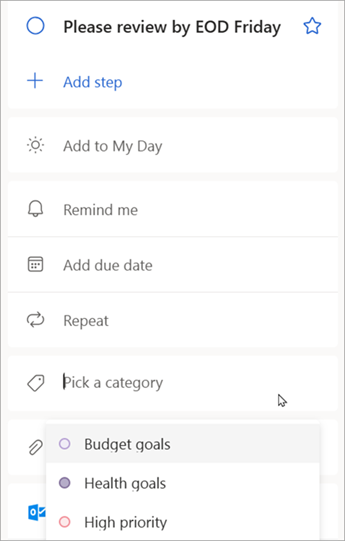
Kategorijas pievienošana atzīmētam e-pasta ziņojumam
Kategorijas karodziņu e-pasta ziņojumos sinhronizējas starp To Do uzdevumiem un jauniem Outlook e-pasta ziņojumiem, tāpēc jums ir tikai jāmodificē kategorija vienā vietā, lai tā tiktu atjaunināta otrā. Varat atzīmēt ar karodziņu e-pasta ziņojumu, kuram jau ir piešķirta kategorija, vai piešķirt kategoriju pēc tam, kad esat to atzīmējis ar karodziņu. Atzīmējot e-pasta ziņojumu ar karodziņu, tas tiks ievietots sarakstā Atzīmētie e-pasta ziņojumi , un pēc tam varēsit uzdevumu skatīt vai pārvietot uz citu sarakstu.
Ieslēdziet vai izslēdziet atzīmēto e-pasta ziņojumu sarakstu To Do iestatījumu .
Svarīgi!
Tikai ar karodziņu atzīmētie e-pasta ziņojumi, kuriem piešķirta kategorija jaunajā Outlook, tiks sinhronizēti ar To Do. Ja izveidojat uzdevumu no ziņojuma ar kategoriju, kas iepriekš piešķirta jaunajā Outlook, kategorija netiks sinhronizēta ar uzdevumu uzdevumu, ja vien šis ziņojums netiks atzīmēts ar karodziņu.
Izveidot vai rediģēt uzdevumu un e-pasta ziņojumu kategorijas
Ja vēlaties izveidot jaunas kategorijas, ko piešķirt uzdevumiem, dodieties uz jaunajām Outlook iestatījumu>kontu>kategorijām. Uzziniet vairāk par kategoriju izveidi un rediģēšanu programmā Outlook.
Failu pievienošana uzdevumiem
Pievienojiet papildu kontekstu, uzdevumā augšupielādējot attēlu, dokumentu vai citu failu. Microsoft To Do atbalsta visus failu tipus, taču failu augšupielādes ierobežojums ir 25 MB katram uzdevumam.
- Jaunās Outlook kreisajā navigācijas rūtī atlasiet Veicamie darbi .
- Atlasiet uzdevumu, kuram vēlaties pievienot failu.
- Uzdevuma detalizētās informācijas rūtī izvēlieties + Pievienot failu un izpildiet norādījumus, lai augšupielādētu failu no savas ierīces.
Piezīme
Uzdevumam varat pievienot vairākus failus, taču vienlaikus tos pievienot var tikai pa vienam.
Skatiet arī
Uzdevumu izveide, izmantojot To Do programmā Outlook
Līdzekļa Mana diena izmantošana ar To Do programmā Outlook
Uzdevuma vilkšana uz kalendāru, izmantojot To Do programmā Outlook
Velciet ziņojumu, lai izveidotu uzdevumu, izmantojot To Do programmā Outlook
Uzdevumu sarakstu izveide un pārvaldība, izmantojot To Do programmā Outlook
Vai tomēr nepieciešama palīdzība?

|
Lai saņemtu atbalstu programmā Outlook.com, pieskarieties vai noklikšķiniet šeit vai atlasiet Palīdzība izvēļņu joslā un ievadiet savu vaicājumu. Ja ar pašpalīdzību problēma netiek novērsta, ritiniet uz leju līdz Vai joprojām nepieciešama palīdzība? un atlasiet Jā. Ja iepriekš norādītās darbības nedarbojas vai ja nevarat pierakstīties, pieskarieties vai noklikšķiniet šeit. |
|---|---|

|
Lai saņemtu citu palīdzību saistībā ar jūsu Microsoft kontu un abonementiem, apmeklējiet konta & norēķinu palīdzību. |

|
Lai saņemtu palīdzību un novērstu citas Microsoft produktu un pakalpojumu problēmas, ievadiet savu problēmu šeit. |

|
Publicējiet jautājumus, sekojiet diskusijām un dalieties ar savām zināšanām Outlook.com kopienā. |