
Tikšanās ir aktivitātes, kuras plānojat kalendārā un kuras nav saistītas ar personu uzaicināšanu vai resursu rezervēšanu. Jūs varat pārvērst tikšanos par sapulci, pievienojot dalībniekus.
Tikšanās izveide
- Mapē Calendar atlasiet Jauna tikšanās vai noklikšķiniet uz Ctrl+N. Jebkurā citā mapē noklikšķiniet uz Ctrl+Shift+A.
- Ievadiet tēmu, atrašanās vietu, sākuma un beigu laiku.
- Lai saglabātu tikšanos, atlasiet Saglabāt & Aizvērt .
Piezīme: Pēc noklusējuma Outlook sāk un beidz tikšanās stundā vai pusstundā. Ja vēlaties ievadīt pielāgotu laiku, piemēram, 12:22, noklikšķiniet uz sākuma vai beigu laika laukiem un ierakstiet precīzu vajadzīgo laiku.
Tikšanās un citu padomu pielāgošana
Jūs varat vēl labāk pielāgot savu tikšanos, parādot savu pieejamību citiem lietotājiem, padarot to periodisku, pārvērtot tikšanos par sapulci vai izveidojot tikšanos no e-pasta ziņojuma.
Papildu opcijas: frāzes sākuma un beigu laikam, pieejamības rādīšana un periodiskas tikšanās izveide
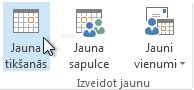
Atlasiet Jauna tikšanās. Varat arī kalendāra režģī ar peles labo pogu noklikšķināt uz laika bloka un noklikšķināt uz Jauna tikšanās, veikt dubultklikšķi uz jebkura tukša Calendar apgabala vai izmantot taustiņu kombināciju Ctrl+Shift+A.
Lodziņā Tēma ievadiet aprakstu.
Lodziņā Atrašanās vieta ievadiet atrašanās vietu.
Ievadiet sākuma un beigu laiku.
Padoms
Lodziņā Sākuma laiks un Beigu laiks datumu vietā varat rakstīt noteiktus vārdus un frāzes. Piemēram, varat rakstīt Šodien, Rīt, Vecgada vakars, Divas nedēļas pēc rītdienas, Trīs dienas pirms Vecgada vakara un jebkādus brīvdienu nosaukumus.
Lai parādītu citiem savu pieejamību šajā laikā, grupā Opcijas atzīmējiet lodziņu Rādīt kā un pēc tam nolaižamajā izvēlnē atlasiet Brīvs, Strādā citur, Varbūtēji, Aizņemts vai Ārpus biroja .
Lai tikšanos padarītu periodisku, grupā Opcijas atlasiet Recurrence
 . Atlasiet tikšanās atkārtošanās biežumu (katru dienu, reizi nedēļā,reizi gadā) un pēc tam atlasiet biežuma opcijas. Noklikšķiniet uz Labi.
Piezīme
Ja tikšanās reizei pievienojat periodiskumu, šī tikšanās cilnē Tikšanās tiek rādīta kā Tikšanos sērija.
Pēc noklusējuma atgādinājums parādās 15 minūtes pirms tikšanās sākuma laika. Lai mainītu atgādinājuma parādīšanās laiku, grupā Opcijas atlasiet atgādinājuma lodziņa bultiņu un pēc tam atlasiet jauno atgādinājuma laiku. Lai atgādinājumu izslēgtu, atlasiet Nav.
Atlasiet Saglabāt & Aizvērt.
Padoms
Ja tikšanos vēlaties mainīt uz sapulci, atlasiet Uzaicināt dalībniekus lentes grupā Dalībnieki.
Tikšanās vai sapulces izveide no e-pasta ziņojuma
Tikšanos vai sapulci no e-pasta ziņojuma var izveidot divējādi.
- Ziņojumu sarakstā atlasiet e-pasta ziņojumu un pēc tam izvēlieties
 Atbildēt ar sapulci no lentes. Tiek izveidots jauns sapulces pieprasījums ar ziņojuma sūtītāju lodziņā Kam un e-pasta ziņojumu sapulces pieprasījuma pamattekstā.
 - Iestatiet jaunu ātro darbību, piemēram, Izveidot un tikšanos ar pielikumu. Kad tas ir izveidots, varēsit ar peles labo pogu noklikšķināt uz e-pasta ziņojuma iesūtnē un atlasīt ātrās darbības Izveidot>tikšanos ar pielikumu. Tiks atvērta tikšanās ar e-pasta ziņojumu kā pielikumu, un jūs varat pievienot dalībniekus, lai tikšanos pārvērstu par sapulci. Papildinformāciju skatiet rakstā Parasto vai atkārtoto uzdevumu automatizēšana, izmantojot ātrās darbības.