Izmantojot ātrās darbības, e-pasta ziņojumiem vienlaikus tiek lietotas vairākas darbības. Tas palīdz ātri pārvaldīt savu pastkasti. Piemēram, ja bieži pārvietojat ziņojumus uz konkrētu mapi, varat izmantot ātrās darbības, lai pārvietotu ziņojumu, veicot vienu klikšķi. Vai, ja vēlaties piespraust e-pasta ziņojumu un atzīmēt kā nelasītu, ātrās darbības var vienkāršot uzdevumu, veicot vienu klikšķi.
Piezīme
Ātrās darbības nevar atsaukt, izmantojot izvēlnes komandu vai īsinājumtaustiņus, piemēram, Ctrl+Z. Tas ir tāpēc, ka ātrās darbības var ietvert tādas darbības kā neatgriezeniska dzēšana, kuras nevar atsaukt.
Tālāk atlasiet cilnes opciju Outlook versijai, kuru izmantojat.
Kādu Outlook versiju es lietoju?
Piezīme
Ja šajā jaunajā Outlook cilnē aprakstītās darbības nepalīdz, iespējams, vēl neizmantojat jauno Outlook darbam ar Windows. Atlasiet klasisko Outlook versiju un izpildiet šīs darbības.
Jaunas ātrās darbības izveide jaunā programmā Outlook
- Jaunajā programmā Outlook navigācijas rūtī atlasiet Pasts .
- Cilnē Sākums atlasiet nolaižamo izvēlni blakus ātrajām darbībām un atlasiet Pārvaldīt ātrās darbības.
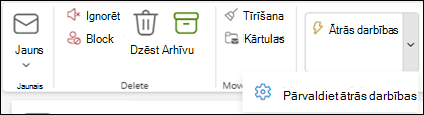
-
Iestatījumu loga sadaļā Ātrās darbības atlasiet +Jaunas ātrās darbības.
- Ierakstiet jaunās ātrās darbības nosaukumu.
- Sadaļā Izvēlēties darbību atlasiet darbību, kas jāveic ar ātro darbību. Atlasiet Pievienot citu darbību , lai atlasītu jebkuru papildu darbību. Ja esat pabeidzis, atlasiet Saglabāt vai turpiniet ar papildu opcijām, lai vēl vairāk pielāgotu ātro darbību.
- Sadaļā Neobligātie pievienojiet aprakstu, lai pielāgotu ātro darbību. Jūsu pielāgotais apraksts tiks parādīts, kad lentē novietosit peles kursoru uz ātrās darbības.
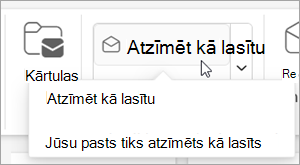
- Lai izveidotu papildu īsinājumtaustiņus, lodziņā Izvēlēties saīsni atlasiet īsinājumtaustiņu, ko vēlaties piešķirt.
Ctrl+Shift 5-9 ir pieejamās opcijas.
- Noklikšķiniet uz Saglabāt.
Esošas ātrās darbības modificēšana jaunā Outlook
- Sadaļā Pasts atlasiet cilni Sākums . Atlasiet nolaižamo izvēlni blakus ātrajām darbībām un atlasiet Pārvaldīt ātrās darbības.
- Atrodiet ātro darbību, ko vēlaties mainīt, un atlasiet ikonu, lai rediģētu ātro darbību.
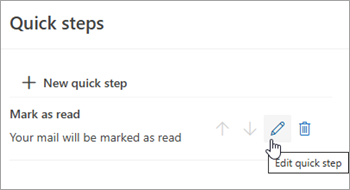
- Sadaļā Izvēlēties darbību mainiet vai pievienojiet darbības, kas jāveic ar šo ātro darbību.
- Varat atjaunināt ātrās darbības nosaukumu, pievienot saīsni, pievienot īsinājumtaustiņus un atjaunināt aprakstu.
- Lai cilnē Sākums pārkārtotu ātro darbību rādīšanas secību, atlasiet pārvietojamās ātrās darbības augšupvērsto vai lejupvērsto bultiņu. Noklikšķiniet uz Saglabāt.
Jauno secību varat skatīt lentes sadaļā Ātrās darbības.
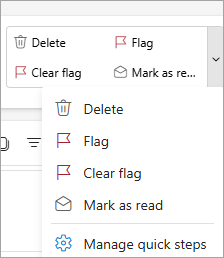
Izmantojot ātrās darbības, e-pasta ziņojumiem vienlaikus tiek lietotas vairākas darbības, tādējādi varat ātri pārvaldīt savu pastkasti. Piemēram, ja bieži pārvietojat ziņojumus uz konkrētu mapi, varat izmantot ātrās darbības, lai pārvietotu ziņojumu, veicot vienu klikšķi. Ja pārsūtāt ziņojumus savam vadītājam vai kolēģiem, ātrā darbība ar vienu klikšķi var vienkāršot uzdevumu.
Ātrās darbības atrodas klasiskās programmas Outlook cilnē Sākums :
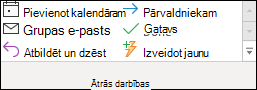 vai
vai 
Programmā Outlook iekļautās noklusējuma ātrās darbības var pielāgot. Varat arī izveidot savu, lai izveidotu ātro darbību galeriju, kurā iekļautas darbības, kuras savā pastā visbiežāk veicat.
Noklusējuma ātrās darbības klasiskajā programmā Outlook
Varat pielāgot jebkuru noklusējuma ātro darbību. Kad pirmo reizi izmantojat dažas ātrās darbības, tiek piedāvāts tās konfigurēt. Piemēram, ja vēlaties ar ātro darbību pārvietot ziņojumus uz noteiktu mapi, pirms ātrās darbības izmantošanas ir jānorāda šī mape.
Noklusējuma ātrās darbības programmā Outlook ietver:
|
Ātrā darbība |
Darbība |
| Pārvietot uz: |
Pārvieto atlasīto ziņojumu uz norādīto pasta mapi un atzīmē ziņojumu kā lasītu. |
| Pārvaldniekam |
Pārsūta ziņojumu jūsu vadītājam. Ja jūsu organizācija izmanto Microsoft Exchange Server vai Microsoft 365, jūsu vadītāja vārds tiek noteikts globālajā adrešu sarakstā un ievietots lodziņā Kam, vai arī varat norādīt adresātu. |
| Grupas e-pasts |
Pārsūta ziņojumu citiem grupas dalībniekiem. Ja jūsu organizācija izmanto Microsoft Exchange Server vai Microsoft 365, jūsu grupas dalībnieku vārdi tiek noteikti globālajā adrešu sarakstā un ievietoti lodziņā Kam. |
| Gatavs |
Pārvieto ziņojumu uz norādīto pasta mapi, atzīmē to kā pabeigtu un pēc tam atzīmē kā lasītu. |
| Atbildēt un dzēst |
Atver atbildi uz atlasīto ziņojumu un pēc tam izdzēš sākotnējo ziņojumu. |
| Izveidot jaunu |
Izveidojiet savu ātro darbību, lai izpildītu jebkuru komandu secību, piešķiriet tai nosaukumu un pēc tam lietojiet ikonu, kas palīdzēs to identificēt. |
- Sadaļā Pasts atlasiet Sākums.
-
Grupā Ātrās darbības atlasiet
 bultiņas ātro darbību lodziņa sānos, lai atvērtu ātro darbību pārvaldību.
-
Lodziņā Ātrās darbības atlasiet ātro darbību, kuru vēlaties mainīt, un pēc tam atlasiet Rediģēt.
- Sadaļā Darbības mainiet vai pievienojiet darbības, kas jāveic ar šo ātro darbību.
- Ja vēlaties, lodziņā Īsinājumtaustiņš atlasiet īsinājumtaustiņu, ko vēlaties piešķirt šai ātrajai darbībai.
- Ja vēlaties mainīt ātrās darbības ikonu, atlasiet ikonu blakus lodziņam Nosaukums , atlasiet ikonu un pēc tam atlasiet Labi.
Ātrās darbības izveide klasiskajā Outlook
- Sadaļā Pasts atlasiet Sākums.
- Grupas Ātrā darbībagalerijā atlasietIzveidot jaunu ātro darbību.
-
Lodziņā Nosaukums ierakstiet jaunās ātrās darbības nosaukumu.
- Atlasiet ikonas pogu blakus lodziņam Nosaukums , atlasiet ikonu un pēc tam atlasiet Labi.
-
Sadaļā Darbības izvēlieties darbību, kas jāveic ar ātro darbību. Atlasiet Pievienot darbību , lai atlasītu jebkuru papildu darbību.
- Lai izveidotu īsinājumtaustiņu, lodziņā Īsinājumtaustiņš atlasiet īsinājumtaustiņu, ko vēlaties piešķirt.
Piezīme
Jaunās ātrās darbības tiek rādītas cilnes Sākums grupas Ātrās darbības galerijas augšdaļā. Lai gan mainītās ātrās darbības saglabā to pašu atrašanās vietu galerijā, varat tās pārkārtot, izmantojot ātro darbību pārvaldību.
Piezīme
Šis līdzeklis ir pieejams Outlook tīmeklī un Microsoft 365 abonentiem.
Ātras darbības izveide programmā Outlook tīmeklī vai Outlook.com
- Programmā Outlook tīmeklī navigācijas rūtī atlasiet Pasts.
- Cilnē Sākums atlasiet Ātrās darbības un pēc tam atlasiet Pārvaldīt ātrās darbības.
-
Iestatījumu loga sadaļā Ātrās darbības atlasiet +Jaunas ātrās darbības.
- Lodziņā Nosaukums ierakstiet jaunās ātrās darbības nosaukumu.
- Sadaļā Darbības izvēle atlasiet darbību, kas jāveic ar ātro darbību. Atlasiet Pievienot citu darbību , lai atlasītu jebkuru papildu darbību. Ja esat pabeidzis, atlasiet Saglabāt vai turpiniet ar papildu opcijām, lai vēl vairāk pielāgotu ātro darbību.
Esošas ātrās darbības modificēšana programmā Outlook tīmeklī vai Outlook.com
- Navigācijas rūtī atlasiet Pasts .
- Lentē atlasiet nolaižamo izvēlni blakus ātrajām darbībām un atlasiet Pārvaldīt ātrās darbības.
- Atrodiet ātro darbību, ko vēlaties mainīt, un atlasiet ikonu, lai rediģētu ātro darbību.
- Sadaļā Izvēlēties darbību mainiet vai pievienojiet darbības, kas jāveic ar šo ātro darbību.
- Lai redzētu pielāgotu ātrās darbības aprakstu, kad kursors atrodas virs ātrās darbības lentē, sadaļā Neobligātie pievienojiet aprakstu, lai pielāgotu ātro darbību.
- Lai izveidotu papildu īsinājumtaustiņu, lodziņā Izvēlēties saīsni atlasiet īsinājumtaustiņu, ko vēlaties piešķirt.
Ctrl+Shift 5-9 ir pieejamās opcijas.
- Noklikšķiniet uz Saglabāt.
Saistītie raksti
Maksas līdzekļi programmā Outlook.com Microsoft 365 abonentiem
