
Izveidot ziņojumu programmā Outlook tīmeklī ir tikpat vienkārši, kā atlasīt Jauns, sastādīt ziņojumu un nospiest Nosūtīt. Atbildiet uz saņemto e-pasta ziņojumu, atlasot Atbildēt vai Atbildēt visiem, vai arī pārsūtiet to citiem.
Piezīme
Ja nevarat nosūtīt e-pasta ziņojumu no sava Microsoft 365 konta, skatiet sadaļu Mani ziņojumi netiek nosūtīti.
Piezīme
Ja norādījumi neatbilst redzamajam, iespējams, ka izmantojat vecāku Outlook tīmeklī versiju. Izmēģiniet klasiskās Outlook tīmeklī instrukcijas.
E-pasta ziņojuma izveide un nosūtīšana
Lapas augšdaļā atlasiet +Jauns ziņojums.
Rindiņā Kam ierakstiet adresāta vārdu vai e-pasta adresi.
Piezīme
Veidojot jaunu e-pasta ziņojumu, daži klienti neredzēs savu kontaktpersonu sarakstu, ja noklikšķinās uz pogas Kam vai Kopija. Šī ir zināma problēma. Lai skatītu atlasāmos vārdus, sāciet rakstīt rindiņā Kam vai Kopija. Tiks parādītas jūsu atbilstošās kontaktpersonas.
Rindiņā Pievienot tēmu ievadiet īsu sava ziņojuma satura aprakstu.
Lai ziņojumam pievienotu failu, atlasiet Pievienot.
Papildinformāciju par failu pievienošanu ziņojumiem skatiet rakstā Attēlu pievienošana vai failu pievienošana e-pasta ziņojumiem programmā Outlook.Ierakstiet ziņojumu un pēc tam atlasiet Sūtīt.
E-pasta nosūtīšanas plānošana, izmantojot opciju Nosūtīt vēlāk
Mēs izlaižam līdzekli Nosūtīt vēlāk , kas ļauj atlikt e-pasta ziņojuma sūtīšanu un izvēlēties datumu un laiku, kad tiks nosūtīts e-pasta ziņojums.
- Sastādiet e-pasta ziņojumu, kā parasti.
- Atlasiet Nosūtīt
 un pēc tam Nosūtīt vēlāk
 - Izvēlieties datumu un laiku, kad vēlaties ieplānot ziņojuma sūtīšanu.
- Atlasiet Nosūtīt.
Piezīme
- Ziņojums paliks mapē Melnraksti vai Nosūtītie vienumi līdz brīdim, kad tas tiks nosūtīts. Varat to jebkurā laikā rediģēt vai izdzēst, līdz tas tiek nosūtīts. Pēc rediģēšanas vēlreiz ir jāatlasa Nosūtīt Nosūtīt>vēlāk .
- Jums nav jābūt tiešsaistē, ja ziņojums ir ieplānots sūtīšanai.
E-pasta ziņojuma pārsūtīšana
Piezīme
Vienlaikus varat pārsūtīt tikai vienu ziņojumu.
- Ziņojumu sarakstā izvēlieties pārsūtāmo ziņojumu.
- Ziņojumu rūts augšējā labajā stūrī atlasiet
 vai atlasiet un pēc tam atlasiet Pārsūtīt.
 - Ierakstiet ziņojumu un pēc tam atlasiet Sūtīt.
Atbildēšana uz e-pasta ziņojumu
Ziņojumu sarakstā izvēlieties ziņojumu, uz kuru vēlaties atbildēt.
Ziņojumu rūts augšējā labajā stūrī atlasiet
 vai
vai  , vai atlasiet ziņojumā un pēc tam izvēlieties Atbildēt vai Atbildēt visiem.
Ierakstiet savu atbildi un pēc tam atlasiet Sūtīt.
Piezīme
Pēc noklusējuma sākotnējais e-pasta ziņojums un tā vēsture netiks parādīta, ja ziņojums ir atbildes režīmā. Lai parādītu sākotnējo e-pasta ziņojumu vai mainītu e-pasta ziņojuma tēmu, ziņojumu rūts apakšdaļā atlasiet
 .
.
Adresātu pievienošana kopijas vai diskrētās kopijas rindiņā
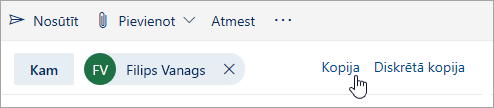
Lai pievienotu adresātus kopijas un diskrētās kopijas rindiņā, rindiņas Kam labajā pusē atlasiet Kopija vai Diskrētā kopija.
Piezīme
Personu vārdi diskrētās kopijas rindiņā ir paslēpti citiem ziņojuma adresātiem.
E-pasta ziņojuma melnraksta atmešana
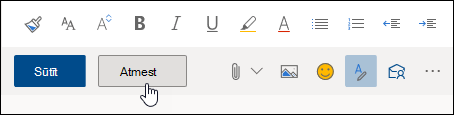
- Lai atmestu ziņojuma melnrakstu, atlasiet Atmest ziņojuma rūts apakšā.
Norādījumi par klasisko Outlook tīmeklī versiju
E-pasta ziņojuma izveide un nosūtīšana
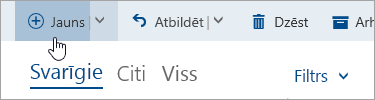
- Lai izveidotu jaunu ziņojumu, lapas augšdaļā atlasiet Jauns.
- Rindiņā Kam ierakstiet adresāta vārdu vai e-pasta adresi. Ieteikto kontaktpersonu saraksts tiek atjaunināts, kamēr rakstāt.
- Rindiņā Pievienot tēmu ievadiet īsu sava e-pasta satura aprakstu.
- Lai ziņojumam pievienotu failu, atlasiet Pievienot.
Papildinformāciju par failu pievienošanu ziņojumiem skatiet rakstā Attēlu pievienošana vai failu pievienošana e-pasta ziņojumiem programmā Outlook. - Ierakstiet ziņojumu un pēc tam atlasiet Sūtīt.
E-pasta ziņojuma pārsūtīšana
Piezīme
Vienlaikus varat pārsūtīt tikai vienu ziņojumu.
- Ziņojumu sarakstā izvēlieties pārsūtāmo ziņojumu.
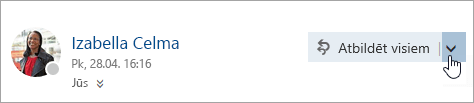
- Ziņojumu rūts augšējā labajā stūrī atlasiet
 un pēc tam izvēlieties Pārsūtīt.
- Ierakstiet ziņojumu un pēc tam atlasiet Sūtīt.
Automātiskā pārsūtīšana
Lai iestatītu automātisko pārsūtīšanu, atlasietPasta>pārsūtīšanas >.
>.
Atbildēšana uz e-pasta ziņojumu
Ziņojumu sarakstā izvēlieties ziņojumu, uz kuru vēlaties atbildēt.
Ziņojumu rūts augšējā labajā stūrī atlasiet
un pēc tam izvēlieties Atbildēt vai Atbildēt visiem.
Ierakstiet savu atbildi un pēc tam atlasiet Nosūtīt.
Piezīme
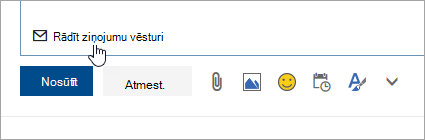
- Sākotnējais e-pasta ziņojums un tā vēsture netiks parādīta pēc noklusējuma, ja ziņojums ir atbildes režīmā. Lai parādītu e-pasta ziņojumu, redaktorā atlasiet Rādīt ziņojuma vēsturi.
- Varat mainīt noklusējuma pogu no Atbildēt visiem uz Atbildēt. Lai to izdarītu, izvēlieties ziņojumu, atlasiet
Adresātu pievienošana kopijas vai diskrētās kopijas rindiņā
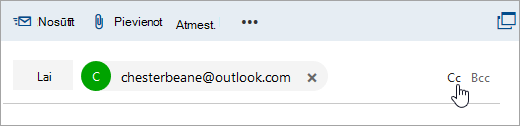
Lai pievienotu adresātus kopijas un diskrētās kopijas rindiņā, rindiņas Kam labajā pusē atlasiet Kopija vai Diskrētā kopija.
Piezīme
Personu vārdi diskrētās kopijas rindiņā ir paslēpti citiem ziņojuma adresātiem.
E-pasta ziņojuma melnraksta atmešana
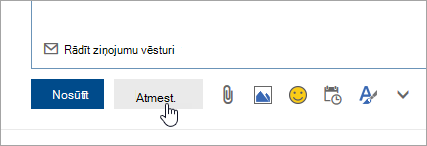
- Lai atmestu ziņojuma melnrakstu, atlasiet Atmest ziņojuma rūts apakšā.
Padomi par atbildēšanu, atbildēšanu visiem un pārsūtīšanu
Atbildēt un Atbildēt visiem
Kad atbildat uz ziņojumu, tēmas rindiņai tiek pievienots RE:. Sākotnējais ziņojums tiek pievienots zem jaunā ziņojuma.Piezīme
Atbildē netiek iekļauti sākotnējā ziņojuma pielikumi.
Pārsūtīt
Pārsūtot ziņojumu, tēmas rindiņā tiek pievienots FW:, lai informētu adresātu, ka viņš ir saņēmis pārsūtītu ziņojumu. Sākotnējais ziņojums ir iekļauts pārsūtītajā ziņojumā kopā ar sākotnējā ziņojuma pielikumiem. Varat rediģēt pārsūtīta ziņojuma tekstu vai pievienot un noņemt pielikumus pirms nosūtīšanas.