
Pēdējoreiz atjaunināts: 2026. gada februārī
Ko Copilot programmā Outlook var darīt?
Copilot apvieno lielo valodu modeļu (LLM) iespējas ar Outlook datiem, lai palīdzētu jums produktīvi strādāt savā darbavietā.
Iesūtnes prioritāšu noteikšana: Pārskata jūsu e-pasta ziņojumus, kad tie nonāk iesūtnē, un piešķir prioritāti (augsta, zema, parasta), kā arī sniedz iemeslu, kāpēc šis e-pasta ziņojums varētu būt jums svarīgs. Papildinformāciju skatiet rakstā Iesūtnes prioritāšu noteikšana.
Jaunas e-pasta klasificēšanas darbības: ātri pārvaldiet ziņojumus ar tādām darbībām kā piespraust, atzīmēt ar karodziņu, arhivēt, dzēst un atzīmēt kā lasītus vai nelasītus. Šīs darbības darbojas gan atsevišķiem, gan vairākiem e-pasta ziņojumiem un palīdz kontrolēt savu iesūtni, neatkarīgi no tā, vai pārskatāt ziņojumus teksta formātā. Papildinformāciju skatiet rakstā E-pasta pārskatīšana, izmantojot Microsoft Copilot programmā Outlook.
Kārtulu izveide un skatīšana: izmantojiet Copilot tērzēšanu, lai palīdzētu izveidot jaunas Outlook kārtulas vai skatiet esošās kārtulas, izmantojot dabisko valodu, kas atvieglo automātiski organizēt ienākošo e-pastu. Papildinformāciju skatiet rakstā Outlook kārtulu izveide un skatīšana, izmantojot Microsoft Copilot.
Kopsavilkums**: ātri izvelk svarīgākos punktus no e-pasta pavedieniem.
Papildinformāciju skatiet rakstā E-pasta pavediena apkopošana, izmantojot Copilot programmā Outlook.
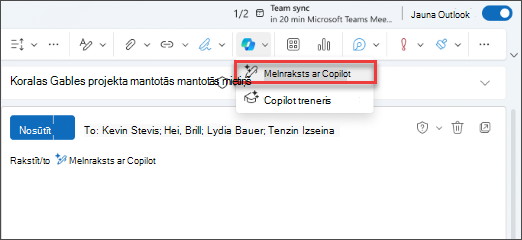
Melnraksta izveide ar Copilot: ģenerē pilna garuma e-pasta ziņojumu melnrakstus no uzvednēm, ņemot vērā pavediena kontekstu un organizācijas informāciju. Vienkārši ierakstiet /, atlasiet Melnraksts, izmantojot Copilot, un ievadiet uzvedni dialoglodziņā.
Papildinformāciju skatiet rakstā E-pasta ziņojuma melnraksts, izmantojot Copilot programmā Outlook.
Copilot apmācība: sniedz atsauksmes par e-pasta melnrakstiem, iesakot izteiksmes, noskaņojuma un skaidrības uzlabojumus. Ja jums patīk līdzekļa Skolotājs ieteikumi, varat tos lietot tieši e-pasta melnrakstā, atlasot Lietot visus ieteikumus
Papildinformāciju skatiet rakstā E-pasta apmācība, izmantojot Copilot programmā Outlook.
Chat with Copilot: sarunājieties par jūsu organizācijai raksturīgu informāciju un tīmeklī pieejamo informāciju. Copilot logs tiek atvērts blakus esošajam Outlook logam, lai jūs varētu mijiedarboties un tērzēt ar Copilot, vienlaikus turpinot lietot Outlook.
Papildinformāciju skatiet Tērzēšana ar Copilot programmā Outlook
Copilot motīvi: Ģenerē mākslīgā intelekta ģenerētus dizainus, pamatojoties uz lietotāju kontekstu, stila preferencēm un interesēm. Atveriet pielāgota dizaina veidotāju, lai izveidotu savu dizainu, vai noklikšķiniet uz kāda cita elementa, lai lietotu noklusējuma Copilot dizainu.
Papildinformāciju skatiet sadaļā Outlook dizaina izveide, izmantojot Copilot
Piezīme
Šis līdzeklis ir pieejams klientiem ar Microsoft Copilot (darba) licenci. Informāciju par to, kā iegūt Copilot, skatiet rakstā Kur var iegūt Microsoft Copilot?
Ieplānojiet sapulces vai pasākumus, izmantojot tērzēšanu: Varat izmantot Copilot tērzēšanu programmā Outlook, lai ieplānotu sapulces ar līdz pat divām citām personām vai pievienotu savam kalendāram citus notikumus, piemēram, fokusa laiku.
Papildinformāciju skatiet Tērzēšana ar Copilot programmā Outlook
Šie līdzekļi nav pieejami parakstītiem vai šifrētiem e-pasta ziņojumiem, e-pasta ziņojumiem ar IRM vai dažiem MIP atzīmētiem e-pasta ziņojumiem. Visaptverošus norādījumus par Copilot izmantošanu programmā Outlook skatiet sadaļā Esiet sveicināts Copilot programmā Outlook.
Sagatavošanās sapulcei: Sagatavošanās sapulcei, izmantojot Copilot, ir līdzeklis, kas palīdzēs lietotājiem labāk sagatavoties sapulcei, apkopojot un apkopojot galveno informāciju par sapulci, identificējot darbību vienumus un izveidojot kopsavilkumu par priekšlasīšanu un saziņu, piemēram, e-pasta ziņojumiem un tērzēšanu, kas ir saistīta ar sapulci.
Papildinformāciju skatiet rakstā Sagatavošanās sapulcei, izmantojot Copilot
Ieteicamie laiki, kad varat doties uz biroju: Ja jums ir hibrīda darba vide, kur dažās dienās esat birojā, bet citās strādājat no mājām, Copilot var automātiski ieteikt dienas, kas jums varētu būt vispiemērotākās doties uz biroju, ņemot vērā jūsu rīkotās sapulces vai citu jūsu komandas darba plānus.
Copilot balss: Copilot balss ir izstrādāts profesionāliem, kuri atrodas ceļā, un tas nodrošina kvalitatīvu, intelektisku veidu, kā uzzināt par jūsu e-pastu un kalendāru, ko varat klausīties un sarunāties, atrodoties ceļā uz darbu, ejot kājām vai veicot vairākus uzdevumus. Lietotāji var iestatīt sarunas tempu un dziļumu, vienlaikus veicot darbības reāllaikā.
Lai skatītu papildinformāciju, atlasiet kādu no tālāk redzamajiem virsrakstiem
Kā var piekļūt Copilot programmā Outlook?
- Copilot kopsavilkums ir pieejams, izmantojot pogu Apkopot katra ziņojumu pavediena augšdaļā.
-
Melnraksts ar Copilot un Copilot apmācība ir pieejami, izmantojot Copilot pogu
 lentē, kad rakstāt ziņojuma melnrakstu.
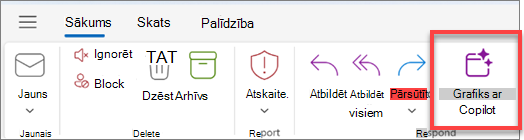
- Varat izveidot uzaicinājumu uz sapulci ar Copilot, atverot e-pasta pavedienu un izmantojot lentē esošo pogu Ieplānot ar Copilot .
-
- Chat ar Copilot ir pieejama, navigācijas galvenē atlasot Copilot ikonu. Šī opcija ir pieejama tikai uzņēmumiem ar Microsoft Copilot abonementu. Pierakstieties ar savu Microsoft kontu vai apmeklējiet vietni Kur var iegūt Microsoft Copilot?, lai uzzinātu vairāk.
- Copilot motīvi ir pieejami sadaļā Izskata iestatījumi.
- Sagatavošanās sapulcei ir pieejama sapulces kalendāra vienumā programmā Outlook.
Kā Copilot tika novērtēts?
Copilot programmā Outlook tika novērtēts, izmantojot apjomīgu manuālu un automatizētu testēšanu. Pielāgotās datu kopās tika veikta plašāka novērtēšana, lai noteiktu aizvainojošas un ļaunprātīgas uzvednes (lietotāja jautājumus), kā arī teksta un attēlu atbildes. Turklāt Copilot programmā Outlook tiek nepārtraukti novērtēts ar lietotāju tiešsaistes atsauksmēm.
Lai iegūtu papildinformāciju, apmeklējiet lietojumprogrammas karti: Microsoft Copilot, lai uzzinātu vairāk.
Kādi ir Copilot ierobežojumi programmā Outlook?
Copilot scenāriji programmā Outlook ir pieejami tikai lietotāja primārajā pastkastē. Tie nav pieejami lietotāja arhīva pastkastē, grupu pastkastēs vai koplietojamās un pārstāvju pastkastēs, kurām viņiem ir piekļuve. Copilot scenāriji netiek atbalstīti pastkastēs, kas netiek viesotas pakalpojumā Exchange Online.
Copilot programmā Outlook nevar piekļūt šifrētiem S/MIME vai dubulto atslēgu šifrēšanas e-pasta ziņojumiem.
Tērzēt ar Copilot programmā Outlook ir iespējams tikai tad, ja izmantojat darba vai mācību kontu un jauno Outlook darbam ar Windows vai Outlook tīmeklī.
Šobrīd Copilot motīvus var ģenerēt, pamatojoties uz apskates vietu, jūsu pašreizējo atrašanās vietu vai laikapstākļiem. Pieejamie stili ir reālistisms, eļļas glezniecība un karikatūra. Papildu dizaina tipi, stili un atvērtās uzvednes pašlaik netiek atbalstītas.
Sapulcēs, kurās netiek kopīgots nesaistīts saturs, piemēram, trūkst dokumentiem, kas kopīgoti ar dalībniekiem, vai trūkst iepriekšēju e-pasta ziņojumu un tērzēšanas vēstures starp dalībniekiem, sagatavošanas līdzeklis var neizveidot visaptverošu kopsavilkumu un atbildēt ar vispārīgām atbildēm. Copilot arī neģenerēs kopsavilkumu par sapulcēm ar saturu, kas ietver potenciāli kaitīgu vai aizvainojošu saturu.
Tāpat kā darbā ar jebkuru AI ģenerētu saturu tas ir lielisks rīks darba sākšanai, bet ir svarīgi pārskatīt, rediģēt un pārbaudīt visu, ko tas jums rada.
Kādas valodas atbalsta Copilot?
Copilot scenārijos tiek atbalstītas daudzas valodas. Papildinformāciju skatiet sadaļā Microsoft Copilot atbalstītās valodas.
Nosakot e-pasta ziņojumu kopsavilkumu vai nosakot prioritāti, Copilot mēģinās noteikt šī e-pasta ziņojuma valodu un izveidot kopsavilkumu šajā valodā.
Svarīgi!
- Valodas noteikšana kopsavilkumā pašlaik ir pieejama Android, iOS un Mac datoros. Nākotnē tas būs pieejams operētājsistēmā Windows un tīmeklī.
- Noteikt prioritāti manai iesūtnei pašlaik atbalsta tikai 1. līmeņa valodas. Drīzumā būs pieejamas arī citas valodas.
Vai varu pielāgot Copilot iestatījumus programmā Outlook?
Iespējai Melnraksta izveide ar Copilot varat izvēlēties izteiksmes un garuma iestatījumus, ko Copilot izmanto satura ģenerēšanai. Skatiet papildinformāciju par to, kā izveidot e-pasta ziņojuma melnrakstu, izmantojot Copilot programmā Outlook.
MicrosoftCopilot for Sales lietotāji, kam ir tiesības to izmantot, var iegūt atbilstošu informāciju no saviem CRM vai ERP rīkiem, vienlaikus izveidojot e-pasta ziņojumu kopsavilkumus un rakstot ziņojumu melnrakstus. Programmā Outlook tīmeklī un jaunajā programmā Outlook darbam ar Windows redzēsit nolaižamo sarakstu melnrakstā ar Copilot un kopsavilkumu pēc Copilot pieredzes, lai iespējotu šo pārdošanas fokusu. Tirdzniecības fokuss būs noklusējuma iestatījums e-pasta ziņojumiem ar ārējiem adresātiem.
Copilot motīviem varat lietot stilu un izvēlēties atsvaidzināšanas biežumu, lai dinamisku padarītu dizainu.
E-pasta kopsavilkuma izveidei operētājsistēmā Android, iOS un Mac varat mainīt kopsavilkuma izveides valodu (nevis e-pasta ziņojuma valodu). Šis iestatījums netiek saglabāts pēc Outlook aizvēršanas, tomēr nākamajā reizē, kad startējat Outlook, Copilot pēc noklusējuma apkopo e-pasta valodā.
Iesūtnes prioritizēšanai varat pievienot pielāgojumus sadaļā Iestatījumi, lai Copilot zinātu, kādas tēmas vēlaties iestatīt kā augstu vai zemu prioritāti. Papildinformāciju skatiet rakstā Iesūtnes prioritāšu noteikšana.
Kur varu uzzināt vairāk par konfidencialitāti?
Copilot un Microsoft 365 pamatā ir Microsoft visaptverošā pieeja drošībai, atbilstībai un konfidencialitātei.
Lai iegūtu papildinformāciju par konfidencialitāti, skatiet šo informāciju:
- Ja savā organizācijā izmantojat Microsoft Copilot (ar darba vai mācību kontu), skatiet rakstu Microsoft Copilot dati, konfidencialitāte un drošība.
- Ja līdzekli Copilot izmantojat Microsoft 365 programmās mājas lietošanai (ar savu personisko Microsoft kontu), skatiet rakstu Copilot Microsoft 365 programmās mājas lietošanai: jūsu dati un konfidencialitāte.
Kā tiek izvietots Copilot programmā Outlook?
Jaunajā Outlook darbam ar Windows un tīmeklī Copilot tiks izlaists tieši Standard laidiena vidēs, tiklīdz tas būs izpildījis iepriekšēja paziņojuma prasības.
Vai Copilot programmā Outlook tiks izlaists, izmantojot atlasītās versijas laidienu?
Nē, Copilot programmā Outlook tiks izvietots vienlaikus mērķētajā laidienā un Standard laidienā.