
Ja mēģināt pierakstīties sistēmā Office ar Microsoft kontu, iespējams, saņemsit ziņojumu, kurā tiek lūgta vecāku atļauja vai lūgts apstiprināt vecumu.
Papildinformāciju par to, kāpēc tas tiek rādīts un kā to novērst, skatiet rakstā Vecāku piekrišana un Microsoft bērnu konti.
Microsoft 365, Exchange vai Outlook e-pasta iestatīšana iOS programmā Pasts


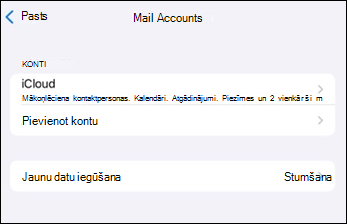
Dodieties uz sava iPhone vai iPad iestatījumiem> , ritiniet uz leju un pieskarieties pie Programmas>, Pasts>, Pasts, Konti>, Pievienot kontu.

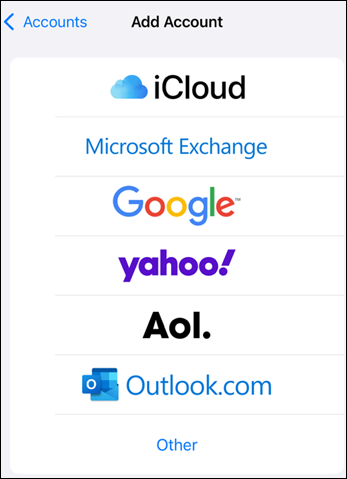
Atlasiet Microsoft Exchange.

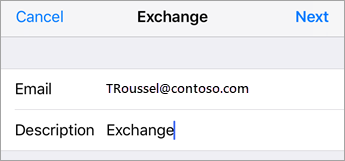
Ievadiet savu Microsoft 365, Exchange vai Outlook e-pasta adresi un konta aprakstu. Pieskarieties pie Tālāk.
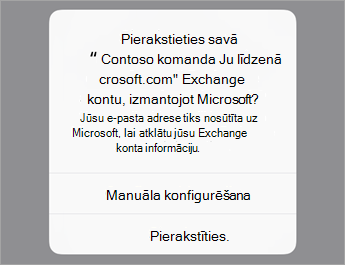
Pieskarieties pie Pierakstīties.
Piezīme
Ja ir jāievada servera iestatījumi, pieskarieties pie Konfigurēt manuāli.

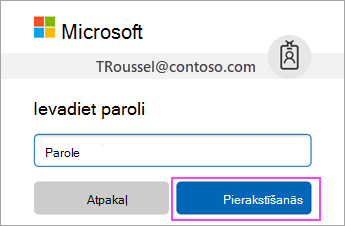
Ievadiet ar jūsu e-pasta kontu saistīto paroli. Pieskarieties pie Pierakstīties vai Tālāk.

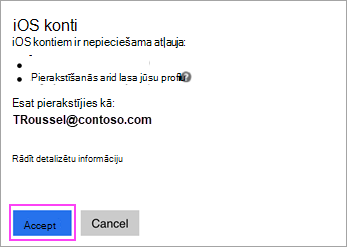
Programma Pasts var pieprasīt noteiktas atļaujas. Pieskarieties pie Akceptēt.

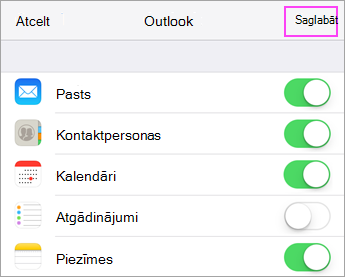
Izvēlieties pakalpojumus, kurus vēlaties sinhronizēt ar savu iOS ierīci un pieskarieties pie Saglabāt. Gatavs!
Vai radušās problēmas? Mēs varam palīdzēt.
Ja jums joprojām ir nepieciešama palīdzība saistībā ar e-pasta iestatīšanu iOS ierīcē, detalizēti izklāstiet mums savu jautājumu tālāk norādītajā komentāru lodziņā, un mēs drīzumā pievērsīsimies tā risināšanai.
Lai iegūtu vislabākos rezultātus, iesakām izmantot mobilo programmu Outlook darbam ar iOS ierīci. Padomus par problēmu novēršanu skatiet rakstā Bieži uzdotie jautājumi par problēmu novēršanu saistībā ar e-pasta iestatīšanu mobilajā ierīcē.
Varat arī sazināties ar atbalsta dienestu:
- Ja rodas problēmas ar iOS programmu Pasts, sazinieties ar Apple atbalsta dienestu.
- Ja jums ir Microsoft 365 darba vai mācību konts, kas izmanto Microsoft 365 darbam vai Exchange kontus, sazinieties ar savu Microsoft 365 administratoru vai tehniskā atbalsta darbiniekiem.
- Visu pārējo kontu gadījumā sazinieties ar Microsoft atbalsta dienestu.