
Neatkarīgi no tā, vai strādājat no mājām vai tiekaties ar personām citās atrašanās vietās, Outlook var palīdzēt nodrošināt, ka visas sapulces norit tiešsaistē. Lai sāktu, vienkārši iespējojiet opciju Pievienot tiešsaistes sapulci visām sapulcēm .
Piezīme
Tas attiecas tikai uz Microsoft 365 kontiem.
Ieslēgt vai izslēgt šo opciju
Šis iestatījums ir iespējots pēc noklusējuma, ja jums ir Teams licence. Tomēr, ja vēlaties mainīt šo iestatījumu, varat to izdarīt kādā no tālāk norādītajiem veidiem.
Programmā Outlook
Iestatījumu, lai visas sapulces padarītu tiešsaistē visos Outlook klientos, varat atrast: Outlook darbam ar Windows (jaunā un klasiskā), Outlook darbam ar Mac, Outlook tīmeklī, Outlook darbam ar Android un Outlook darbam ar iOS. Meklējiet šo iestatījumu izvēlnē Opcijas savam konkrētajam klientam.
Programmā Windows PowerShell
IT administratori var arī programmiski konfigurēt iestatījumu visai organizācijai.
- Lai konfigurētu organizācijai, administratoriem jāizmanto parametrs OnlineMeetingsByDefaultEnabled no cmdlet komandas Set-OrganizationConfig .
- Parametrs OnlineMeetingsByDefaultEnabled paskaidro, vai sapulces izveides laikā visas sapulces pēc noklusējuma iestatīt kā Teams vai Skype darbam. Šis parametrs iestata noklusējuma vērtību, tāpēc, ja lietotājs no atbalstīta Outlook klienta tieši mijiedarbojies ar šo iestatījumu, administratora iestatītā noklusējuma vērtība tiks ignorēta. Citiem vārdiem sakot, pastkastes un organizācijas konfigurācijas iestatījumi tiek lietoti, ja lietotājs nekad nav mainījis atbalstīta Outlook klienta iestatījumus.
- Administratori var iestatīt noklusējuma iestatījumus, un tie ir jālieto jauniem lietotājiem, bet tikai tad, ja klients šos iestatījumus nav modificējis.
- Ja klients ir ieslēdzis iestatījumus, tad organizācijas un kalendāra iestatījumi tiek ignorēti.
- Administrators nevar pārbaudīt klienta iestatījumus.
- Administratoram nav iespējas vaicāt jūsu iestatījumus.
Izvēlieties noklusējuma tiešsaistes sapulces nodrošinātāju
Lietotājiem
Ja lietotājam ir instalēts gan Microsoft Teams, gan Skype darbam, izvēlētais pakalpojumu sniedzējs būs atkarīgs no izvēlētā līdzāspastāvēšanas režīma. Lietotājam netiek rādīta opcija izvēlēties starp Teams un Skype.
Ja lietotājs izmanto vienu tiešsaistes sapulču nodrošinātāju, piemēram, Microsoft Teams vai partnera Office pievienojumprogrammu, Outlook to automātiski iestata kā noklusējuma nodrošinātāju.
Ja lietotājs izmanto gan Microsoft Teams, gan partnera pakalpojumu sniedzēju (vai vairāku partneru pakalpojumu sniedzējus), Microsoft Teams tiks iestatīts kā noklusējuma pakalpojumu sniedzējs, ja vien tas netiks mainīts. Gadījumā, ja Microsoft Teams nav instalēta, bet lietotājs izmanto vairākus partneru nodrošinātājus, prioritāte tiek piešķirta tam, ko instalējis organizācijas administrators.
Lietotājs var izvēlēties sev vēlamo tiešsaistes sapulces nodrošinātāju kādā no šiem scenārijiem.
- Organizācijas administrators ir instalējis vairākas partneru nodrošinātāju pievienojumprogrammas.
- Lietotājs ir instalējis vairāku partneru nodrošinātāju pievienojumprogrammas, un administrators nav konfigurējis noklusējuma sapulces nodrošinātāju.
Lietotāji var atrast iestatījumu, lai izvēlētos vēlamo pakalpojumu sniedzēju, programmā Outlook tīmeklī, Outlook darbam ar Windows (jaunā un klasiskā), Outlook darbam ar Mac, Outlook darbam ar Android un Outlook darbam ar iOS. Vēlamais pakalpojumu sniedzējs, kas atlasīts vienā atbalstītā Outlook klientā, attiecas uz visiem atbalstītajiem izmantotajiem klientiem.
Atlasiet atbilstošo cilni, lai skatītu detalizētus norādījumus par to, kā atrast šo opciju Outlook klientā.
Administratoriem
Lai iestatītu noklusējuma sapulces nodrošinātāju kā administratoru, ir jāizmanto Set- MailboxCalendarConfiguration no Exchange Online PowerShell. Skatiet tālāk norādītās darbības.
Izveidojiet savienojumu ar Exchange Online PowerShell, izmantojot Connect-ExchangeOnline cmdlet.
Palaidiet šādu cmdlet:
Set-MailboxCalendarConfiguration -Identity user@contoso.com -DefaultOnlineMeetingProvider Zoom
Parametrs DefaultOnlineMeetingProvider ir pieejams tikai mākoņpakalpojumā.
Šajā piemērā mēs iestatījām tālummaiņu kā noklusējuma tiešsaistes sapulču nodrošinātāju.
Laukā -DefaultOnlineMeetingProvider var izmantot šādas vērtības:
- AlibabaDingTalk
- AmazonChimePrivate
- AmazonChimePublic
- AppleFacetime
- ClaroVideoconferencia
- FacebookWorkplace
- GoogleMeet
- GoToMeeting
- JioMeet
- RingCentral
- Skype darbam
- SkypeForConsumer
- TeamsForBusiness (Šī ir noklusējuma vērtība.)
- Webex
- Tālummaiņa
Atsauce: Set-MailboxCalendarConfiguration (ExchangePowerShell) | Microsoft Learn
- Set-MailboxCalendarConfiguration -Identity user@contoso.com -DefaultOnlineMeetingProvider Zoom
- Klasiskā programma Outlook operētājsistēmā Windows
- Mac dators
- Tīmeklis un jaunā programma Outlook operētājsistēmā Windows
- Android
- iOS
Lai atlasītu savu noklusējuma tiešsaistes sapulces nodrošinātāju un katru sapulci padarītu tiešsaistē klasiskajā programmā Outlook darbam ar Windows, veiciet tālāk norādītās darbības.
Atlasiet File>OptionsCalendar>.
Sadaļā Calendar options dodieties uz Pievienot tiešsaistes sapulci visām sapulcēm un atlasiet Pievienot sapulces nodrošinātāju.
Atzīmējiet izvēles rūtiņu Pievienot tiešsaistes sapulci visām sapulcēm .
Nolaižamajā izvēlnē Lietot šim kontam izvēlieties kontu, kuram vēlaties iespējot šo iestatījumu.
Tiešsaistes sapulču nodrošinātāju sarakstā izvēlieties atlasītā konta noklusējuma pakalpojumu sniedzēju. Šajā sarakstā ir iekļauti visi pakalpojumu sniedzēji, kas attiecas uz jūsu kontu.
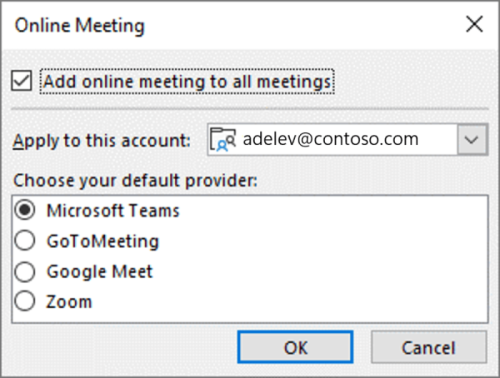
Atlasiet Labi.
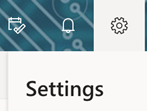
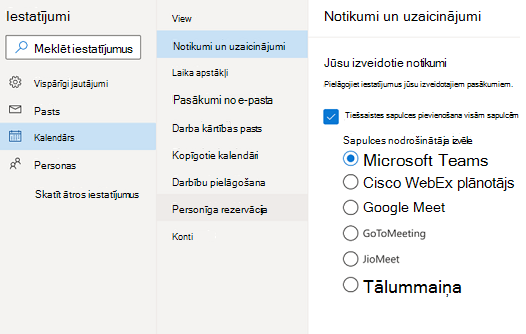
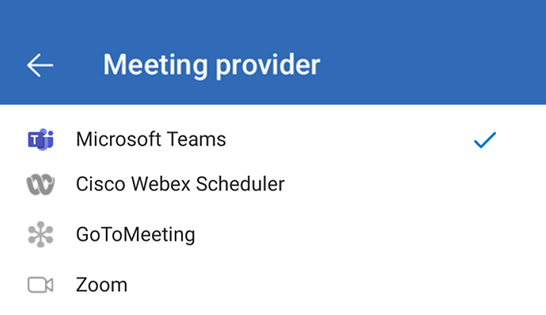
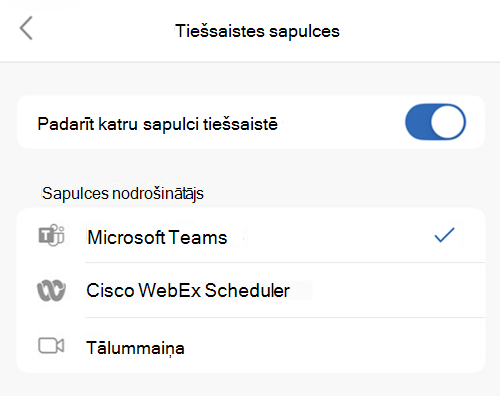
Atbalstītie tiešsaistes sapulču nodrošinātāji
Atlasot vēlamo tiešsaistes sapulču nodrošinātāju, pieejamo pakalpojumu sniedzēju saraksts tiek personalizēts atbilstoši katra lietotāja iestatījumiem.
Microsoft Teams un Skype darbam tiek parādītas, pamatojoties uz lietotāja piešķirtajām licencēm.
Partneru nodrošinātāji tiek parādīti, ņemot vērā Office pievienojumprogrammas, ko lietotājs vai administrators ir instalējis. Tiek atbalstītas šādas tiešsaistes sapulču pievienojumprogrammas.
- Tālummaiņa programmā Outlook
- Cisco WebEx plānotājs
- GoTo for Outlook
- Google Meet
- JioMeet programmai Outlook
Svarīgi!
Partneru nodrošinātāju COM pievienojumprogrammas netiek atbalstītas. Ja iespējojat opciju Pievienot tiešsaistes sapulci visām sapulcēm un izmantojat pakalpojumu sniedzēja COM pievienojumprogrammu, lai tikšanās reizei pievienotu sapulces detalizēto informāciju, var tikt pievienota gan Microsoft Teams, gan pakalpojumu sniedzēja sapulces detalizētā informācija. Lai to novērstu, veiciet kādu no šiem risinājumiem.
- Atinstalējiet nodrošinātāja COM pievienojumprogrammu (detalizētus norādījumus skatiet sadaļā Pievienojumprogrammu skatīšana, pārvaldība un instalēšana Office programmās), pēc tam instalējiet jūsu izvēlētā nodrošinātāja Office pievienojumprogrammu versiju, izmantojot šajā sadaļā norādītās saites. Papildu norādījumus skatiet sadaļā Izvēlieties noklusējuma tiešsaistes sapulces nodrošinātāju.
- Ja jūsu vēlamajam sapulces nodrošinātājam nav Office pievienojumprogrammu versijas, atspējojiet opciju Pievienot tiešsaistes sapulci visām sapulcēm , lai turpinātu izmantot COM pievienojumprogrammu. Norādījumus par šīs opcijas atspējošanu, izmantojot programmu Outlook vai Windows PowerShell, skatiet sadaļā Šīs opcijas ieslēgšana vai izslēgšana.
Tiešsaistes sapulces nodrošinātāja pievienojumprogrammas atrašana programmā Outlook
Opcija Pievienot tiešsaistes sapulci visām sapulcēm automātiski pievieno jūsu izvēlētā pakalpojumu sniedzēja detalizēto informāciju par sapulci. Ja nepieciešams konfigurēt sapulces detalizēto informāciju, izmantojiet sapulces nodrošinātāja pievienojumprogrammu, lai veiktu izmaiņas.
Lai piekļūtu sapulces nodrošinātāja pievienojumprogrammai programmā Outlook darbam ar Windows (jaunā un klasiskā), Mac datorā un tīmeklī, rīkojieties šādi:
- Lai izveidotu jaunu sapulci, atlasiet Jauna sapulce vai Jauns pasākums .
- Jaunizveidotajā sapulcē naviģējiet uz lenti un atlasiet sapulces nodrošinātāja pievienojumprogrammu.
Papildinformācija
- Tiešsaistes sapulces detaļas netiek pievienotas pasākumiem, kas ir ilgāki par 24 stundām, vai pasākumiem, kuros nav dalībnieku.
- Ja pārvaldāt koplietojamu vai pilnvarotu kalendāru un kalendāra īpašnieks ir atjauninājis vēlamo pakalpojumu sniedzēju, var paiet 24 stundas, līdz šī atlase tiks atspoguļota jūsu koplietojamā kalendāra kopijā.
- Šis līdzeklis vēl nav iespējots, izmantojot klasisko Outlook darbam ar Windows, ja jūsu pastkaste tiek viesota GCC, GCC-High vai DoD vidē. Lietotāji šajās vidēs varēs izmantot šo līdzekli, izmantojot citus Outlook klientus.
Minimālās Outlook versijas
| Outlook klients | Opcija, lai visas sapulces padarītu pieejamas tiešsaistē |
Opcija, lai atlasītu vēlamo pakalpojumu sniedzēju (ja iespējoti vairāki nodrošinātāji) |
|---|---|---|
| Klasiskais Outlook darbam ar Windows* |
|
|
| Outlook darbam ar Mac* |
|
|
|
Outlook tīmeklī Jauna programma Outlook darbam ar Windows |
|
|
| Outlook operētājsistēmai Android |
|
|
| Outlook darbam ar iOS |
|
|
* Attiecas tikai uz lietotājiem, kuri iegādājušies Microsoft Office ar mēneša vai gada abonementu.
1Atbalsta tikai Microsoft Teams, sākot ar pievienojumprogrammas Teams versiju 1.0.20275.4. Pieejams, sākot no Outlook datora versijas 2011 (būvējums 13330.00000).
2Pieejams, sākot ar versiju 2206 (būvējums 15330.20176) mēneša kanālam un 2207 (būvējums 15427.20176) ikmēneša uzņēmuma kanālam.
3Pieejams, sākot ar versiju 16.60.318.0.
4Pieejams, sākot ar versiju 16.57.1205.0.