Jaunajā programmā Outlook varat:
Faila saglabāšana mākoņpakalpojumā un saites | kopīgošanaFaila | saspiešanaFaila saglabāšana SharePoint Server bibliotēkā | Attēla izmēru maiņa e-pasta ziņojuma pamattekstā
Faila saglabāšana mākoņpakalpojumā un saites kopīgošana jaunā programmā Outlook
Ir daudz mākoņkrātuves pakalpojumu, kuros varat augšupielādēt un pēc tam koplietot lielus failus. Daži populāri mākoņkrātuves pakalpojumi ietver OneDrive, Dropbox, iCloud un Google Drive. Kad fails ir saglabāts mākonī, saiti uz dokumentu varat iekļaut e-pasta ziņojumā.
Augšupielādējiet failu mākoņpakalpojumā, piemēram, OneDrive vai Dropbox.
Piezīme
Jūsu izmantotais pakalpojums ģenerē saiti, lai piekļūtu jūsu failam. Adresāts var atvērt saiti, lai lejupielādētu jūsu failu.
Pēc faila augšupielādes nokopējiet saiti un ielīmējiet to e-pasta ziņojumā.
Atpakaļ uz sākumu
Faila saspiešana jaunā programmā Outlook
Saspiežot vai tilpsaspiežot failu, samazinās tā lielums, un, iespējams, tas būs pietiekami samazināts, lai ietilptu Outlook pielikumu lieluma ierobežojumos. Tālāk esošajos rakstos ir aprakstīts, kā saspiest un izvilkt failus dažādām Windows operētājsistēmām.
Atpakaļ uz sākumu
Faila saglabāšana jaunā Outlook SharePoint Server bibliotēkā
Ja izmantojat Outlook biznesa vidē un izmantojat SharePoint, varat saglabāt failu SharePoint bibliotēkā un kopīgot saiti uz failu. Norādījumus skatiet sadaļā Dokumenta kopīgošana, izmantojot SharePoint vai OneDrive .
Atpakaļ uz sākumu
Attēla izmēru maiņa e-pasta ziņojuma pamattekstā
Jaunajā programmā Outlook darbam ar Windows varat mainīt e-pasta ziņojumā ievietota attēla parādāmo lielumu, bet nevarat samazināt šī attēla faila lielumu.
- Atlasiet attēlu e-pasta ziņojuma pamattekstā.
- Lentē atlasiet cilni Attēla formatēšana .
- Atlasiet Lielums un pēc tam izvēlnē atlasiet vajadzīgo izmēru opciju.
- Ja attēls vēl nav vajadzīgajā izmērā, varat atlasīt attēlu un noklikšķināt un vilkt stūra izmēru maiņas turi uz iekšu vai āru, lai pielāgotu izmērus uz iekšu vai uz āru.
Atpakaļ uz sākumu
Klasiskajā Outlook varat veikt šādas darbības:
Faila saglabāšana mākoņpakalpojumā un saites | kopīgošanaFaila | saspiešanaAttēla | izmēru samazināšanaFaila saglabāšana SharePoint Server bibliotēkā | Attēla izmēru maiņa e-pasta ziņojuma pamattekstā
Faila saglabāšana mākoņpakalpojumā un saites kopīgošana
Ir daudz mākoņkrātuves pakalpojumu, kuros varat augšupielādēt un pēc tam koplietot lielus failus. Daži populāri mākoņkrātuves pakalpojumi ietver OneDrive, Dropbox, iCloud un Google Drive. Kad fails ir saglabāts mākonī, saiti uz dokumentu varat iekļaut e-pasta ziņojumā.
Augšupielādējiet failu mākoņpakalpojumā, piemēram, OneDrive vai Dropbox.
Piezīme
Jūsu izmantotais pakalpojums ģenerē saiti, lai piekļūtu jūsu failam. Adresāts var atvērt saiti, lai lejupielādētu jūsu failu.
Pēc faila augšupielādes nokopējiet saiti un ielīmējiet to e-pasta ziņojumā.
Atpakaļ uz sākumu
Faila saspiešana klasiskajā Outlook versijā
Saspiežot vai tilpsaspiežot failu, samazinās tā lielums, un, iespējams, tas būs pietiekami samazināts, lai ietilptu Outlook pielikumu lieluma ierobežojumos. Tālāk esošajos rakstos ir aprakstīts, kā saspiest un izvilkt failus dažādām Windows operētājsistēmām.
Atpakaļ uz sākumu
Attēla lieluma samazināšana klasiskajā Outlook versijā
Ja sūtāt lielu attēla failu, varat automātiski mainīt tā lielumu, lai samazinātu tā faila lielumu.
Pievienojiet attēlus e-pasta ziņojumam.
Atlasiet Faila>informācija.
Sadaļā Attēlu pielikumi atlasiet Nosūtot šo ziņojumu, mainīt lielo attēlu izmērus.
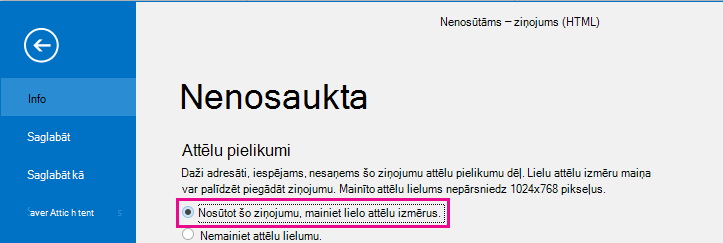
Atgriezieties pie ziņojuma un atlasiet Sūtīt.
Atpakaļ uz sākumu
Faila saglabāšana SharePoint Server bibliotēkā klasiskajā Outlook versijā
Ja izmantojat Outlook biznesa vidē un izmantojat SharePoint, varat saglabāt failu SharePoint bibliotēkā un kopīgot saiti uz failu. Norādījumus skatiet sadaļā Dokumenta kopīgošana, izmantojot SharePoint vai OneDrive .
Atpakaļ uz sākumu
Attēla izmēru maiņa e-pasta ziņojuma pamattekstā
Attēla ievietošana
Lai klasiskajā Outlook ievietotu attēlu e-pasta ziņojuma pamattekstā, novietojiet kursoru e-pasta ziņojuma pamattekstā, atlasiet izvēlni Ievietot un pēc tam lentes grupā Ilustrācijas izvēlieties Attēli.
Ja attēls izskatās par lielu (vai par mazu), varat mainīt attēla izmērus, izmantojot attēla izmēru maiņas turus.
Attēla izmēru maiņa
Varat mainīt attēla redzamos izmērus (piemēram, cik lielu ekrāna daļu tas aizņem), nemainot faila lielumu vai attēla izšķirtspēju. Taču tādā veidā netiks samazināts sūtāmā e-pasta ziņojuma kopējais lielums.
Noklikšķiniet uz attēla vai pieskarieties tam, lai attēla katrā stūrī tiktu parādīts neliels riņķveida izmēru maiņas turis.
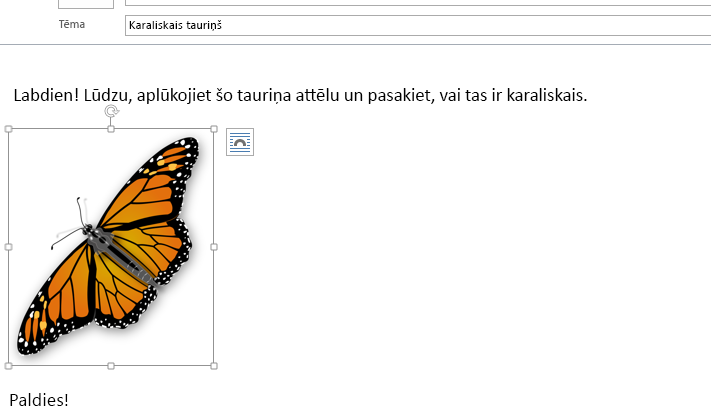
Noklikšķiniet (vai nospiediet un turiet) uz kāda no turiem un pēc tam velciet izmēru maiņas turi uz centru, lai samazinātu attēla izmērus, vai prom no centra, lai tos palielinātu.
Padoms
Katras attēla malas centrā atrodas papildu izmēru maiņas turi. Ja vēlaties saglabāt attēla proporcijas, izmantojiet tikai attēla stūros esošos izmēru maiņas turus. Ja izmantosit attēla malu vidū esošos turus, attēls tiks deformēts.
Precīzu attēla izmēru iestatīšana
Atlasiet attēlu, kura izmērus vēlaties mainīt.
Cilnes Formatēšana grupā Izmēri ievadiet nepieciešamo augstumu. Platums automātiski tiek mainīts proporcionāli augstumam.
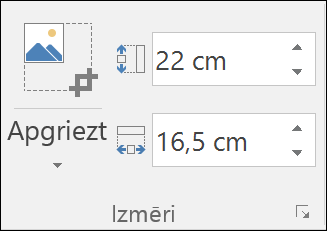
Ja augstumu un platumu vēlaties mainīt atsevišķi, atlasiet  Izmēri un notīriet izvēles rūtiņu Fiksēt proporcijas , pirms maināt nepieciešamo augstumu vai platumu, kā aprakstīts 2. darbībā.
Faila lieluma samazināšana, saspiežot attēlus
Saspiežot attēlu, tiek saglabāts attēla augstums un platums, taču samazināta tā izšķirtspēja. Samazinātas izšķirtspējas attēli ir mazāki.
- Atlasiet vienu vai vairākus attēlus, kas jāsamazina.
-
Kontekstcilnes Formatēšana sadaļā Attēlu rīki atlasiet Saspiest attēlus
 Pielāgot atlasiet Saspiest attēlus. Atkarībā no ekrāna izšķirtspējas, iespējams, redzēsit tikai attēlu saspiešanas ikonu.
- Atlasiet saspiešanas un izšķirtspējas opcijas un pēc tam atlasiet Labi. Attēliem, kurus nav paredzēts drukāt, visbiežāk tiek lietota izšķirtspēja Tīmeklis (150 ppi).
Svarīgi!
Ja samazināt faila lielumu, saspiežot attēlu, tiek mainīts arī sākotnējā attēla detalizācijas līmenis. Tādēļ pēc saspiešanas attēls var izskatīties citādi nekā pirms tās.
Atpakaļ uz sākumu
Faila saglabāšana mākoņpakalpojumā un saites | kopīgošanaFaila | saspiešanaFaila saglabāšana SharePoint Server bibliotēkā
Faila saglabāšana mākoņpakalpojumā un saites kopīgošana
Ir daudz mākoņkrātuves pakalpojumu, kuros varat augšupielādēt un pēc tam koplietot lielus failus. Daži populāri mākoņkrātuves pakalpojumi ietver OneDrive, Dropbox, iCloud un Google Drive. Kad fails ir saglabāts mākonī, saiti uz dokumentu varat iekļaut e-pasta ziņojumā.
Augšupielādējiet failu mākoņpakalpojumā, piemēram, OneDrive vai Dropbox.
Piezīme
Jūsu izmantotais pakalpojums ģenerē saiti, lai piekļūtu jūsu failam. Adresāts var atvērt saiti, lai lejupielādētu jūsu failu.
Pēc faila augšupielādes nokopējiet saiti un ielīmējiet to e-pasta ziņojumā.
Atpakaļ uz sākumu
Faila saspiešana un nosūtīšana Outlook tīmeklī vai Outlook.com
Saspiežot vai tilpsaspiežot failu, samazinās tā lielums, un, iespējams, tas būs pietiekami samazināts, lai ietilptu Outlook pielikumu lieluma ierobežojumos. Tālāk esošajos rakstos ir aprakstīts, kā saspiest un izvilkt failus dažādām Windows operētājsistēmām.
Atpakaļ uz sākumu
Faila saglabāšana SharePoint Server bibliotēkā
Ja izmantojat Outlook biznesa vidē un izmantojat SharePoint, varat saglabāt failu SharePoint bibliotēkā un kopīgot saiti uz failu. Norādījumus skatiet sadaļā Dokumenta kopīgošana, izmantojot SharePoint vai OneDrive .
Atpakaļ uz sākumu
