Varat izmantot pārlūkprogrammu un OneDrive, lai skatītu, rediģētu un sūtītu pielikumus ar savu Outlook Web App, Outlook tīmeklī vai Outlook.com kontu.
Failu priekšskatījums sniedz iespēju skatīt pielikumus programmā Outlook, atverot pielikumus atsevišķā lietojumprogrammā. Lai priekšskatītu failu, lasīšanas rūtī vienkārši atlasiet pielikuma ikonu.
Piezīme
Outlook akceptē dažādus failu tipus, bet bloķē potenciāli nedrošus pielikumus (ieskaitot. .bat, .exe, .vbs un .js failus), kas var saturēt vīrusus. Neskatoties uz Outlook pielikumu aizsardzību, esiet uzmanīgi, atverot pielikumus, īpaši, ja tiek saņemti no personas, kuru nepazīstat vai kurai neuzticaties. Ja rodas šaubas, pārliecinieties par pielikuma autentiskumu, sazinoties ar sūtītāju. Nodrošiniet arī pretvīrusu programmatūras atjaunināšanu.
Tālāk atlasiet cilnes opciju Outlook versijai, kuru izmantojat.
Kādu Outlook versiju es lietoju?
Jaunajā programmā Outlook varat:
Pielikumu atvēršana vai priekšskatīšana | Pielikumu saglabāšana | Rediģēt pielikumus
Piezīme
Ja šajā jaunajā Outlook cilnē aprakstītās darbības nepalīdz, iespējams, vēl neizmantojat jauno Outlook darbam ar Windows. Atlasiet klasisko Outlook versiju un izpildiet šīs darbības.
Pielikumu atvēršana vai priekšskatīšana jaunā programmā Outlook
Pēc noklusējuma varat priekšskatīt failus no lielākās daļas Microsoft Office/Microsoft 365 programmu, tostarp Word, PowerPoint, Excel un Visio. Varat arī priekšskatīt pievienotos Outlook e-pasta vienumus, attēlus un teksta failus.
Lielākajā daļā gadījumu redzēsit pievienotos failus lasīšanas rūtī, tieši zem ziņojuma galvenes vai tēmas.
Lai atvērtu pievienoto failu, viens vai dubultklikšķis uz tā. Atkarībā no tā, vai izmantojat darba, mācību vai personisko kontu, fails var tikt atvērts automātiski priekšskatījumā vai arī faila tipa programmā (piemēram, Word, Excel vai PowerPoint).
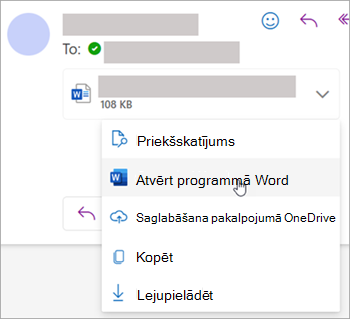
Vai atlasiet nolaižamo sarakstu un izvēlieties Priekšskatījums vai Atvēršanas veids atkarībā no faila tipa. Piemēram, ja tas ir Word fails, atlasiet Atvērt programmā Word.
Atpakaļ uz sākumu
Pielikumu saglabāšana jaunā Outlook
Lai saglabātu pielikumu jaunā programmā Outlook, atlasiet nolaižamo bultiņu un atlasiet Lejupielādēt vai Saglabāt pakalpojumā OneDrive.
Atlasiet Lejupielādēt , lai saglabātu vienu pielikumu datorā vai mākoņkrātuvē. Lai saglabātu visus viena ziņojuma pielikumus, atlasiet Lejupielādēt visu .
Izvēlieties mapi, kurā vēlaties saglabāt failu, un atlasiet Saglabāt. Saglabāšanas vieta pēc noklusējuma ir pēdējā mape, kurā saglabājāt failu.
Varat arī saglabāt pielikumu, velkot un nometot pielikumu no e-pasta ziņojuma savā darbvirsmā.
Atpakaļ uz sākumu
Rediģēt un nosūtīt pielikumus jaunā Outlook
Lai skatītu, rediģētu un sūtītu pielikumus, varat izmantot pārlūkprogrammu un OneDrive. Office failus var rediģēt pārlūkprogrammā vai Office programmā. Ja vēlaties rediģēt pielikumu, kuram ir neatbalstīts faila tips, jums vajadzēs lejupielādēt un atvērt failu, lai to rediģētu.
Lai skatītu vai priekšskatītu, atlasiet ziņojumu, kalendāra vienumu vai uzdevumu, kurā ir pielikums. Noklikšķiniet uz vai pieskarieties pie  un izvēlieties Priekšskatījums.
Lai rediģētu, pieskarieties pie un pārlūkprogrammā izvēlieties Rediģēt. Ja datorā ir instalēta sistēma Office, redzēsit arī opciju Rediģēt datora programmā.
Lai nosūtītu, atlasiet Atbildēt, Pārsūtīt vai Jauns ziņojums, atlasiet saspraudi  , lai izvēlētos pielikumu.
Padoms
Visi pārlūkprogrammā rediģētie faili būs jūsu OneDrive pielikumu mapē.
Atpakaļ uz sākumu
Klasiskajā Outlook varat veikt šādas darbības:
Pielikumu atvēršana un priekšskatīšana | Failu priekšskatījuma ieslēgšana vai izslēgšana | Pielikumu saglabāšana | Rediģēt pielikumus
Pielikumu atvēršana un priekšskatīšana programmā Outlook klasiskajā versijā
Pēc noklusējuma varat priekšskatīt failus no lielākās daļas Microsoft Office/Microsoft 365 programmu, tostarp Word, PowerPoint, Excel un Visio. Varat arī priekšskatīt pievienotos Outlook e-pasta vienumus, attēlus un teksta failus.
Lielākajā daļā gadījumu redzēsit pievienotos failus lasīšanas rūtī, tieši zem ziņojuma galvenes vai tēmas. Dažkārt pielikumi ir redzami ziņojuma pamattekstā.
Lai pielikumu atvērtu, veiciet dubultklikšķi uz pielikuma ikonas.
Atpakaļ uz sākumu
Pielikuma priekšskatīšana programmā Outlook klasiskajā versijā
Failu pielikumus var skatīt lasīšanas rūtī vai e-pasta ziņojuma pamattekstā, neatverot citu programmu:
- Ar peles labo pogu noklikšķiniet uz pielikuma un atlasiet Priekšskatīt.
- Atlasiet Atpakaļ pie ziņojuma (vai Rādīt ziņojumu), lai pārslēgtos no priekšskatījuma uz ziņojuma tekstu un pretēji.
Piezīme
- Pielikumu priekšskatījuma līdzeklis programmā Outlook darbojas tikai tad, ja esat instalējis tādu pašu Word, Excel vai PowerPoint versiju kāda ir programmai Outlook, kuru izmantojat priekšskatījuma skatīšanai.
- Pielikumu priekšskatītājs arī pieprasa, lai lietotāja interfeisa opcijas programmā Word, Excel, PowerPoint un Outlook būtu konfigurētas ar vienu un to pašu iestatījumu. Šī iestatījuma opcijas ir Optimizēt vislabākajam izskatam un Optimizēt saderības labumam.
- Pielikums var būt redzams lasīšanas rūtī vai ziņojuma pamattekstā. Lai priekšskatītu failu vai vienumu, lasīšanas rūtī atlasiet pielikumu zem tēmas rindiņas. Pielikumus ziņojuma pamattekstā nevar priekšskatīt. Lai tos skatītu, atveriet pielikumu.
Atpakaļ uz sākumu
Failu priekšskatījuma ieslēgšana vai izslēgšana
Varat pārslēgt iespēju priekšskatīt failus klasiskajā Outlook drošības kontroles centrā.
- Programmā Outlook atlasiet Faila>opcijas>Drošības kontroles centra>drošības kontroles centra iestatījumi.
- Kreisajā pusē atlasiet Pielikumu apstrāde.
- Lai izslēgtu visus pielikumu priekšskatītājus, atlasiet Izslēgt pielikumu priekšskatījumu.
- Lai izslēgtu konkrētu pielikumu priekšskatītāju, atlasiet Pielikumu un dokumentu priekšskatītāji, notīriet tā priekšskatītāja izvēles rūtiņu, kuru vēlaties izslēgt, un pēc tam atlasiet Labi.
Piezīme par trešo pušu pielikumu priekšskatītājiem Outlook klasiskajā versijā
Trešo pušu programmatūras izstrādātāji var nodrošināt savus priekšskatītājus, kas atbalsta papildu failu tipu pielikumus. Varat izmantot tīmekļa pārlūkprogrammu, lai papildinformāciju atrastu tīmeklī. Ja ir pieejami, varat lejupielādēt un instalēt priekšskatītājus, lai programmā Outlook varētu priekšskatīt vēl citu tipu failus.
Lai palīdzētu aizsargāt jūsu datoru pret ļaunprātīgu kodu, priekšskatīšanas laikā tiek atspējots priekšskatījumos iegultais aktīvais saturs (ieskaitot skriptus, makro un ActiveX vadīklas). Priekšskatiet vai atveriet tikai no uzticamiem avotiem sūtītus pielikumus.
Atpakaļ uz sākumu
Pielikumu saglabāšana klasiskajā programmā Outlook darbam ar Windows
Lai saglabātu pielikumu, izvēlieties nolaižamo bultiņu pa labi no pielikuma ikonas, lai atvērtu pielikuma izvēlni.
Izvēlieties Saglabāt kā, lai saglabātu vienu pielikumu datorā vai mākoņkrātuvē.
Izvēlieties Saglabāt visus pielikumus, lai saglabātu visus viena ziņojuma pielikumus. Pēc noklusējuma visi pielikumi tiks saglabāti mapē Dokumenti, bet ikreiz, kad saglabājat pielikumus, varat izvēlēties citu atrašanās vietu.
Varat arī saglabāt pielikumu, velkot un nometot pielikumu no e-pasta ziņojuma savā darbvirsmā.
Atpakaļ uz sākumu
Pielikumu rediģēšana un nosūtīšana Outlook klasiskajā versijā
Lai skatītu, rediģētu un sūtītu pielikumus, varat izmantot pārlūkprogrammu un OneDrive. Office failus var rediģēt pārlūkprogrammā vai Office programmā. Ja vēlaties rediģēt pielikumu, kuram ir neatbalstīts faila tips, jums vajadzēs lejupielādēt un atvērt failu, lai to rediģētu.
Lai skatītu vai priekšskatītu, atlasiet ziņojumu, kalendāra vienumu vai uzdevumu, kurā ir pielikums. Noklikšķiniet uz vai pieskarieties pie un izvēlieties Priekšskatījums.
Lai rediģētu, pieskarieties pie un pārlūkprogrammā izvēlieties Rediģēt. Ja datorā ir instalēta sistēma Office, redzēsit arī opciju Rediģēt datora programmā.
Lai nosūtītu, atlasiet Atbildēt, Pārsūtīt vai Jauns ziņojums, atlasiet saspraudi , lai izvēlētos pielikumu.
Padoms
Visi pārlūkprogrammā rediģētie faili būs jūsu OneDrive pielikumu mapē.
Atpakaļ uz sākumu
Programmā Outlook tīmeklī vai Outlook.com varat veikt šādas darbības:
Pielikumu atvēršana un priekšskatīšana | Pielikumu saglabāšana (vai lejupielāde) | Rediģēt pielikumus
Pielikumu atvēršana un priekšskatīšana programmā Outlook tīmeklī vai Outlook.com
Lielākajā daļā gadījumu redzēsit pievienotos failus lasīšanas rūtī, tieši zem ziņojuma galvenes vai tēmas.
Lai atvērtu pievienoto failu, viens vai dubultklikšķis uz tā. Atkarībā no tā, vai izmantojat darba, mācību vai personisko kontu, fails var tikt atvērts automātiski priekšskatījumā vai faila tipa lietojumprogrammā (piemēram, Word, Excel vai PowerPoint).
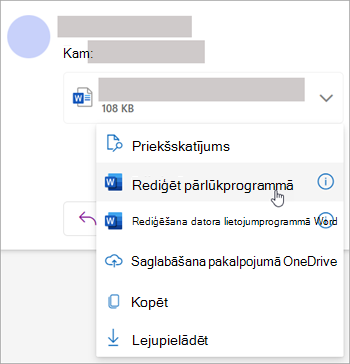
Vai atlasiet pielikuma nolaižamo sarakstu un izvēlieties atvēršanas veidu atkarībā no faila tipa. Piemēram, ja tas ir Word fails, pārlūkprogrammā atlasiet Rediģēt vai Rediģēt datora programmā Word.
Atpakaļ uz sākumu
Pielikumu saglabāšana (vai lejupielāde) pakalpojumā Outlook tīmeklī vai Outlook.com
- Atlasiet ziņojumu, kurā ir lejupielādējamais pielikums.
- Blakus pielikumam atlasiet
 .
.
-
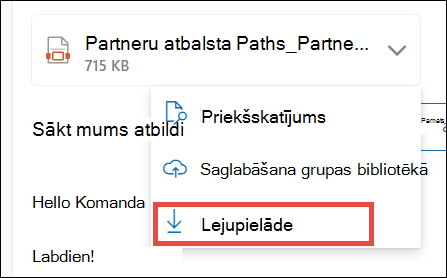
Atlasiet Lejupielādēt, Saglabāt OneDrive vai Lejupielādēt visu, lai saglabātu visus viena ziņojuma pielikumus.
- Izvēlieties mapi, kurā vēlaties saglabāt failu, un atlasiet Saglabāt. Saglabāšanas vieta pēc noklusējuma ir pēdējā mape, kurā saglabājāt failu.
Padoms
Varat arī saglabāt pielikumu, velkot un nometot pielikumu no e-pasta ziņojuma savā darbvirsmā.
Atpakaļ uz sākumu
Pielikuma rediģēšana programmā Outlook tīmeklī vai Outlook.com
Office failus var rediģēt pārlūkprogrammā vai Office programmā. Ja vēlaties rediģēt pielikumu, kuram ir neatbalstīts faila tips, jums vajadzēs lejupielādēt un atvērt failu, lai to rediģētu.
- Atlasiet ziņojumu, kalendāra vienumu vai uzdevumu, kurā ir pielikums.
- Blakus pielikumam atlasiet un izvēlieties Rediģēt pārlūkprogrammā. Ja datorā ir instalēta sistēma Office, redzēsit arī opciju Rediģēt datora programmā.
Piezīme
- Rediģējot saistīto failu, jūsu izmaiņas tiek veiktas vienā faila kopijā, kurai var piekļūt visi adresāti. Tādējādi tiek saglabāta vieta visu personu pastkastē un vienkāršota sadarbība.
- Visi pārlūkprogrammā rediģētie faili būs jūsu OneDrive pielikumu mapē.
Atpakaļ uz sākumu
