
|
Vadītais atbalsts jūsu pārlūkprogrammā var sniegt digitālus risinājumus Office problēmām Izmēģiniet vadītu atbalstu |
|---|
Varat izmantot iesūtnes labošanas rīku (SCANPST.EXE), lai diagnosticētu un labotu kļūdas Outlook datu failā. Iesūtnes labošanas rīks pārbauda datorā esošos Outlook datu failus un nosaka, vai tie ir labi.
Iesūtnes labošanas rīku var vēlēties izmantot šādās situācijās:
- Jūs saņemat ziņojumu, ka programma Outlook nevar atvērt jūsu datu failu
- Tiek parādīts ziņojums, ka programma Outlook nevar atvērt mapju kopu
- Uzskatāt, ka Outlook datu fails varētu būt bojāts
Ja izmantojat Exchange e-pasta kontu, varat izdzēst bezsaistes Outlook datu failu (.ost), un Outlook atkārtoti izveidos bezsaistes Outlook datu failu (.ost), kad nākamreiz atvērsit programmu Outlook.
Piezīme
- Iesūtnes labošanas rīks neveido savienojumu vai neanalizē datus, kas tiek glabāti Exchange pastkastē. Rīks tikai meklē kļūdas (bojājumus) un, ja tādas ir, sniedz iespēju ļaut rīkam izlabot šīs kļūdas. Ja nevarat startēt iesūtnes labošanas rīku, mēģiniet labot Outlook programmu.
- Pirms iesūtnes labošanas rīka palaišanas ieteicams dublēt esošo Outlook datu failu. Papildinformāciju skatiet rakstā Kā dublēt Outlook datu failu.
Outlook datu faila (.pst) faila labošana
Izejiet no programmas Outlook un pārejiet uz kādu no šīm failu atrašanās vietām:
- Outlook 2019: C:\Program Files (x86)\Microsoft Office\root\Office16
- Outlook 2016: C:\Program Files (x86)\Microsoft Office\root\Office16
Atveriet SCANPST.EXE.
Atlasiet Pārlūkot, lai atlasītu skenējamo Outlook datu failu (.pst). Ja nepieciešama palīdzība Outlook datu faila atrašanā, dodieties uz Outlook datu Files atrašana.
Piezīme
Pēc noklusējuma meklēšanas laikā tiek izveidots jauns žurnālfails. Varat izvēlēties Opcijas un izvēlēties neveidot žurnālu vai arī pievienot rezultātus esošam žurnālfailam.
Izvēlieties Sākt , lai sāktu skenēšanu.
Ja tiek atrastas kļūdas, izvēlieties Labot , lai sāktu procesu un novērstu kļūdas.
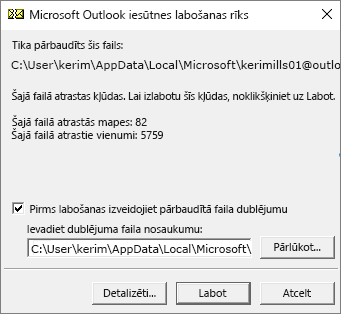
Piezīme
Labošanas gaitā tiek izveidots dublējuma fails. Lai mainītu dublējumkopijas faila noklusējuma nosaukumu vai atrašanās vietu, lodziņā Ievadiet dublējuma faila nosaukumu ievadiet jaunu nosaukumu vai izvēlieties Pārlūkot , lai atlasītu failu, kuru vēlaties izmantot. Iespējams, ka rīks būs jāpalaiž vairākas reizes, lai labotu Outlook datu failu. Dažos gadījumos vienumus, iespējams, nevar atkopt, ja tie ir neatgriezeniski izdzēsti vai bojāti nelabojami.
Kad labošana ir pabeigta, startējiet programmu Outlook ar profilu, kas ir saistīts ar tikko laboto Outlook datu failu.
Kas notiek pēc Outlook datu faila labošanas?
Mapju rūtī var tikt rādīta mape ar nosaukumu Atkoptās personiskās mapes , kurā iekļautas programmas Outlook noklusējuma mapes, vai mape Pazaudēts un atrasts . Lai gan labošanas procesā var tikt atkārtoti izveidotas dažas mapes, tās var būt tukšas. Mapē Pazaudēts un atrasts ir visas labošanas rīka atkoptās mapes un vienumi, ko programma Outlook nevar novietot to sākotnējā struktūrā.
Izveidot jaunu datu failu
Varat izveidot jaunu Outlook datu failu un vilkt jaunajā datu faila mapē Pazaudēts un atrasts esošos vienumus. Kad visi vienumi ir pārvietoti, varat noņemt failu Atkoptās personiskās mapes (.pst), tostarp mapi Pazaudēts un atrasts . Lai izveidotu jaunu Outlook datu failu, dodieties uz Outlook datu faila izveide.
Vienumu atkopšana no dublējuma (.bak) faila
Ja varat atvērt sākotnējo Outlook datu failu, iespējams, varat atkopt citus papildu vienumus. Iesūtnes labošanas rīks izveido dublējuma failu ar tādu pašu nosaukumu, kāds ir oriģinālajam failam, taču paplašinājums ir .bak, un saglabā failu tajā pašā mapē. Dublējuma failā var būt vienumi, kurus varēsit atkopt un kurus nevarēja paveikt iesūtnes labošanas rīks.
Pārlūkojot atrodiet mapi, kurā saglabāts .pst fails, un atradīsit .bak failu (piemēram), kerimills01@outlook.com.bakko izveidojis iesūtnes labošanas rīks.
Izveidojiet .bak faila kopiju un pārdēvējiet to ar paplašinājumu bak.pst. Piemēram, kerimills01@outlook.com.bak.pst.
Importējiet failu dublējums.pst programmā Outlook un izmantojiet importēšanas un eksportēšana vedni, lai importētu papildu atkoptos vienumus jaunajā .pst failā.
Piezīme
Papildinformāciju par .pst faila importēšanu skatiet rakstā E-pasta, kontaktpersonu un kalendāra importēšana no Outlook .pst faila.
Outlook datu failu atrašanās vietas noteikšana
Varat pārbaudīt savu Outlook Data Files atrašanās vietu programmā Outlook.
- Atlasiet Faila>konta iestatījumi>Konta iestatījumi.
- Atlasiet cilni Data Files tab.
- Visi Outlook Data Files (.pst) un Offline Data Files (.ost) ir norādīti kopā ar tā konta nosaukumu, ar kuru faili ir saistīti.