Ja vēlaties prezentācijā izmantot vairāk nekā vienu dizainu (izkārtojumus, kas satur krāsas, fontus un efektus), prezentācijā pievienojiet vēl vienu slaidu šablonu un pievienojiet dizaina jaunajam slaidu šablonam.
Vairāku dizainu izmantošana prezentācijā
Prezentācijā pašreiz ir lietots viens slaidu šablons ar dizainu. Lai pievienotu otru dizainu, pievienojiet vēl vienu slaidu šablonu ar citu dizainu. Rīkojieties šādi.
- Cilnē Skats izvēlieties Slaidu šablons.
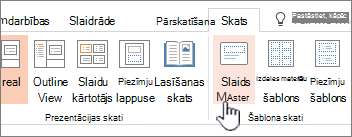
- Cilnē Slaidu šablonus izvēlieties Ievietot slaidu šablonu.
Otrs slaidu šablons tiek ievietots sīktēlu rūtī kreisajā pusē. - Ar jaunu slaidu šablonu atlasītu sīktēlu rūtī, lentes cilnē Slaidu šablons atlasiet Dizaini un sarakstā izvēlieties dizainu.
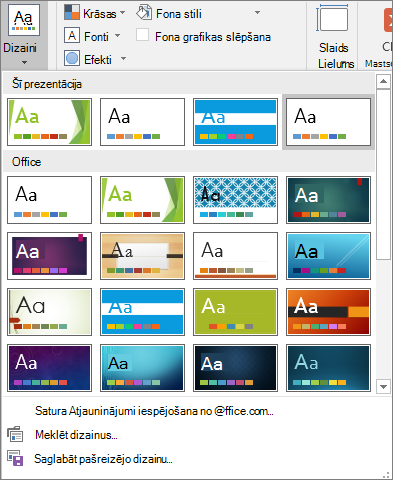
Slaidu šablonam, kuru pievienojāt, tagad ir dizains, kas atšķiras no citiem slaidu šabloniem prezentācijā. - Kad esat pabeidzis atlasi, izvēlieties Aizvērt šablona skatu.
Jaunais dizains, kuru tikko izvēlējāties, vēl netiek lietots slaidiem, bet tagad jums ir divi dažādi dizaini, kurus varat lietot slaidiem. Skatiet abas tālāk norādītās procedūras, lai izmantotu jauno dizainu un slaidu šablonu, kurus tikko pievienojāt.
Lai dizainu lietotu jauniem slaidiem
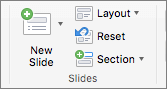
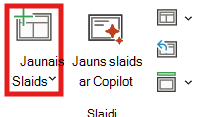
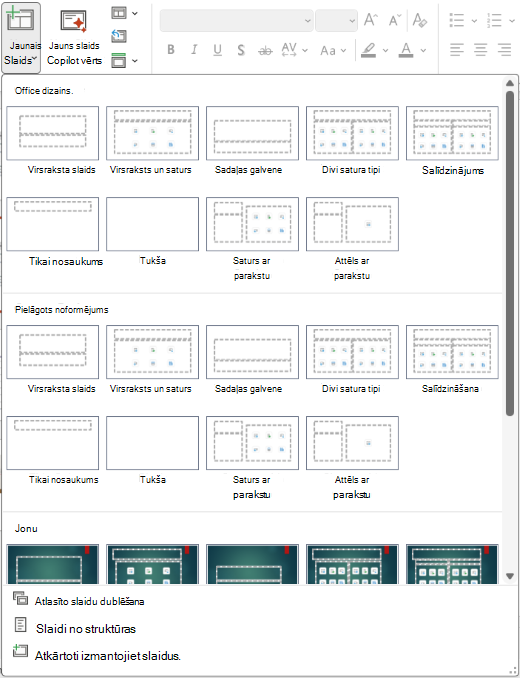
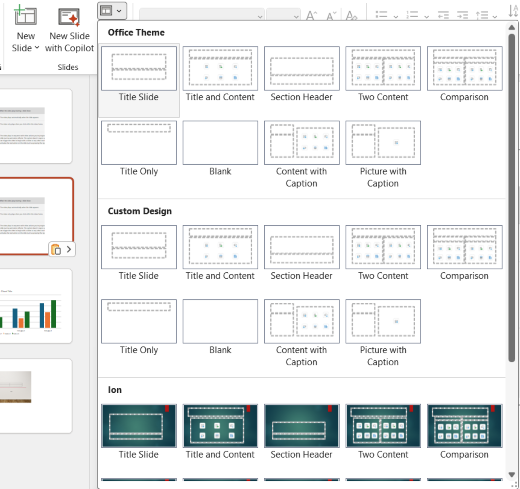
Lentes cilnes Sākums sadaļā Slaidi noklikšķiniet uz lejupvērstās bultiņas blakus Jauns slaids , lai atvērtu slaidu izkārtojumu sīktēlu galeriju.
Ritiniet sīktēlus un noklikšķiniet uz dizaina un izkārtojuma, ko vēlaties izmantot.
Papildinformāciju skatiet sadaļā Slaida izkārtojuma rediģēšana un atkārtota lietošana.
Lai dizainu lietotu esošiem slaidiem
Atlasiet slaidu, kuru vēlaties mainīt.
Sadaļā Slaidi noklikšķiniet uz lejupvērstās bultiņas blakus Slaida izkārtojums , lai atvērtu sīktēlu atlases nolaižamo sarakstu.
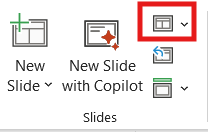
Ritiniet sīktēlus un noklikšķiniet uz dizaina un izkārtojuma, ko vēlaties izmantot.
Papildinformāciju skatiet sadaļā Slaida izkārtojuma rediģēšana un atkārtota lietošana.