Šajā rakstā ir aplūkots, kā mainīt SharePoint vietnes kopējo izskatu kā vietnes īpašniekam vai lietotājam ar noformēšanas atļaujām. Varat ātri un vienkārši pielāgot savas SharePoint vietnes izskatu, lai atspoguļotu jūsu profesionālo stilu un zīmolu. Jums pieejamās opcijas ir atkarīgas no izmantotās SharePoint versijas.
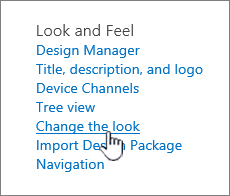
Atrodiet saiti Mainīt izskatu
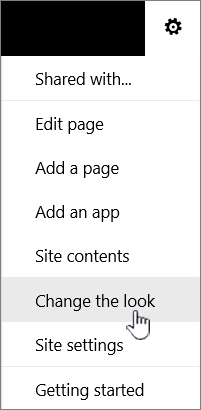
SharePoint vietnes augšējā labajā stūrī atlasiet  un pēc tam atlasiet Izskata mainīšana.
Piezīme
- Ja neredzat iespēju Mainīt izskatu, iespējams, jums nav atļaujas pārvaldīt šo opciju vai jūs izmantojat klasiskās lietošanas iespējas.
- Papildinformāciju par atļaujām skatiet sadaļā Par SharePoint atļauju līmeņiem vai jautājiet administratoram.
- Lai mainītu izskatu SharePoint vietnēm ar klasisku pieredzi, apmeklējiet šeit.
Dizaina izmantošana SharePoint vietnes krāsu mainīšanai
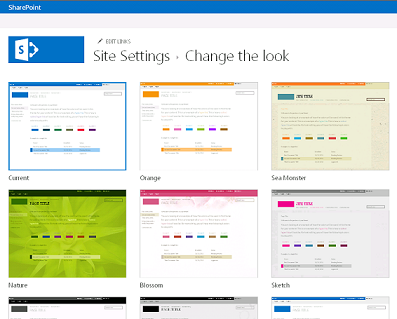
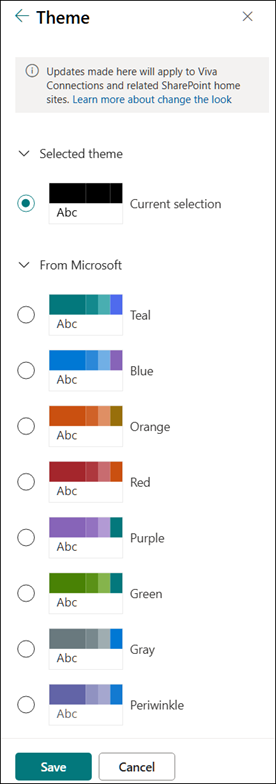
Atlasiet Mainīt izskata>dizainu.
|
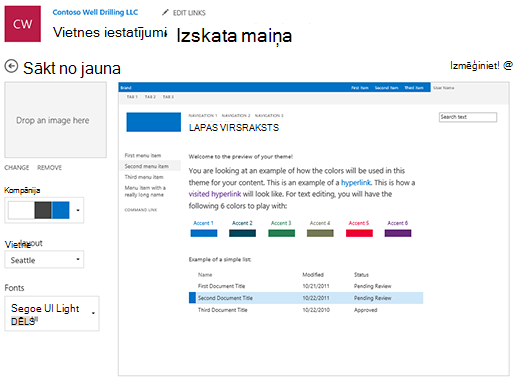
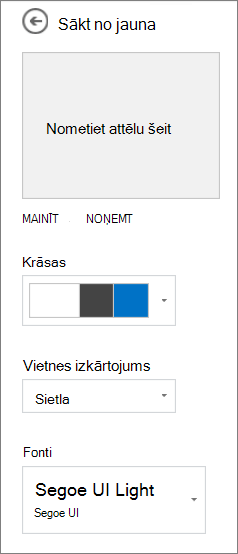
Atlasiet vēlamo izskatu. Tiks parādīts priekšskatījums, kā vietne izskatās ar lietotu atlasīto dizainu. Izvēlieties uzņēmuma dizainu ar apstiprinātu zīmolu savam uzņēmumam vai izmantojiet kādu no klasiskās pieredzes dizainiem. Varat izvēlēties kādu no noklusējuma SharePoint dizainiem un pielāgot to pēc nepieciešamības. Galveno krāsu un izcēluma krāsu saraksts atšķiras atkarībā no jūsu izvēlētā pielāgojamā SharePoint noklusējuma dizaina. Lai pielāgotu kāda noklusējuma SharePoint dizaina krāsas:
|
|---|
Piezīme
- Administrators, iespējams, ir iestatījis vietnes dizainu, lai tiktu rādīts tikai uzņēmuma apstiprināto dizainu saraksts. Šādā gadījumā nebūs redzams neviens noklusējuma SharePoint dizains.
- Ja atjaunināt dizainu apakšvietnē vai administrators vietnēm ir iestatījis klasisko pieredzi, izpildiet sadaļā Klasiskās pieredzes noformējumi sniegtos norādījumus.
- Pašlaik nevarat mainīt savas vietnes fona krāsu, izmantojot šo iestatījumu. SharePoint administratori var veikt izmaiņas uzņēmuma apstiprinātajos dizainos, kā aprakstīts SharePoint dizainu noveidē.
- Pogas krāsas pamatā ir vietnes dizaina izcēluma krāsa, un to nevar mainīt neatkarīgi no vietnes dizaina.
- Šeit varat uzzināt, kā pielāgot lapas virsraksta apgabalu.
- Informāciju par uzņēmuma dizaina izveidi un augšupielādi skatiet sadaļā SharePoint vietņu dizains.
- Lai uzzinātu par citiem veidiem, kā pielāgot vietni, skatiet sadaļu SharePoint vietnes pielāgošana.
Vietnes galvenes pielāgošana
Atlasietgalveni Mainītizskatu>.
Piezīme
GCC, GCC High, DoD, Gallatin un Sovereign mākoņu klientiem minimālie un paplašinātie galvenes izkārtojumi tiks īslaicīgi noņemti no izskata maiņas paneļa. Vietnes ar minimālo galveni automātiski pāriet uz saspiesto galveni, un vietnes ar paplašināto galvenes izkārtojumu automātiski pāriet uz standarta galveni.
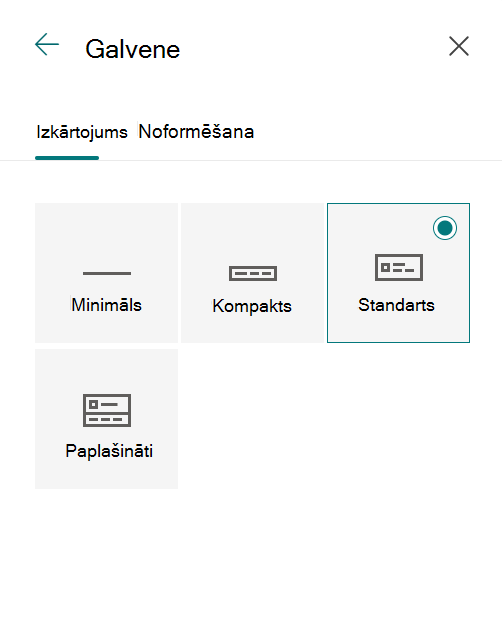
Izvēlieties izkārtojumu: (Kompaktais izkārtojums ir noklusējuma iestatījums visām modernajām vietnēm):
Minimāls izkārtojums: samazināts augstums ar visu saturu vienā rindiņā, tostarp nelielu vietnes logotipu, vietnes nosaukumu, vietnes navigāciju, kā arī vietnes darbībām un etiķetēm.

Kompakts izkārtojums: lielāka augstuma izkārtojums, kurā tiek izmantots pilna lieluma vietnes logotips, bet saturs ir vienā rindiņā.

Standard izkārtojums: izkārtojums ar pilna izmēra vietnes logotipu un saturu, kas sadalīts 2 rindās.

Paplašināts izkārtojums: mūsu lielākais izkārtojums ar saturu, kas sadalīts 2 satura apgabalos ar vietnes logotipu, vietnes nosaukumu un papildu fona attēlu, kas atšķiras no pārējā tālāk esošā satura.

Piezīme
Ja izmantojat paplašināto galveni centrmezgla vietnē, kas norādīta kā Sākums, vietnes navigācija tiks aizstāta ar centrmezgla navigācijas joslu.
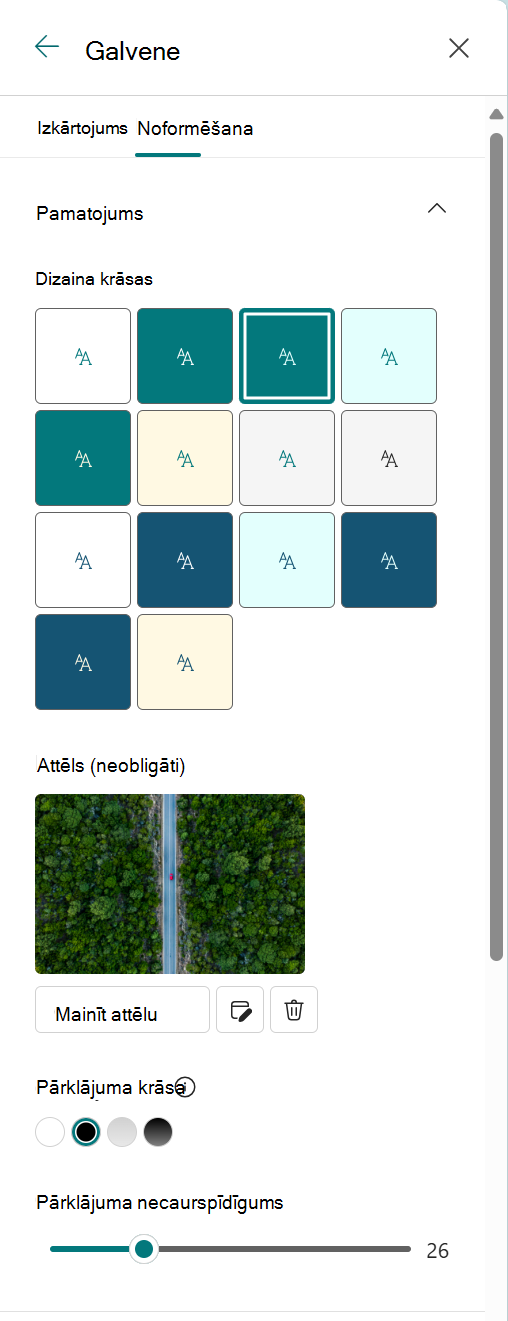
Dodieties uz cilni Noformējums, sadaļā Fons atlasiet dizaina krāsu, lai mainītu vietnes galvenes fona krāsu. Varat arī augšupielādēt attēlu kā fonu un pielāgot fona attēla pārklājumu, necaurspīdīgumu un fokusa punktu.
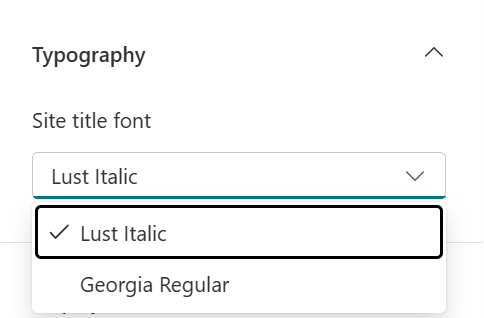
Sadaļā Tipogrāfija mainiet vietnes virsraksta fontu, atlasot no pieejamo fontu pakotņu saraksta:
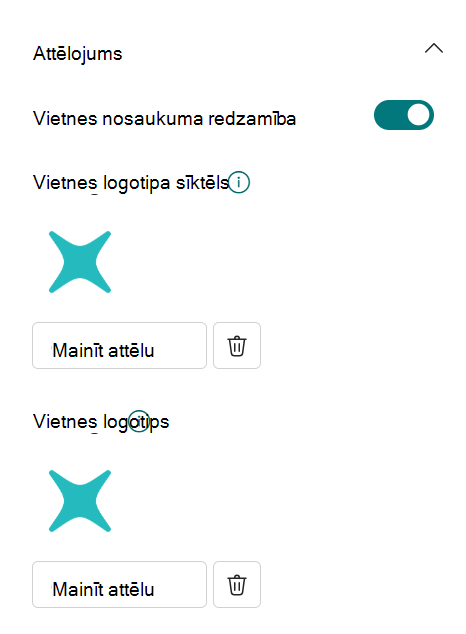
Sadaļā Attēlojums rīkojieties šādi:
- Atlasiet slēdzi , lai iestatītu vietnes nosaukuma redzamību;
- Atlasiet Mainīt , lai pievienotu vietnes logotipa sīktēlu (tam ir jābūt kvadrātveida logotipam, lai to izmantotu pēc noklusējuma līdzekļos, kuros nepieciešamas kvadrātveida proporcijas).
- Atlasiet Mainīt , lai pievienotu vietnes logotipu. Ja izmantojat paplašināto izkārtojumu, atlasiet Vietnes logotipa līdzinājums.
Piezīme
Lai ikona tiktu atveidota pareizi, izvēlieties tādu, kas ietilpst diapazonā no 64x64 pikseļiem līdz 192x64 pikseļiem (platums x augstums).
Kad esat pabeidzis, atlasiet Saglabāt.
Navigācijas stila maiņa
Atlasiet Navigācijasizskata mainīšana>.
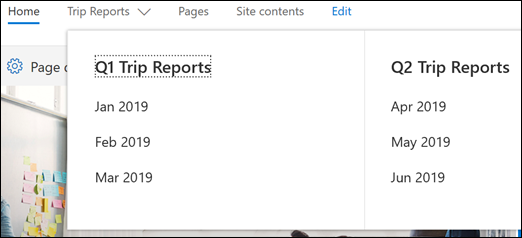
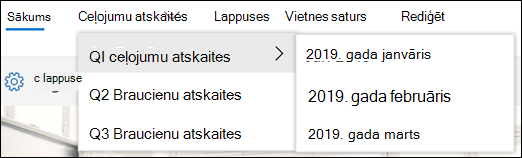
Sadaļā Orientācija atlasiet Horizontāli vai Vertikāli. Ja atlasāt Horizontāli, varat atlasīt kādu no tālāk norādītajām opcijām.
Megaizvēlne
Kaskadēšana
Piezīme
- Megamenu netiek atbalstīta vietnēs, kurās ir ieslēgts klasiskais publicēšanas līdzeklis(i).
- Lai mainītu navigācijas saites, skatiet rakstu SharePoint vietnes navigācijas pielāgošana.
- Saites, kas pievienotas 3. līmenī, izmantojot megaizvēlnes stilu, tiek rādītas tikai kā viens vertikāls saraksts.
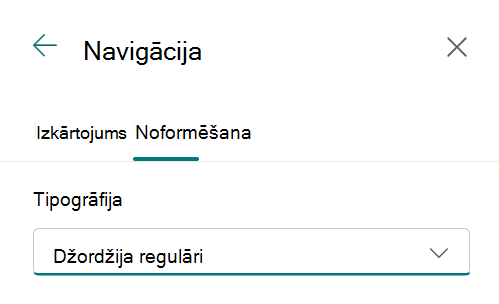
Dodieties uz cilnes Noformējums un sadaļā Tipogrāfija mainiet navigācijas saišu fontu, atlasot no pieejamo fontu pakotņu saraksta:
Atlasiet Saglabāt , lai lietotu izmaiņas.
Vietnes kājenes pievienošana
Savā vietnē noklikšķiniet uz
 un pēc tam uz Mainīt izskatu>kājenē.
Piezīme
- Ja izvēlnē Iestatījumi neredzat iespēju Mainīt izskatu, iespējams, jums nav atļaujas pārvaldīt šo opciju. Papildinformāciju skatiet rakstā Par SharePoint atļauju līmeņiem vai jautājiet administratoram.
- Vietnes kājenes līdzeklis ir pieejams tikai saziņas vietnes lapās. Tās nav pieejamas sarakstu lapām, bibliotēku lapām un citām jūsu vietnes lapām.
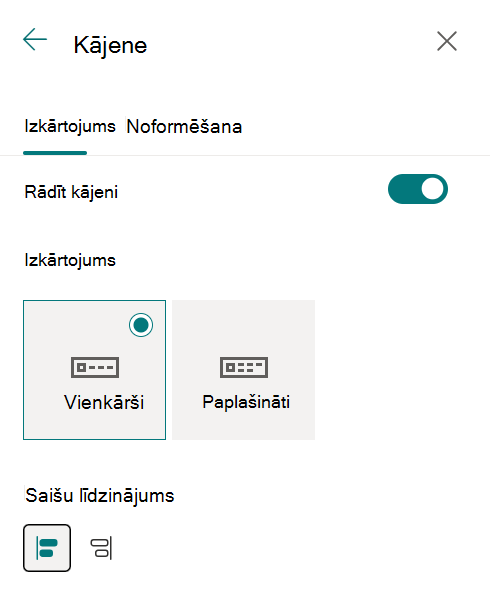
Lai savai vietnei pievienotu kājeni, pārslēdziet kājenes redzamības slēdzi uz ieslēgts .
Izvēlēties izkārtojumu:
Vienkāršs izkārtojums: Parādiet viena līmeņa saites un etiķetes līdz astoņām kolonnām.

Paplašināts izkārtojums: Divu līmeņu saišu un etiķešu rādīšana līdz astoņām kolonnām.

4. Mainīt kājenes saites līdzinājumu.
5. Atlasiet Augšupielādēt, lai pievienotu savu logotipa attēlu kājenei. Attēla lielums tiek mainīts automātiski.
6. Lai pievienotu kājenei nosaukumu, ievadiet parādāmo nosaukumu.
7.
Dodieties uz cilni Noformējums, atlasiet fona krāsu vai pievienojiet attēlu.
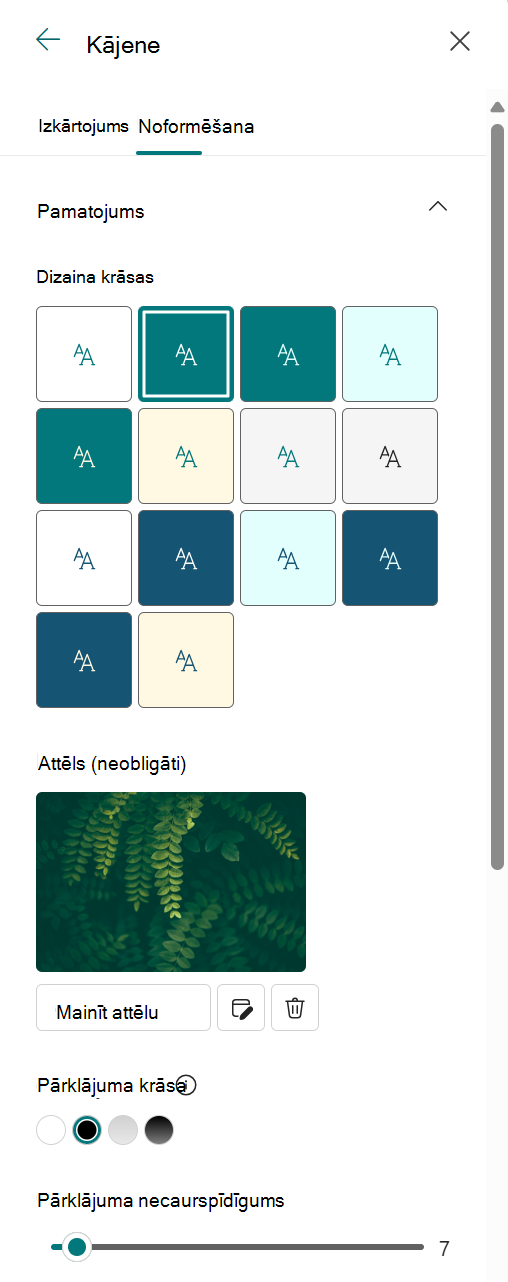
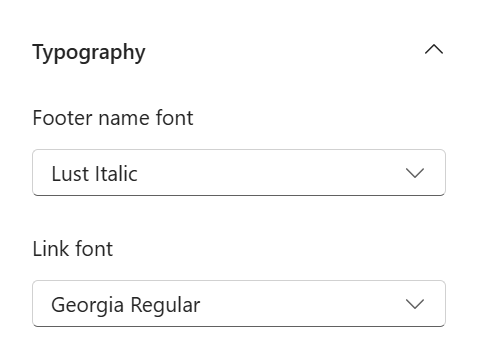
8. Sadaļā Tipogrāfija mainiet kājenes nosaukumu un saišu fontu, atlasot no pieejamo fontu pakotņu saraksta:
9. Atlasiet Saglabāt, lai saglabātu veiktās izmaiņas.
Kājeņu etiķešu un saišu rediģēšana
Pēc kājenes pievienošanas vietnei varat pievienot kājenei saites vai etiķetes. Izvēlnes etiķetes un saites kreisajā pusē esošajā kājenē atlasiet Rediģēt.
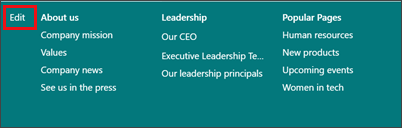
Detalizētu informāciju par saišu un etiķešu pievienošanu vai rediģēšanu skatiet sadaļā SharePoint vietnes navigācijas pielāgošana. Varat pievienot vienu līmeni ar ne vairāk kā astoņām saitēm vai etiķetēm.