
SharePoint vidē ir trīs navigācijas līmeņi: globālais, centrmezgls un lokāls (grupu vietnes un saziņas vietnes). Pielāgojiet savas Microsoft SharePoint vietnes navigāciju, lai lietotājiem nodrošinātu ātru piekļuvi vietnēm, lapām un atlasītam saturam.
Šajā rakstā ir norādīts, kā pielāgot centrmezglu un vietējo navigāciju:
- Lapas navigācijas stila, krāsu un logotipa izskata mainīšana.
- Centrmezgla vietnē, grupas vietnē vai saziņas vietnē varat pievienot, rediģēt vai noņemt saites navigācijas izvēlnē.
- Rediģējiet horizontālo izvēlni, kājenes izvēlni (tikai saziņas vietnē) vai centrmezgla vietnes navigācijas joslu, kas tiek rādīta visās ar centrmezgla vietni saistītajās saziņas vietnēs.
- Navigācijas saites mērķējiet uz konkrētām auditorijām, izmantojot moderno SharePoint pakalpojumā Microsoft 365 auditoriju personalizēšanu.
- Iestatiet daudzvalodu vietnes nosaukumu, navigāciju un kājeni saziņas vietnēs.
Piezīme
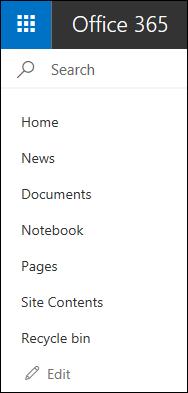
- Navigācijas rūts var atrasties augšdaļā (grupas vietnes un saziņas vietnes) vai kreisajā pusē (tikai grupas vietnes).
- Lai veiktu izmaiņas vietnes navigācijā, jums ir jābūt vietnes īpašniekam.
- Ja vietnes īpašnieks ir pielāgojis jūsu vietni, vertikālā izvēlne vai horizontālā izvēlne, iespējams, nebūs pieejama rediģēšanai.
Tālāk atlasiet savu SharePoint versiju, lai uzzinātu SharePoint vietnes navigācijas pielāgošanas darbības.
Piezīme
Organizācijām, kuras ir iestatījušas mērķa laidiena opcijas pakalpojumā Microsoft 365 , dažas funkcijas tiek piedāvātas pakāpeniski. Tas nozīmē, ka šis līdzeklis vēl nav redzams vai tas var izskatīties citādi, nekā aprakstīts palīdzības rakstos.
Saites pievienošana grupas vietnes navigācijas izvēlnē
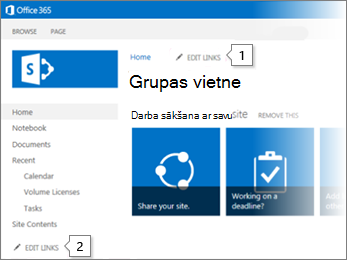
Vertikālās navigācijas izvēlnes iestatījumam atlasiet Rediģēt vertikālās navigācijas lejasdaļā.
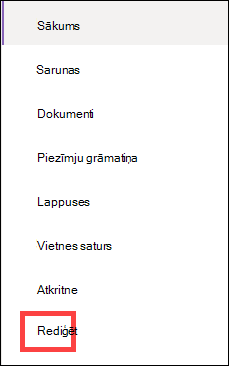
Lai atvērtu horizontālās navigācijas izvēlni, pa labi no horizontālās navigācijas atlasiet Rediģēt .

Piezīme
Ja neredzat opciju Rediģēt , iespējams, jums nav atļauju pielāgot vietnes navigāciju. Jums jābūt vismaz sarakstu pārvaldības atļaujām. Sazinieties ar vietnes īpašnieku, lai iegūtu atļaujas patstāvīgi veikt izmaiņas vai lai tās veiktu jūsu vietā.
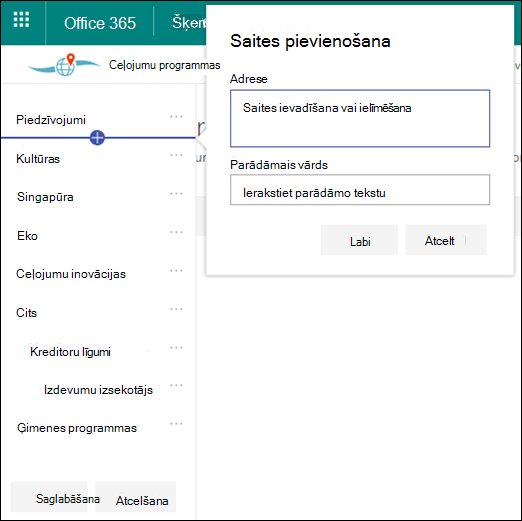
Novietojiet kursoru starp esošajām saitēm izvēlnē, kurai vēlaties pievienot saiti, un atlasiet + .
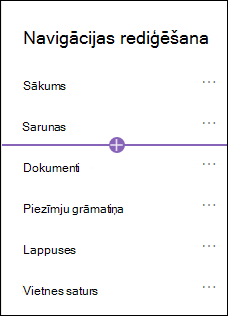
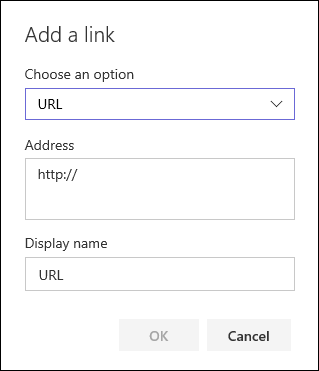
Dialoglodziņā Pievienošana izvēlieties kādu no šīm saistīšanas opcijām:
-
Saite pievienos saiti uz jebkuru jūsu uzņēmuma iekšējo vai ārējo vietni. Vienkārši ievadiet saites adresi un parādāmo vārdu.
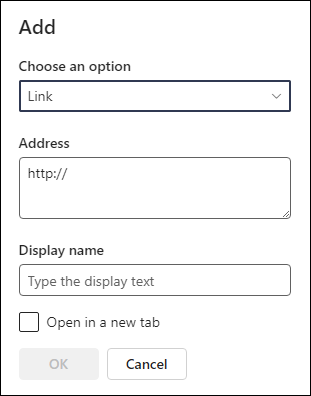
- Etiķete pievienos jūsu navigācijas izvēlnei tekstu, kas nav ar hipersaitēm. Etiķete ir noderīga, ja vēlaties kārtot vai kategorizēt savas saites.
- Sarunas pievienos saiti uz Microsoft 365 grupas sarunām, kas saistītas ar grupas vietni. Vienkārši ievadiet saites parādāmo vārdu. Adrese tiek pievienota automātiski, un to nevar rediģēt.
- Calendar pievienos saiti uz Microsoft 365 grupas kalendāru, kas saistīts ar grupas vietni. Vienkārši ievadiet saites parādāmo vārdu. Adrese tiek pievienota automātiski, un to nevar rediģēt.
- Piezīmju grāmatiņai tiks pievienota saite uz OneNote piezīmju grāmatiņu, kas saistīta ar grupas vietni. Vienkārši ievadiet saites parādāmo vārdu. Adrese tiek pievienota automātiski, un to nevar rediģēt.
- Planner pievienos saiti uz Microsoft Planner instanci, kas saistīta ar grupas vietni. Vienkārši ievadiet saites parādāmo vārdu. Adrese tiek pievienota automātiski, un to nevar rediģēt.
- Atzīmējiet izvēles rūtiņu Atvērt jaunā cilnē , lai saite tiktu atvērta jaunā pārlūkprogrammas cilnē.
-
Saite pievienos saiti uz jebkuru jūsu uzņēmuma iekšējo vai ārējo vietni. Vienkārši ievadiet saites adresi un parādāmo vārdu.
Pēc tam atlasiet Labi .
Lapu izvēlnei varat pievienot arī no saraksta Vietnes lapas, navigācijas izvēlnē atlasot Lapas vai sadaļā Iestatījumi piekļūstot vietnes saturam.
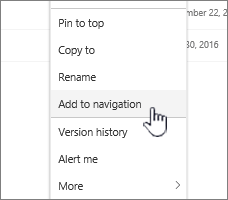
Sadaļā Vietnes lapas atlasiet lapu, kuru vēlaties pievienot.
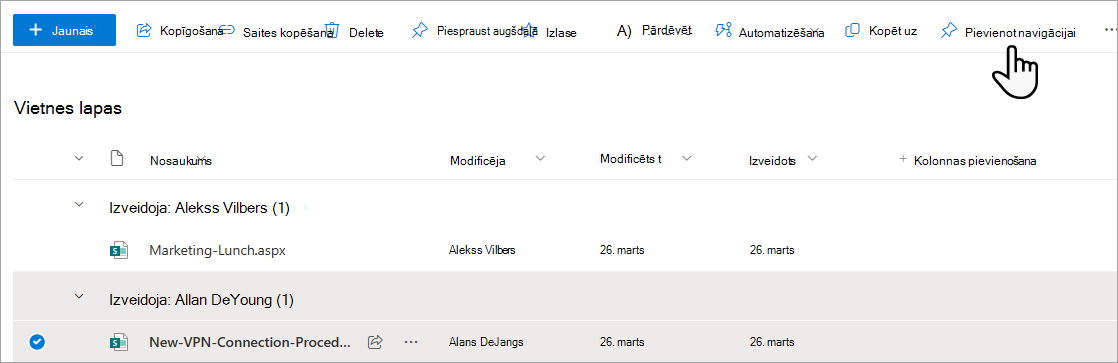
Atlasiet Pievienot navigācijai . Ja naviģēsit prom no vietnes lapu saraksta, jūsu izmaiņas būs redzamas navigācijas izvēlnē.
Piezīme
Pēdējos vienumus SharePoint apstrādā automātiski. Nevarat pievienot saites izvēlnei Pēdējie.
Saites vai etiķetes pievienošana saziņas vietnes navigācijas izvēlnē
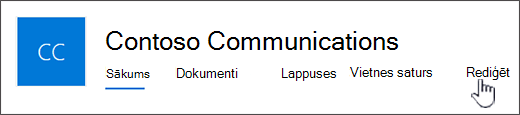
Atlasiet Rediģēt pa labi no navigācijas izvēlnes.
Piezīme
Ja neredzat opciju Rediģēt , iespējams, jums nav atļauju pielāgot vietnes navigāciju. Jums jābūt vismaz sarakstu pārvaldības atļaujām. Sazinieties ar vietnes īpašnieku, lai iegūtu atļaujas patstāvīgi veikt izmaiņas vai lai tās veiktu jūsu vietā.
Novietojiet kursoru starp esošajām saitēm izvēlnē, kurai vēlaties pievienot saiti, un atlasiet + .
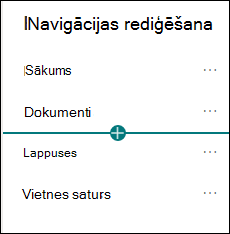
Dialoglodziņā Pievienošana izvēlieties kādu no šīm saistīšanas opcijām:
-
Saite pievienos saiti uz jebkuru jūsu uzņēmuma iekšējo vai ārējo vietni. Vienkārši ievadiet saites adresi un parādāmo vārdu.
- Etiķete pievienos jūsu navigācijas izvēlnei tekstu, kas nav ar hipersaitēm; Noder, ja vēlaties pievienot atgādinājumu navigācijas izvēlnei vai kategorizēt savas saites.
- Atzīmējiet izvēles rūtiņu Atvērt jaunā cilnē , lai saite tiktu atvērta jaunā pārlūkprogrammas cilnē.
-
Saite pievienos saiti uz jebkuru jūsu uzņēmuma iekšējo vai ārējo vietni. Vienkārši ievadiet saites adresi un parādāmo vārdu.
Lodziņā Adrese ievadiet tās saites vietrādi URL, kuru vēlaties pievienot, ja pievienojat saiti.
Lai pievienotu saiti uz lapu, veiciet tālāk norādītās darbības.- Naviģējiet uz lapu, uz kuru vēlaties pievienot saiti.
- Nokopējiet vietrādi URL no adreses joslas.
- Ielīmējiet vietrādi URL adreses lodziņā.
Lodziņā Parādāmais vārds ievadiet parādāmo tekstu, kas tiks rādīts navigācijas izvēlnē.
Atlasiet Labi . Saite tiks pievienota navigācijas izvēlnei.
Kad navigācijas pielāgošana ir pabeigta, atlasiet Saglabāt vai, lai atmestu izmaiņas, atlasiet Atcelt .
Piezīme
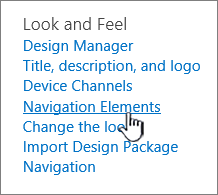
Lai veiktu izmaiņas vietnes navigācijā, jums ir jābūt vietnes īpašniekam. Atkarībā no jūsu atļauju līmeņa varat mainīt navigācijas izkārtojumu uz horizontālu, vertikālu, mega izvēlni vai kaskadējošu, dodoties uz Iestatījumi , atlasot Mainīt izskatu un pēc tam atlasot Navigācija .
Saites pievienošana centrmezgla vietnes navigācijas joslā
Piezīme
- Ja esat Microsoft 365 globālais administrators vai SharePoint administrators, jebkuru esošu vietni varat pārvērst par centrmezgla vietni. Papildinformāciju par plānošanu un izveidi skatiet rakstā SharePoint centrmezgla vietņu plānošana .
- Var paiet līdz divām stundām, līdz centrmezgla vietnes navigācijas joslas izmaiņas parādīsies saistītajās vietnēs.
Pa labi no centrmezgla vietnes navigācijas joslas atlasiet Rediģēt .

Piezīme
Ja neredzat opciju Rediģēt , iespējams, jums nav atļauju pielāgot centrmezgla vietnes navigācijas joslu. Jums jābūt vismaz sarakstu pārvaldības atļaujām. Sazinieties ar centrmezgla vietnes īpašnieku, lai iegūtu atļaujas patstāvīgi veikt izmaiņas vai lai tās veiktu jūsu vietā.
Novietojiet kursoru starp esošajām saitēm izvēlnē, kurai vēlaties pievienot saiti, un atlasiet + .
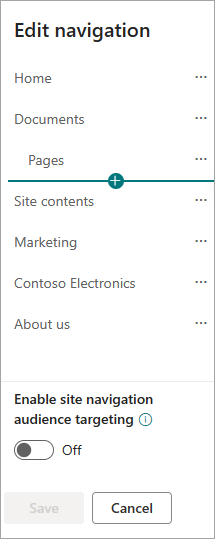
Dialoglodziņā Pievienošana izvēlieties kādu no šīm opcijām:
-
Saite pievienos saiti uz jebkuru jūsu uzņēmuma iekšējo vai ārējo vietni. Vienkārši ievadiet saites adresi un parādāmo vārdu.
- Saistītie centrmezgli pievienos saites uz centrmezgla vietnēm, kas ir saistītas ar to pašu galveno centrmezglu.
- Saistītie bērnelementu centrmezgli pievienos saites uz bērnelementu centrmezgla vietnēm, kas saistītas ar to pašu galveno centrmezgla vietni, ja tādas ir pieejamas.
- Etiķete pievienos jūsu navigācijas izvēlnei tekstu, kas nav ar hipersaitēm. Tas ir noderīgi, ja vēlaties pievienot atgādinājumu navigācijas izvēlnei vai kategorizēt savas saites.
- Atzīmējiet izvēles rūtiņu Atvērt jaunā cilnē , lai saite tiktu atvērta jaunā pārlūkprogrammas cilnē.
-
Saite pievienos saiti uz jebkuru jūsu uzņēmuma iekšējo vai ārējo vietni. Vienkārši ievadiet saites adresi un parādāmo vārdu.
Lodziņā Adrese ievadiet tās saites vietrādi URL, kuru vēlaties pievienot, ja pievienojat saiti.
Lai pievienotu saiti uz lapu, veiciet tālāk norādītās darbības.
- Naviģējiet uz lapu, uz kuru vēlaties pievienot saiti.
- Nokopējiet vietrādi URL no adreses joslas.
- Ielīmējiet vietrādi URL adreses lodziņā.
Lodziņā Parādāmais vārds ievadiet parādāmo tekstu, kas tiks rādīts navigācijas izvēlnē.
Atlasiet Labi . Saite tiks pievienota navigācijas izvēlnei.
Piezīme
Centrmezgla vietnes navigācijas joslai varat pievienot līdz 2 apakšsaišu līmeņiem, piekļūstot ... , blakus saitēm.
Kad navigācijas pielāgošana ir pabeigta, atlasiet Saglabāt vai, lai atmestu izmaiņas, atlasiet Atcelt .
Piezīme
Navigācijas izkārtojums mezgla navigācijai izmanto to pašu iestatījumu, ko vietnes navigācija.
Saišu un etiķešu pievienošana vai rediģēšana saziņas vietnes kājenē
Šajā saziņas vietnē tiek rādīta kājene, kas ir pievienota. Etiķetes un saites tiek rādītas kājenes labajā pusē. Kad pievienojat kājenei etiķetes un saites, tās seko rediģēšanas saitei un ir redzamas labajā pusē.
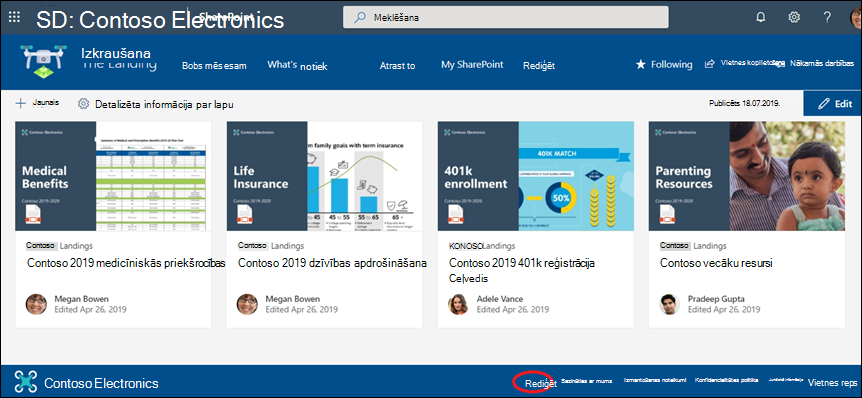
Vietnē kājenes labajā pusē atlasiet Rediģēt ( Rediģēšana parādās kājenē pēc tam, kad esat ieslēdzis kājenes vadīklu). Varat pievienot vienu līmeni ar ne vairāk kā astoņām saitēm vai etiķetēm.
Piezīme
Vietnes kājenes līdzeklis ir pieejams tikai saziņas vietnes lapās. Šis līdzeklis nav pieejams saraksta lapām, bibliotēku lapām un citām jūsu vietnes lapām.
Atlasiet + tieši virs navigācijas izvēlnes pogām.
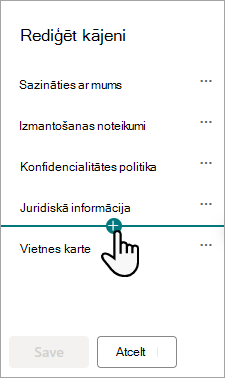
Dialoglodziņā Pievienošana izvēlieties kādu no šīm opcijām:
-
Saite pievienos saiti uz jebkuru jūsu uzņēmuma iekšējo vai ārējo vietni. Vienkārši ievadiet saites adresi un parādāmo vārdu.
- Etiķete pievienos jūsu navigācijas izvēlnei tekstu, kas nav ar hipersaitēm. Tas ir noderīgi, ja vēlaties pievienot atgādinājumu navigācijas izvēlnei vai kategorizēt saites.
- Atzīmējiet izvēles rūtiņu Atvērt jaunā cilnē , lai saite tiktu atvērta jaunā pārlūkprogrammas cilnē.
-
Saite pievienos saiti uz jebkuru jūsu uzņēmuma iekšējo vai ārējo vietni. Vienkārši ievadiet saites adresi un parādāmo vārdu.
Lodziņā Adrese ievadiet tās saites vietrādi URL, kuru vēlaties pievienot, ja pievienojat saiti.
Lai pievienotu saiti uz lapu, veiciet tālāk norādītās darbības.
- Naviģējiet uz lapu, uz kuru vēlaties pievienot saiti.
- Nokopējiet vietrādi URL no adreses joslas.
- Ielīmējiet vietrādi URL adreses lodziņā.
Lodziņā Parādāmais vārds ievadiet parādāmo tekstu, kas tiks rādīts navigācijas izvēlnē.
Atlasiet Labi . Saite tiks pievienota kājenē.
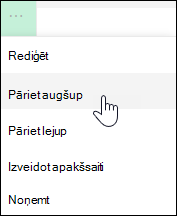
Lai rediģētu esošu saiti vai etiķeti, pēc tam, kad esat atlasījis Rediģēt kājenes labajā pusē, atlasiet daudzpunktes ( ...) blakus saitei, kuru vēlaties rediģēt.
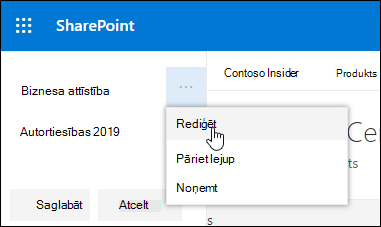
Izvēlnē izvēlieties kādu no šīm opcijām:
- Rediģēt , lai mainītu saiti vai etiķeti.
- Pārvietojiet uz augšu vai pārvietojiet uz leju , lai mainītu secību, kādā saite vai etiķete tiek rādīta kājenē.
- Noņemt , lai dzēstu saiti vai etiķeti no kājenes.
Kad esat veicis izmaiņas, atlasiet Saglabāt
Navigācijas saišu adresēšana konkrētām auditorijām
Svarīgi!
- Vietnes īpašniekam ir jāiespējo adresēšana vietnes navigācijai.
- Tikai vietņu īpašnieki var ieslēgt un izslēgt adresēšanu auditorijai. Pēc ieslēgšanas jebkurš vietnes redaktors var atlasīt izvēļņu saites konkrētām auditorijām.
- Auditoriju definē Microsoft 365 grupas un drošības grupas. Ja nepieciešams, izveidojiet Microsoft 365 grupu auditorijas dalībniekiem. Vai, ja esat administrators, varat izveidot drošības grupu no Microsoft 365 administrēšanas centrs. Azure AD dinamiskās grupas pašlaik netiek atbalstītas.
- Navigācijas izvēlnē atlasiet Rediģēt .
Vertikālas navigācijas izvēlnes apakšā atlasiet Rediģēt .
Lai atvērtu horizontālo navigācijas izvēlni, atlasiet Rediģēt pa labi no izvēlnes.
Piezīme
Ja neredzat opciju Rediģēt , iespējams, jums nav atļauju pielāgot vietnes navigāciju. Jums jābūt vismaz sarakstu pārvaldības atļaujām. Sazinieties ar vietnes īpašnieku, lai iegūtu atļaujas patstāvīgi veikt izmaiņas vai lai tās veiktu jūsu vietā.
2. Navigācijas rediģēšanas rūts apakšdaļā atlasiet pārslēgu Iespējot vietnes navigāciju, adresēšanu mērķauditorijai . Ja tā ir iespējota, adresēšana mērķauditorijai tiek lietota visās izvēlnēs vietnē, tostarp centrmezgla un kājenes izvēlnēs.
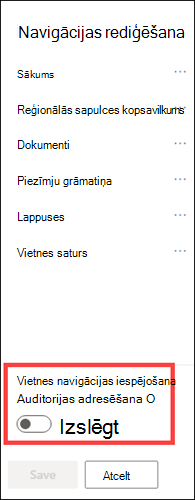
3. Atlasiet daudzpunktes ( ...) blakus saitei, kuru vēlaties rediģēt, un atlasiet Rediģēt .
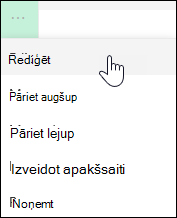
4. Lodziņā Mērķauditorijas, kurām atlasīt mērķauditoriju , ievadiet līdz 10 Microsoft 365 grupām vai drošības grupām, kurām atlasīt mērķauditoriju.
Piezīme
Ja mērķauditorijas atlase tiek lietota vecāksaitei, adresēšana pēc auditorijas tiek lietota arī apakšsaitēm un ir redzama tikai jūsu norādītajām grupām.
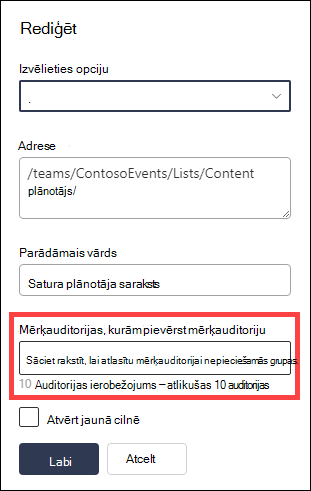
5. Kad esat pabeidzis rediģēt saiti, atlasiet Labi , un ikona apstiprinās, ka saites tiek atlasītas.
Piezīme
Rediģējot navigāciju, redaktoram kļūst redzamas visas saites un apakšsaites, ieskaitot tās, kas ir atlasītas. Pēc saglabāšanas navigācijā tiks parādīti mērķa mezgli.
6. Atlasiet Saglabāt , kad esat pabeidzis, vai atlasiet Atcelt , lai atmestu izmaiņas.
Izvēlnes saites parādāmā vārda vai adreses rediģēšana
- Navigācijas izvēlnē atlasiet Rediģēt .
Vertikālas navigācijas izvēlnes apakšā atlasiet Rediģēt .
Lai atvērtu horizontālo navigācijas izvēlni, atlasiet Rediģēt pa labi no izvēlnes.
Piezīme
Ja neredzat opciju Rediģēt , iespējams, jums nav atļauju pielāgot vietnes navigāciju. Jums jābūt vismaz sarakstu pārvaldības atļaujām. Sazinieties ar vietnes īpašnieku, lai iegūtu atļaujas patstāvīgi veikt izmaiņas vai lai tās veiktu jūsu vietā.
2. Atlasiet daudzpunktes ( ... ) blakus saitei, kuru vēlaties rediģēt.
3. Atlasiet Rediģēt .
4. Veiciet izmaiņas sadaļā Parādāmais vārds un adrese un, kad esat pabeidzis rediģēt izvēlnes saiti, atlasiet Labi .
5. Kad navigācijas pielāgošana ir pabeigta, atlasiet Saglabāt vai, lai atmestu izmaiņas, atlasiet Atcelt .
Piezīme
Izvēlnes saites tipa maiņa var nebūt iespējama. Pārbaudiet, vai modifikācija ir sekmīgi lietota. Ja izmaiņas nav redzamas, apsveriet iespēju izveidot jaunu izvēlnes saiti ar vēlamo konfigurāciju un noņemt esošo.
Izvēlnes saišu secības maiņa
- Navigācijas izvēlnē atlasiet Rediģēt .
Vertikālas navigācijas izvēlnes apakšā atlasiet Rediģēt .
Lai atvērtu horizontālo navigācijas izvēlni, atlasiet Rediģēt pa labi no izvēlnes.
Piezīme
Ja neredzat opciju Rediģēt , iespējams, jums nav atļauju pielāgot vietnes navigāciju. Jums jābūt vismaz sarakstu pārvaldības atļaujām. Sazinieties ar vietnes īpašnieku, lai iegūtu atļaujas patstāvīgi veikt izmaiņas vai lai tās veiktu jūsu vietā.
2. Izvēlnes vienumus varat vilkt un nomest, lai tos pārkārtotu. Atlasiet izvēlnes vienumu , kuru vēlaties pārvietot, velciet to uz jauno atrašanās vietu un pēc tam atlaidiet pogu.
3. Kad navigācijas pielāgošana ir pabeigta, atlasiet Saglabāt vai, lai atmestu izmaiņas, atlasiet Atcelt .
Apakšsaišu izveide izvēlnē
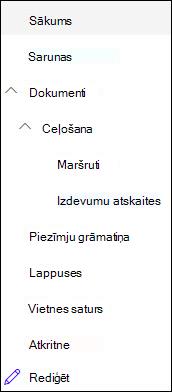
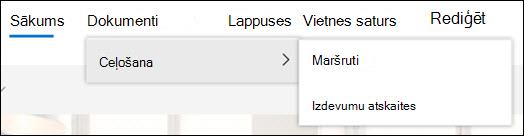
Tādējādi zem citas saites tiek izveidota saite ar atkāpi. Jūs varat pievienot līdz 2 apakšsaišu līmeņiem vertikālai izvēlnei, horizontālai izvēlnei vai centrmezgla vietnes navigācijas joslai. Pievienojot apakšsaiti, izveidojiet saiti vietā, kur tai jāatrodas, un pēc tam padariet to par apakšsaiti virs tās.
Vertikāla izvēlne
Horizontālā izvēlne
- Navigācijas izvēlnē atlasiet Rediģēt .
Vertikālas navigācijas izvēlnes apakšā atlasiet Rediģēt .
Lai atvērtu horizontālo navigācijas izvēlni, atlasiet Rediģēt pa labi no izvēlnes.
Piezīme
Ja neredzat opciju Rediģēt , iespējams, jums nav atļauju pielāgot vietnes navigāciju. Jums jābūt vismaz sarakstu pārvaldības atļaujām. Sazinieties ar vietnes īpašnieku, lai iegūtu atļaujas patstāvīgi veikt izmaiņas vai lai tās veiktu jūsu vietā.
2. Atlasiet daudzpunktes ( ...) blakus saitei, kuru vēlaties izveidot kā apakšsaiti.
3. Atlasiet Izveidot apakšsaiti .
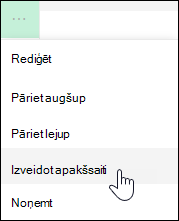
4. Kad navigācijas pielāgošana ir pabeigta, atlasiet Saglabāt vai, lai atmestu izmaiņas, atlasiet Atcelt .
Pārvietot apakšsaiti uz augšu uz primāro saiti izvēlnē
Saite ar atkāpi tiek pārvietota no citas saites.
- Navigācijas izvēlnē atlasiet Rediģēt .
Vertikālas navigācijas izvēlnes apakšā atlasiet Rediģēt .
Lai atvērtu horizontālo navigācijas izvēlni, atlasiet Rediģēt pa labi no izvēlnes.
Piezīme
Ja neredzat opciju Rediģēt , iespējams, jums nav atļauju pielāgot vietnes navigāciju. Jums jābūt vismaz sarakstu pārvaldības atļaujām. Sazinieties ar vietnes īpašnieku, lai iegūtu atļaujas patstāvīgi veikt izmaiņas vai lai tās veiktu jūsu vietā.
2. Atlasiet daudzpunktes ( ...) blakus apakšsaitei, kuru vēlaties paaugstināt par primāro saiti.
3. Select Promote sub link .
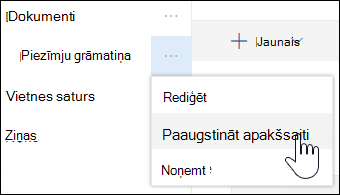
4. Kad navigācijas pielāgošana ir pabeigta, atlasiet Saglabāt vai, lai atmestu izmaiņas, atlasiet Atcelt .
Saites noņemšana no izvēlnes
Piezīme
Dažas saites, piemēram, atkritne ir sistēmas saites, un tās nevar noņemt.
- Navigācijas izvēlnē atlasiet Rediģēt .
Vertikālas navigācijas izvēlnes apakšā atlasiet Rediģēt .
Lai atvērtu horizontālo navigācijas izvēlni, atlasiet Rediģēt pa labi no izvēlnes.
Piezīme
Ja neredzat opciju Rediģēt , iespējams, jums nav atļauju pielāgot vietnes navigāciju. Jums jābūt vismaz sarakstu pārvaldības atļaujām. Sazinieties ar vietnes īpašnieku, lai iegūtu atļaujas patstāvīgi veikt izmaiņas vai lai tās veiktu jūsu vietā.
2. Atlasiet daudzpunktes ( ...) blakus saitei, kuru vēlaties noņemt.
3. Atlasiet Noņemt .
Piezīme
Atkritnes saite ir sistēmas saite, un to nevar noņemt.
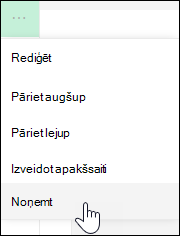
4. Kad navigācijas pielāgošana ir pabeigta, atlasiet Saglabāt vai, lai atmestu izmaiņas, atlasiet Atcelt .
SharePoint navigācijas izvēlnes rādīšana/paslēpšana Microsoft 365 grupas vietnē
Ja jums ir īpašnieka vai administratora atļaujas, varat rādīt vai paslēpt grupas vietnes navigācijas izvēlni.
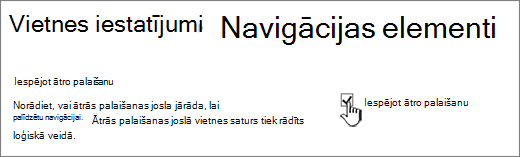
Atlasiet Iestatījumi un pēc tam atlasiet Mainīt izskatu .
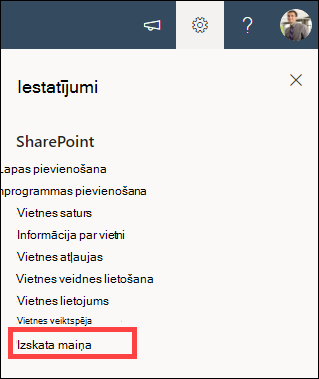
Sadaļā Navigācijas iestatījumi atlasiet slēdzi, lai ieslēgtu vai izslēgtu vietnes navigācijas redzamību.
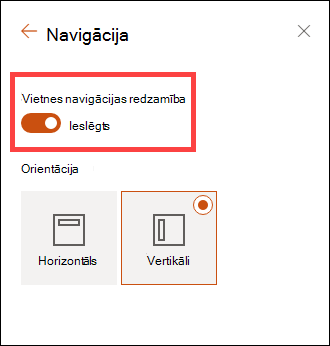
Piezīme
Atspējojot ātrās palaišanas paneli, joprojām var būt redzama atkritne un saites Rediģēt .
Klasiska SharePoint pieredzes vietnes navigācija
Ja savā klasiskajā SharePoint pieredzes vietnē esat iespējojis publicēšanas līdzekli, vertikālajā izvēlnē papildus terminu krātuves vienumiem tiks parādītas saites uz modernās funkcionalitātes sarakstiem vai bibliotēkām, ja esat tās pievienojis klasiskās pieredzes vietnei. Papildinformāciju skatiet sadaļā Pārvaldāmās navigācijas iespējošana vietnei pakalpojumā SharePoint un Publicēšanas līdzekļu iespējošana .



Saistītās saites
Lai lapai pievienotu saites, nevis vertikālo izvēlni vai horizontālo izvēlni, skatiet sadaļu Saites pievienošana lapai .
Informāciju par jaunu lapu izveidi ar saiti skatiet rakstā Lapas pievienošana vietnei .
Lai mainītu krāsas, fonu un vietnes izskatu, skatiet rakstu SharePoint vietnes izskata maiņa.
Lai mainītu vietnes nosaukumu, aprakstu, logotipu vai citus iestatījumus, skatiet rakstu Vietnes virsraksta, apraksta, logotipa un vietnes informācijas maiņa .
Lai izveidotu vietni SharePoint vidē pakalpojumā Microsoft 365, skatiet sadaļu Grupas vietnes izveide pakalpojumā SharePoint vai Saziņas vietnes izveide SharePoint vidē .