
|
Tas ir svarīgi Access pakalpojumi 2010 un Access pakalpojumi 2013 tiek noņemti nākamajā SharePoint laidienā. Ieteicams neveidot jaunas tīmekļa programmas un migrēt esošās programmas uz alternatīvu platformu, piemēram, Microsoft Power Apps. Varat kopīgot Access datus ar Dataverse, kas ir mākoņa datu bāze, kurā varat veidot Power Platform programmas, automatizēt darbplūsmas, virtuālos aģentus un daudz ko citu tīmeklim, tālrunim vai planšetdatoram. Papildinformāciju skatiet rakstā Darba sākšana: Access datu migrēšana uz Dataverse. |
|---|
Access lietojumprogrammas ir izveidotas tā, lai tās varētu izmantot vienkāršākai koplietošanai un sadarbībai pārlūkprogrammā. Lai izveidotu un lietotu Access lietojumprogrammu, nepieciešama programma Access 2013 vai jaunāka versija un Microsoft 365 darbam vietne vai SharePoint Server 2013 vai jaunāka vietne. Tālāk sniegta papildinformācija par Access lietojumprogrammas izveidi. Īsi apskatīsim lietojumprogrammas izveidi, datu pievienošanu un dažus iespējamos tālākos lietojumprogrammas pielāgošanas un izmantošanas soļus.
Ja esat vairāk ieinteresēts darbā ar Access datora datu bāzi, skatiet rakstu Pamatuzdevumi Access datora datu bāzē.
Lietojumprogrammas izveidošana no veidnes
Ātrāk darbu uzsākt varat ar kādu no programmas Access piedāvātajām lietojumprogrammu veidnēm.
- Access sākuma ekrānā ritiniet uz leju, lai skatītu aktuālās veidnes. Vispirms ir uzskaitītas visiecienītākās lietojumprogrammas, piemēram, Aktīvu izsekošana, Kontaktpersonas un Sekošana problēmām. Izmantojot veidnes ar globusa ikonu, var izveidot Access lietojumprogrammas:
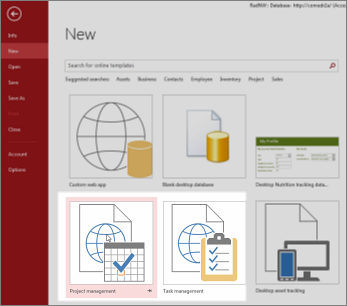
Veidnes ar vārdu "dators" nosaukumā izveidos standarta Access datora datu bāzes. - Noklikšķiniet uz veidnes un lodziņā Lietojumprogrammas nosaukums ievadiet nosaukumu.
- Atlasiet lietojumprogrammas atrašanās vietu tīmeklī un noklikšķiniet uz Izveidot.
Uzziniet vairāk par datu bāzes sākšanu no Access lietojumprogrammas veidnes. Papildinformāciju par tīmekļa atrašanās vietas atrašanu, ko izmantot lodziņā Programmas nosaukums , skatiet sadaļā tīmekļa atrašanās vietas atrašana savai Access tīmekļa programmai. Ja vēlaties pats izveidot lietojumprogrammu, pārejiet uz nākamo sadaļu.
Pielāgotas Access lietojumprogrammas izveide
Ja neviena no veidnēm neatbilst jūsu vajadzībām, varat izveidot pilnīgi jaunu lietojumprogrammu.
- Atveriet programmu Access un noklikšķiniet uz Pielāgota tīmekļa lietojumprogramma.
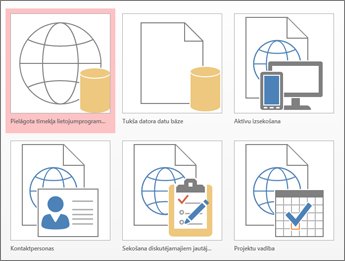
- Ievadiet lietojumprogrammas nosaukumu un atrašanās vietu tīmeklī (vai izvēlieties sarakstā Atrašanās vietas) un noklikšķiniet uz Izveidot.
Papildinformāciju skatiet rakstā pielāgotas tīmekļa lietojumprogrammas izveide.
Neatkarīgi no tā, vai sākāt ar veidni vai tukšu lietojumprogrammu , Access lietojumprogrammu vienmēr var pielāgot.
Datu importēšana vai saistīšana
Kad būsit izveidojis savu lietojumprogrammu, droši vien vēlēsities pievienot datus. Varat importēt datus no citiem avotiem. Lūk, daži norādījumi, kā sākt darbu:
- Atveriet lietojumprogrammu programmā Access (vai pārlūkā noklikšķiniet uz Iestatījumi>,Pielāgot programmā Access) un pēc tam noklikšķiniet uz Sākuma>tabula.
- Lapā Tabulu pievienošana izvēlieties avotu no Tabulas izveide no esoša datu avota un veiciet vednī Paņemt ārējus datus norādītās darbības.

Papildinformāciju par datu importēšanu skatiet sadaļā Datu importēšana Access tīmekļa lietojumprogrammā no Access datu bāzes.
Lai izveidotu relāciju ar jauno tabulu, varat pievienot uzmeklēšanas laukus.
Nākamās darbības
Pārējais lietojumprogrammas noformēšanas process ir atkarīgs no plānotajām darbībām, bet šeit ir daži raksti, kas sniegs papildinformāciju: