

Access datu bāzes var palīdzēt glabāt un izsekot gandrīz jebkāda veida informāciju, piemēram, krājumus, kontaktpersonas vai biznesa procesus. Iziesim pa veidiem, kā varat izveidot Access datora datu bāzi, pievienot tai datus, un pēc tam uzzināsim par nākamās jaunās datu bāzes pielāgošanas un izmantošanas darbībām.
Tēmas šajā rakstā
- Veidnes izvēle
- Datu bāzes izveide no nulles
- Tabulas pievienošana
- Datu kopēšana un ielīmēšana
- Datu importēšana vai saistīšana
- Datu organizēšana, izmantojot tabulu analīzi
- Nākamās darbības
Veidnes izvēle
Access veidnēm ir iebūvētas tabulas, vaicājumi, veidlapas un atskaites, kas ir gatavs lietošanai. Veidnes ir viena no pirmajām lietām, ko redzat, startējot programmu Access, un varat meklēt citas veidnes tiešsaistē.
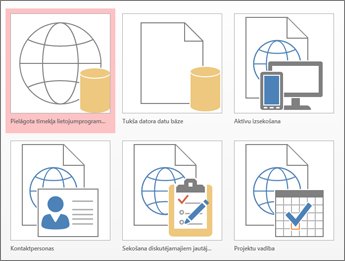
- Programmā Access atlasiet Fails>Jauns.
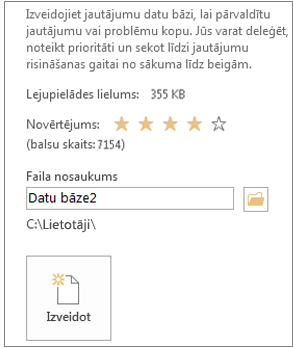
- Atlasiet datora datu bāzes veidni un pēc tam sadaļā Faila nosaukums ievadiet datu bāzes nosaukumu. Ja neredzat sev piemērotu veidni, izmantojiet lodziņu Meklēt tiešsaistes veidnēs .
- Varat izmantot noklusējuma atrašanās vietu, ko Access rāda zem lodziņa Faila nosaukums , vai atlasīt mapes ikonu, lai izvēlētos.
- Atlasiet Izveidot.
Atkarībā no veidnes, lai sāktu darbu, iespējams, būs jāveic kāda no šīm darbībām:
Ja programma Access parāda pieteikšanās dialoglodziņu ar tukšu lietotāju sarakstu:
- Atlasiet Jauns lietotājs.
- Aizpildiet formu Lietotāja informācija.
- Atlasiet Saglabāt & Aizvērt.
- Atlasiet tikko ievadīto lietotājvārdu un pēc tam atlasiet Pieteikties.
Ja Access ziņojumu joslā parāda drošības brīdinājuma ziņojumu un jūs uzticaties veidnes avotam, atlasiet Iespējot saturu. Ja datu bāzē ir nepieciešama pieteikšanās, pierakstieties vēlreiz.
Papildinformāciju skatiet sadaļā Access datora datu bāzes izveide no veidnes.
Datu bāzes izveide no nulles
Ja neviena no veidnēm neatbilst jūsu vajadzībām, varat sākt ar tukšu datora datu bāzi.
- In Access , select>New Blank desktop database.
- Lodziņā Faila nosaukums ierakstiet datu bāzes nosaukumu.
- Varat izmantot noklusējuma atrašanās vietu, ko Access rāda zem lodziņa Faila nosaukums , vai atlasīt mapes ikonu, lai izvēlētos.
- Atlasiet Izveidot.
Tabulas pievienošana
Datu bāzē jūsu informācija tiek glabāta vairākās saistītās tabulās. Lai izveidotu tabulu:
Pirmo reizi atverot datu bāzi, datu lapas skatā redzama tukša tabula, kurā var pievienot datus. Lai pievienotu citu tabulu, atlasiet Izveidot>tabulu. Varat sākt ievadīt datus tukšā laukā (šūnā) vai ielīmēt datus no cita avota, piemēram, Excel darbgrāmatas.
Lai pārdēvētu kolonnu (lauku), veiciet dubultklikšķi uz kolonnas virsraksta un pēc tam ierakstiet jauno nosaukumu.
Padoms
Jēgpilni nosaukumi palīdz uzzināt, ko satur katrs lauks, neredzot tā saturu.
Atlasiet Fails>Saglabāt.
- Lai pievienotu papildu laukus, ierakstiet kolonnu Noklikšķiniet, lai pievienotu .
- Lai pārvietotu kolonnu, atlasiet to, noklikšķinot uz kolonnas virsraksta, un pēc tam velciet to uz vēlamo vietu. Varat arī atlasīt blakus esošās kolonnas un vilkt tās kopā uz jauno atrašanās vietu.
Papildinformāciju skatiet rakstā Ievads par tabulām.
Datu kopēšana un ielīmēšana
Access tabulā var kopēt un ielīmēt datus no citas programmas, piemēram, Excel vai Word. Tas vislabāk darbojas, ja dati ir sadalīti kolonnās. Ja dati ir teksta apstrādes programmā, piemēram, Word, izmantojiet tagus, lai atdalītu kolonnas vai pārvērstu datus tabulas formātā, pirms tos kopējat.
Ja dati ir jārediģē, piemēram, sadalot pilnus vārdus vārdos un uzvārdos, vispirms veiciet to avota programmā.
Atveriet avotu un kopējiet datus, nospiežot taustiņu kombināciju Ctrl+C.
Atveriet Access tabulu, kurā vēlaties pievienot datus datu lapas skatā, un pēc tam tos ielīmējiet, nospiežot taustiņu kombināciju Ctrl+V.
Veiciet dubultklikšķi uz katras kolonnas virsraksta un pēc tam ierakstiet jēgpilnu nosaukumu.
Atlasiet Fails>Saglabāt un pēc tam piešķiriet jaunajai tabulai nosaukumu.
Piezīme
Programma Access iestata katra lauka datu tipu, pamatojoties uz informāciju, ko ielīmējat katras kolonnas pirmajā rindā, tāpēc pārliecinieties, vai informācija nākamajās rindās atbilst pirmajai rindai.
Datu importēšana vai saistīšana
Varat importēt datus no citiem avotiem vai varat izveidot saiti uz datiem no programmas Access, nepārvietojot informāciju no vietas, no kuras tā tiek glabāta. Saistīšana var būt laba opcija, ja vairāki lietotāji atjaunina datus un jūs vēlaties pārliecināties, vai tiek rādīta jaunākā versija, vai ja vēlaties ietaupīt krātuves vietu. Lielākajā daļā formātu varat izvēlēties saistīt vai importēt datus. Papildinformāciju skatiet sadaļā Datu importēšana citā Access datu bāzē vai saites norādīšana uz datiem šādā datu bāzē.
Process nedaudz atšķiras atkarībā no datu avota, bet šie norādījumi jums palīdzēs sākt darbu:
Cilnes Ārējie dati grupā Importēt & saistīt atlasiet Jauns datu avots un sarakstā norādītajās apakšizvēlnes opcijās atlasiet datu formātu, no kura importēsit vai uz kuru norādīsit saiti.
Piezīme
Ja joprojām nevarat atrast pareizo formātu, iespējams, vispirms dati ir jāeksportē programmā Access atbalstītā faila formātā, piemēram, norobežotā teksta failā.
Izpildiet dialoglodziņā Ārējo datu iegūšana sniegtos norādījumus.
Veidojot saiti, daži formāti ir pieejami kā tikai lasāmi. Šeit norādīti ārējie avoti, no kuriem varat importēt datus vai saistīt ar:
| Avots | Importēšana | . |
|---|---|---|
| Excel | Jā | Jā (tikai lasīšana) |
| Access | Jā | Jā |
| ODBC datu bāzes (piemēram, SQL Server) | Jā | Jā |
| Teksta vai komatatdalīto vērtību (CSV) faili | Jā | Jā (tikai jaunu ierakstu pievienošana) |
| SharePoint saraksts | Jā | Jā |
| XML | Jā | |
| Datu pakalpojumi | Jā (tikai lasīšana) | |
| HTML dokuments | Jā | Jā |
| Outlook mape | Jā | Jā |
Papildinformāciju skatiet sadaļā Datu importēšana citā Access datu bāzē vai saites norādīšana uz datiem šādā datu bāzē.
Datu organizēšana, izmantojot tabulu analīzi
Varat izmantot tabulas analīzes vedni, lai ātri noteiktu liekos datus. Pēc tam vednis piedāvā vienkāršu veidu, kā datus kārtot atsevišķās tabulās. Programma Access saglabā sākotnējo tabulu kā dublējumu.
- Atveriet Access datu bāzi, kurā ir tabula, kuru vēlaties analizēt.
- Atlasiet Datu bāzes rīki>Analizēt tabulu. Pirmajās divās vedņa lappusēs ir īsa apmācība ar piemēriem. Ja redzat izvēles rūtiņu Vai rādīt ievada lapas?, atlasiet to un pēc tam divas reizes atlasiet Atpakaļ , lai nolasītu ievadu. Ja nevēlaties vēlreiz skatīt ievadlapas, notīriet izvēles rūtiņu Vai sākt iepazīšanos?.
Papildinformāciju skatiet sadaļā Datu normalizēšana, izmantojot tabulu analīzi.
Nākamās darbības
Pārējais izstrādes process ir atkarīgs no vēlamā uzdevuma, bet, iespējams, vēlēsities apsvērt vaicājumu, formu, atskaišu un makro izveidi. Šie raksti var būt noderīgi: