
Diagramma ir grafika, kurā parādīti skaitliski dati kompaktā vizuālā izkārtojumā, kā arī atspoguļotas būtiskās datu relācijas. Programmā Access formai/atskaitei var pievienot diagrammu, lai vizualizētu datus un pieņemtu informētus lēmumus. Varat piesaistīt diagrammu tabulai vai vaicājumam un pielāgot diagrammu, izmantojot dažādus rekvizītus. Diagrammu pat var padarīt interaktīvu. Piemēram, atlasot citu kategorijas lauku formas vai atskaites filtrā, tiek parādītas atšķirīgas diagrammas vērtības. Programmā Access varat izveidot stabiņu, līniju, joslu, apgabalu, radara, sektoru, kombinēto, loka, kastveida un nogriežņa procentiļu, burbuļu, riņķu, piltuves, izkaisītās, ūdenskrituma un vārdu mākoņa diagrammas.
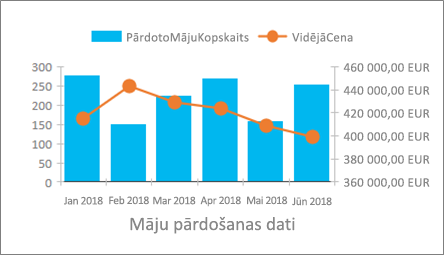
Kombinētā diagramma: sagrupēta stabiņu diagramma, kurā attēloti ikgadējie apdzīvojamās platības pārdošanas rādītāji un līniju diagramma, kurā parādīta vidējā cena katrā mēnesī
|
Iespējamās darbības Diagrammas izveide - Sākuma darbības — Datu iestatījumi — Formāta iestatījumi - Svarīgi apsvērumi Diagrammas saistīšana ar datiem formā vai atskaitē |
Piemērotākā diagrammas tipa izvēle atbilstoši vajadzībām — Kolonna (ar detalizētu video) — Josla (ar detalizētu video) — Līnija (ar detalizētu video) —Platība - Radars - Sektors (ar detalizētu video) — Kombinētais (ar detalizētu video) - Loks - Kastīte un nogriežņa procentile - burbulis - Riņķis - Izkliedēt - Ūdenskritums —Word mākonis Access diagrammu izveides paraugprakses |
|---|
Diagrammas izveide
Tālāk ir norādītas diagrammas izveidei programmā Access nepieciešamās pamatdarbības.
- Diagrammas saistīšana ar datu avotu (piemēram, tabulu vai vaicājumu).
- Lauku kartēšana atbilstoši diagrammas dimensijām, kas ir galvenie diagrammas elementi. Dimensijas Ass (kategorija), Apzīmējumi (sērijas) un Vērtības (Y ass) ir izkārtotas dažādos veidos atkarībā no diagrammas tipa.
- Pievienojot papildu diagrammas elementus (piemēram, datu etiķetes un tendenču līknes), diagramma tiek uzlabota un kļūst skaidrāka.
- Diagrammas un dažādu tās elementu formatēšana. Varat arī formatēt atsevišķu datu sēriju, kas ir vērtību kopa stabiņā, joslā, līnijā vai sektorā atbilstoši diagrammas apzīmējumiem.
Sākuma darbības
- Izveidojiet vai atveriet formu vai atskaiti noformējuma skatā. Lai izveidotu, atlasiet Izveidot>veidlapas noformējumu vai Atskaites noformējums. Lai atvērtu, ar peles labo pogu noklikšķiniet uz formas vai atskaites nosaukuma navigācijas rūtī un pēc tam atlasiet Formas noformējums vai Atskaites noformējums.
-
Atlasiet Noformējums>Ievietot modernu diagrammu
 , atlasiet diagrammas tipu un pēc tam to nometiet formā vai atskaitē. Papildinformāciju skatiet rakstā Piemērotākā diagrammas tipa izvēle atbilstoši vajadzībām.
Tiek atvērta diagrammas iestatījumu rūts un formas noformējuma režģī tiek parādīta parauga diagramma.
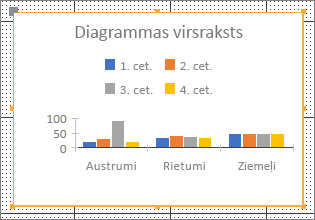
Izmantojiet vadīklas turus
 , lai mainītu diagrammas izmērus vai pārvietotu diagrammu, to velkot
Izmantojiet diagrammas iestatījumu rūti, lai konfigurētu diagrammas datu avotu, atlasiet laukus Ass (kategorija), Apzīmējumi (sērijas) un Vērtības (Y ass) un formatējiet diagrammu.
Datu iestatījumi
Atlasiet datu cilni diagrammas iestatījumu rūtī.
Atlasiet Tabulas, Vaicājumi vai Abi un pēc tam nolaižamajā sarakstā atlasiet datu avotu. Tranzītvaicājumi tiek atbalstīti.
Pēc noklusējuma parauga diagramma tiek aizstāta ar reāllaika diagrammu, kas izmanto pirmos divus laukus datu avotā kā dimensijas Ass (kategorija) un Vērtības (Y ass). Bieži pirmā kolonna tabulā ir primārā atslēga un to nav vēlams izmantot kā dimensiju diagrammā. Diagrammas rekvizīts Tiešo datu priekšskatījums nosaka, vai ir redzami tiešie dati.
Padoms ja datu avotā ir daudz lauku, iespējams, vieglāk ir izveidot vaicājumu, kas ierobežo laukus vēlamajā diapazonā, lai varētu vienkāršot lauku atlasi.Lai izveidotu diagrammu, sadaļās Ass (kategorija), Apzīmējumi (sērijas) un Vērtības (Y ass), atlasiet vismaz divus laukus. Veiciet tālāk norādītās darbības.
Ass (kategoriju) Šajā sadaļā atlasiet vienu vai vairākus laukus.
Šajā diagrammas dimensijā tiek rādītas horizontālās vērtības XY diagrammas izkārtojumā sagrupētu stabiņu un līniju diagrammā, kā arī vertikālās vērtības sagrupētu joslu diagrammā.Sagrupētu stabiņu diagrammas ass Līniju diagrammas ass Sagrupētu joslu diagrammas ass Datuma lauka noklusējuma apkopojums ir Mēneši. Lai to mainītu, noklikšķiniet uz lejupvērstās bultiņas un sarakstā atlasiet kādu opciju, tostarp arī Nav, lai noņemtu apkopojumu.
Atlasot vairākus laukus Ass (kategoriju), tiek izveidota atzīmju hierarhija atbilstoši dimensijas līnijai (piemēram, Valstis dalījuma ietvaros).Apzīmējumi (sērijas) Šajā sadaļā atlasiet lauku.
Šī diagrammas dimensija izmanto lauku vērtības kā kolonnu virsrakstus. Piemēram, vērtības laukā Valsts pārtop par kolonnu virsrakstiem un katra kļūst par atsevišķu datu sēriju.Vērtības (Y ass) Šajā sadaļā atlasiet vienu vai vairākus laukus.
Šajā diagrammas dimensijā tiek rādītas vertikālās vērtības XY diagrammas izkārtojumā sagrupētu stabiņu un līniju diagrammā, kā arī horizontālās vērtības sagrupētu joslu diagrammā.Sagrupētu stabiņu diagrammas vērtības Līniju diagrammas vērtības Sagrupētu joslu diagrammas vērtības Katram atlasītajam laukam atbilst datu sērija. Atlasot divus vai vairākus vērtību (Y ass) laukus, nevarat atlasīt apzīmējumu (sērijas) lauku. Vērtību (Y ass) lauki pēc noklusējuma kļūst par apzīmējumiem.
Pēc noklusējuma tiek apkopots katrs atlasītais lauks. Skaitļu un valūtas laukiem noklusējuma apkopojums ir Summa. Visiem pārējiem laukiem noklusējuma apkopojums ir Skaits. Lai mainītu apkopojumu, noklikšķiniet uz lejupvērstās bultiņas un sarakstā atlasiet kādu opciju, tostarp arī Nav, lai noņemtu apkopojumu.
Piezīme Teksta laukiem jāizmanto skaita apkopojums. Visiem atlasītajiem vērtību (Y ass) laukiem jābūt apkopotiem vai neapkopotiem.
Piezīmes Citas lauku kombinācijas ir iespējams, bet jāņem vērā tālāk norādītie faktori.
- Jāatlasa vismaz viens ass (kategorijas) un vērtību (y ass) lauks.
- Var atlasīt tikai vienu apzīmējumu (sērijas) lauku, bet varat atlasīt vairākus laukus sadaļās Vērtības (Y ass) vai Ass (kategorija).
- Atlasot vienu lauku Ass (Kategorija) un vienu lauku Apzīmējumi (Sērijas), varat atlasīt tikai vienu lauku Vērtības (Y ass). Lai pievienotu papildu lauku Vērtības (Y ass), notīriet lauku Ass (Kategorija) vai Apzīmējumi (sērijas).
- Ja atlasāt apzīmējumu (sērijas) lauku, atlasiet tikai vienu vērtību (Y ass) lauku, un tas ir jāapkopo.
Formāta iestatījumi
Atlasiet cilni Dati rūtī Diagrammas iestatījumi.
Nolaižamajā sarakstā atlasiet datu sēriju .
Katrai datu sērijai ir unikāli rekvizītiKatrai datu sērijai iestatiet vienu vai vairākus no tālāk norādītajiem rekvizītiem.
Parādāmais vārds Datu sērijas nosaukums diagrammas apzīmējumos.
Diagrammas tips Šis rekvizīts tiek parādīts tikai kombinētajai diagrammai. Izmantojiet šo rekvizītu, lai pievienotu citus diagrammas tipus kombinētajai diagrammai, pa vienam katrai datu sērijai. Kombinētās diagrammas noklusējuma kombinācija ir sagrupētu stabiņu diagramma pirmajai datu sērijai un rindas otrais datu sērijai. Katrai datu sērijai var iestatīt atšķirīgu diagrammas tipu. Ja diagrammā ir tikai viena datu sērija, tā sagrupētu stabiņu diagramma.
Piezīme Nesajauciet šo rekvizītu ar diagrammas tipa rekvizītu diagrammas rekvizītu lapā.Līniju biezums Atlasiet līnijas biezumu ar 0,25 punktu soli. Šis rekvizīts tiek rādīts tikai līniju diagrammai.
Svītriņu stils Atlasiet līnijas tipu Nepārtraukta, Pārtraukta, Punkts, Svītrpunktveida vai Svītrpunktveida punkts. Šis rekvizīts tiek rādīts tikai līniju diagrammai.
Skicēt sēriju uz Atlasiet primāro vai sekundāro asi datu sērijas attēlošanai. Izmantojiet šo opciju, ja diagrammas datu sērijas būtiski atšķiras vai ir citās mērvienībās (piemēram, cena un daudzums). Bieži vispiemērotākā ir kombinētā diagrammas, kurā ietilpst sagrupēti stabiņu un līnijas, kā arī asu virsraksti.
Trūkstošo datu politika Atlasiet vienu no šīm opcijām: Attēlot kā nulles , lai norādītu trūkstošos datus kā 0, Neattēlot , lai ignorētu trūkstošos datus, un Attēlot kā interpolētus , lai aprēķinātu jaunus datus, kas aizpilda trūkstošos datus. Šis rekvizīts tiek rādīts tikai līniju diagrammai.
Sērijas aizpildījuma krāsa Atlasiet aizpildījuma krāsu datu sērijai, piemēram, stabiņam vai joslai.
Sērijas apmales krāsa Atlasiet apmales krāsu datu sērijai, piemēram, stabiņam vai joslai.
Rādīt datu etiķes Atlasiet šo opciju, lai parādītu datu etiķeti, kas izskaidro datu sēriju.
Rādīt tendences līknes Atlasiet šo opciju, lai parādītu tendences līknes, kas ir datu tendenču attēlošanas veids.
Tendences līknes opcijas Atlasiet kādu no tālāk norādītajām tendenču līknēm.
- Lineāra Šī taisnā līnija ir vispiemērotākā datu kopām, kas vienmērīgi palielinās vai samazinās.
- Eksponenciālā Šī līkne ar pozitīviem skaitļiem paaugstinās vai pazeminās ar pastāvīgi pieaugošu koeficientu.
- Logaritmiskā Šī izliektā līnija ir vispiemērotākā izmaiņu intensitātes datiem, kas ātri palielinās vai samazinās un pēc tam izlīdzinās.
- Polinomu Šī līkne ir vispiemērotākā datu svārstību gadījuma, piemēram, ieguvumiem un zaudējumiem lielā datu kopā.
- Pakāpe Šī ir līkne ar pozitīviem skaitļiem, kas palielinās ar noteiktu ātrumu, piemēram, paātrinājums ar 1 sekundes intervālu.
- Mainīgs vidējais Šis ir veids, kā izlīdzināt datu svārstības un skaidrāk parādīt modeli vai tendenci.
Tendences līknes nosaukums Ievadiet jēgpilnu nosaukumu, kas tiek parādīts diagrammas apzīmējumos.
Marķiera forma Atlasiet līnijas marķiera formu. Šis rekvizīts tiek rādīts tikai līniju diagrammai.
Svarīgi apsvērumi
Apkopojums Lai gan datu avots bieži sākas kā neapkopotu datu kopa, diagrammas izveides laikā programma Access pēc noklusējuma laukos izveido apkopošanas aprēķinus, piemēram, summu, skaitu un vidējo vērtību, lai vienkāršotu datu sēriju skaitu. Tomēr noklusējuma apkopošanas aprēķinus var noņemt, nolaižamajā sarakstā atlasot Nav. Šajā lauku atlasīšanas un apkopojumu izvēles procesā tiek izveidots priekšraksts SELECT, SQL GROUP BY vai TRANSFORM, kas tiek glabāts rekvizītā Pārveidotās rindas avots. Lai skatītu šo priekšrakstu, ar peles labo pogu noklikšķiniet uz rekvizīta un atlasiet Tālummaiņa. Tālāk ir norādīts trīs galveno iespēju kopsavilkums.
Atlasot laukus Ass (Kategorija) un Vērtības (Y ass), bet noņemot apkopojumus, Access konvertē rindas avotu par vienkāršāku priekšrakstu SELECT. Piemērs.
SELECT [Segment], [Sales] FROM [Orders]Atlasot laukus Ass (Kategorija) un Vērtības (Y ass), Access konvertē rindas avotu par priekšrakstu GROUP BY. Piemērs.
SELECT [Segment], Sum([Sales]) AS [SumOfSales FROM [Orders] GROUP BY [Segment] ORDER BY [Segment]Ja atlasīsit arī lauku Apzīmējumi (sērijas), programma Access konvertē rindas avotu par krustvaicājumu (izmantojot vaicājumu priekšrakstu TRANSFORM SQL). Lauka vērtības, kuras atgriež vaicājuma TRANSFORM SQL klauzula PIVOT, tiek izmantotas kā kolonnu virsraksti, piemēram, lauks Valsts, kas varētu izveidot daudz virsrakstu, kuriem katram būtu atsevišķa datu sērija. Piemērs.
TRANSFORM Sum([Sales]) AS [SumOfSales] SELECT [Segment] FROM [Orders] GROUP BY [Segment] ORDER BY [Segment] PIVOT [State]
Papildinformāciju par datu apkopošanu skatiet rakstā Kopsavilkuma datu lasāmības vienkāršošana, izmantojot krustvaicājumu.
Rekvizīti Lai turpinātu pielāgot diagrammu, atlasiet Noformējuma>rekvizīts Lapas><diagrammas nosaukums>, kas parāda visus ar diagrammu saistītos rekvizītus. Nospiediet taustiņu F1, lai saņemtu palīdzību par attiecīgo rekvizītu. Veicot rekvizīta modificēšanu rekvizītu lapā, atbilstošā vērtība mainās diagrammas iestatījumu rūtī un otrādi.
Ir daudz diagrammām raksturīgu formāta rekvizītu. Varat tos izmantot, lai formatētu asu vērtības, nosaukumus un diagrammu. Ir arī vairāki diagrammām raksturīgi datu rekvizīti, tostarp Tiešo datu priekšskatījums, Pārveidotās rindas avots; Diagrammas ass, Diagrammas apzīmējumi un Diagrammas vērtība.
Sekundārās vertikālās ass pievienošana Veidojot diagrammu, parasti ir primārā vertikālā ass, bet varat pievienot arī sekundāro vertikālo asi, ja dati ir ļoti atšķirīgi vai tiek attēlotas dažādas mērvienības, piemēram, cenas un daudzuma. Sekundārās vertikālās ass skalā tiek parādītas tās saistīto datu sēriju vērtības. Lai pievienotu sekundāro vertikālo asi, izmantojiet rekvizītu Skicēt sēriju uz cilnes Formāts rūtī Diagrammas iestatījumi.
Tendenču līnijas pievienošana Skaitliskiem datiem varat pievienot tendenču līniju, lai parādītu datu tendences. Varat izmantot tendenču līnijas un tendenču līnija nosaukuma opcijas formāta cilnē diagrammas iestatījumu rūtī.
Diagrammas modificēšana Lai modificētu diagrammu, atveriet formu vai atskaiti noformējuma vai izkārtojuma skatā un pēc tam atlasiet diagrammu, tādējādi atverot diagrammas iestatījumu rūti. Lai pārslēgtos uz citu diagrammas tipu, atlasiet citu diagrammu rekvizīta Diagrammas tips nolaižamajā sarakstā. Varat arī mainīt jebkuru atsevišķu diagrammu uz kombinēto diagrammu, rekvizītu lapā mainot rekvizītu Diagrammas tips (bet ne rūts Diagrammas iestatījumi cilnē Formāts).
Avota datu atsvaidzināšana Lai atsvaidzinātu datus diagrammā, pārslēdzieties uz formas vai atskaites skatu, atlasiet diagrammu un pēc tam atlasiet Atsvaidzināt visu (vai nospiediet taustiņu F5).
Diagrammas iestatījumi Ja diagrammas iestatījumu rūts ir aizvērta, nodrošiniet, lai diagramma būtu atlasīta, un pēc tam atlasiet Noformējuma>diagrammas iestatījumi.
Klasiska diagramma Izvairieties no jaunās diagrammas sajaukšanas , kuras pamatā ir moderna tehnoloģija, ar klasisko diagrammu  , kas ir ActiveX vadīkla. Tomēr joprojām varat izmantot klasisko diagrammu un pat pievienot to formai vai atskaitei, kurā ir jaunā diagramma.
Diagrammas saistīšana ar datiem formā vai atskaitē
Lai diagramma mijiedarbotos ar datiem formā vai atskaitē, saistiet diagrammu ar attiecīgās formas vai atskaites datu avotu. Pēc tam iestatiet atbilstošu lauku diagrammas datu rekvizītiem Saistīt bērnelementu laukus un Saistīt galvenos laukus .
- Izveidojiet veidlapu vai atskaiti, kas saistīta ar datu avotu. Papildinformāciju skatiet rakstā Formas izveide programmā Access vai Vienkāršas atskaites izveide.
- Diagrammas pievienošana vienā formā vai atskaitē. Papildinformāciju skatiet rakstā Diagrammas izveide.
- Diagrammas rekvizītu Ieraksta avots iestatiet identisku attiecīgās formas vai atskaites rekvizītam Ieraksta avots.
- Noklikšķiniet uz diagrammas, atveriet diagrammas rekvizītu lapu, nospiežot taustiņu F4, un pēc tam noklikšķiniet uz cilnes Dati.
- Noklikšķiniet uz pogas Veidotājs,
 kas atrodas rekvizītu lodziņā Saistīt bērnelementu laukus vai Saistīt galvenos laukus.
Tiek atvērts dialoglodziņš Apakšformu lauku savienotājs. - Sadaļā Saistīt galvenos laukus un saistīt bērnelementu laukus atlasiet lauku, kuru vēlaties saistīt, un pēc tam noklikšķiniet uz Labi. Bieži vien ir vislabāk ir izmantot kategorijas lauku, piemēram, Segments, Valsts vai Reģions.
Ja neesat pārliecināts, kuru lauku izmantot, noklikšķiniet uz Ieteikt, lai skatītu ieteikumus. - Saglabājiet formu vai atskaiti, pārslēdzieties uz formas vai atskaites skatu un pēc tam pārbaudiet, vai diagrammas darbojas, kā paredzēts. Piemēram, filtrējiet formu vai atskaiti pēc kategorijas lauka, piemēram, Valsts, Segments vai Reģions, lai diagrammā skatītu citus rezultātus. Papildinformāciju skatiet rakstā Filtra lietošana atlasītu Access datu bāzes ierakstu skatīšanai.
Piemērotākā diagrammas tipa izvēle atbilstoši vajadzībām
Nākamajās sadaļās sniegta pamatinformācija par diagrammām, lai palīdzētu jums izlemt, kuru diagrammu izmantot.
Kas ir diagramma?
Diagramma ir grafika, kurā parādīti skaitliski dati kompaktā vizuālā izkārtojumā, kā arī atspoguļotas būtiskās datu relācijas. Diagrammā ir daudz elementu. Daži no šiem elementiem tiek rādīti pēc noklusējuma, savukārt citus var pievienot pēc nepieciešamības. Diagrammas elementu attēlojumu var mainīt, mainot to izmērus vai formātu. Varat arī noņemt diagrammas elementus, kurus nevēlaties rādīt. Tālāk redzamajā shēmā ir parādīti diagrammas pamatelementi.
Kādas diagrammas var izveidot?
Programmā Access varat izveidot stabiņu, līniju, joslu, apgabalu, radara, sektoru, kombinēto, loka, kastveida un nogriežņa procentiļu, burbuļu, riņķu, piltuves, izkaisītās, ūdenskrituma un vārdu mākoņa diagrammas. Šajā sadaļā ir izskaidrota katra diagramma un optimālas izmantošanas scenāriji.
Kolonna
Stabiņu diagrammā kategorijas tiek rādītas uz horizontālās ass (rekvizīts Ass (kategoriju)) un vērtības tiek rādītas uz vertikālās ass (rekvizīts Vērtības (Y ass) ). Parasti izvēlaties vienu lauku dimensijai Ass (kategoriju) un vienu vai vairākus laukus dimensijai Vērtības (Y ass), un katrs šis lauks kļūst par datu sēriju. Ja dimensijai Vērtības (Y ass) izvēlaties vairāk nekā vienu lauku, apsveriet iespēju attēlot uz atsevišķas ass.
Programma Access atbalsta trīs veidu stabiņu diagrammas.
| Diagramma | Tips | Apraksts |
|---|---|---|

|
Sagrupētu stabiņu | Izmanto vertikālas kolonnas vērtību salīdzināšanai horizontālās kategorijās. Bieži tiek izmantotas vērtību diapazonam (vienumu skaits), mērogiem (aptauju vērtējumi) un vārdiem/nosaukumiem (vietu vai personu). |

|
Stabiņu grēdu | Līdzīga sagrupētu stabiņu diagrammai, bet šajā diagrammā tiek rādītas divas vai vairākas datu sērijas katrā kolonnā. Bieži tiek izmantota, lai parādītu datu sērijas relāciju ar visu veselumu. |

|
100 % stabiņu grēdu | Līdzīga stabiņu grēdu diagrammai, bet kolonnu vērtības summējas līdz 100 %. Bieži tiek izmantotas, lai salīdzinātu katras datu sērijas procentuālo daļu no visa veseluma. |
Līniju
Līniju diagrammā kategorijas ir vienmērīgi izvietotas uz horizontālās ass (rekvizīts Ass (kategoriju)) un vērtības ir vienmērīgi izkārtotas uz vertikālās ass (rekvizīts Vērtības (Y ass) ). Parasti izvēlaties vienu lauku dimensijai Ass (kategoriju) un vienu vai vairākus laukus dimensijai Vērtības (Y ass), un katrs šis lauks kļūst par datu sēriju. Ja dimensijai Vērtības (Y ass) izvēlaties vairāk nekā vienu lauku, apsveriet iespēju attēlot uz atsevišķas ass.
Programma Access atbalsta trīs veidu līniju diagrammas.
| Diagramma | Tips | Apraksts |
|---|---|---|

|
Līniju | Parāda nepārtraukti un vienmērīgi sadalītus datus uz abām asīm vērtību salīdzināšanai laika gaitā. Bieži tiek izmantota, lai attēlotu tendences regulāros intervālos, piemēram, mēnešos, ceturkšņos vai finanšu gados un salīdzinātu divas vai vairākas datu sērijas. |

|
Līniju grēdu | Līdzīga līniju diagrammai, bet šajā diagrammā tiek rādītas divas vai vairākas datu sērijas katrā līnijā. Bieži tiek izmantota, lai salīdzinātu saistītas tendences. |

|
100 % līniju grēdu | Līdzīga līniju grēdu diagrammai, bet šajā diagrammā tiek rādītas tendences kā izteiksmes procentos laika gaitā. Bieži tiek izmantota, lai salīdzinātu saistītas tendences ar kopējo 100% veselumu. |
PiezīmeDiagrammas iestatījumu rūts cilnē Formāts šie līniju diagrammām ir unikāli rekvizīti: Līnijas biezums, Svītras tips, Trūkstošo datu politika un Marķiera forma.
Padoms Ja ir daudz kategoriju vai vērtības ir aptuvenas, izmantojiet līniju diagrammu bez marķieriem.
Joslu
Joslu diagrammā kategorijas tiek organizētas uz vertikālās ass (rekvizīts Vērtības (Y ass )) un vērtības tiek organizētas uz horizontālās ass (rekvizīts Ass (kategoriju) ). Joslu diagrammas reversē parasto asu un vērtību dimensiju novietojumu. Parasti izvēlaties vienu lauku dimensijai Ass (kategoriju) un vienu vai vairākus laukus dimensijai Vērtības (Y ass), un katrs šis lauks kļūst par datu sēriju. Ja dimensijai Vērtības (Y ass) izvēlaties vairāk nekā vienu lauku, apsveriet iespēju attēlot uz atsevišķas ass.
Programma Access atbalsta trīs veidu joslu diagrammas.
| Diagramma | Tips | Apraksts |
|---|---|---|

|
Sagrupētu joslu | Izmanto horizontālas kolonnas vērtību salīdzināšanai vertikālās kategorijās. Bieži tiek izmantotas, ja asu etiķetes ir garas vai vērtības ir ilgumi. |

|
Joslu grēdu | Līdzīga sagrupētu joslu diagrammai, bet šajā diagrammā tiek rādītas divas vai vairākas datu sērijas katrā joslā. Bieži tiek izmantota, lai parādītu datu sērijas relāciju ar visu veselumu. |

|
100 % joslu grēdu | Līdzīga joslu grēdu diagrammai, bet joslu vērtības summējas līdz 100 %. Bieži tiek izmantotas, lai salīdzinātu katras datu sērijas procentuālo daļu no visa veseluma. |
Apgabals
Laukumu diagrammā var attēlot datus, kas darblapā ir sakārtoti kolonnās vai rindās. Laukumu diagrammas var izmantot, lai attēlotu izmaiņas laikā un tendencē pievērstu uzmanība kopējai vērtībai. Parādot attēloto vērtību summu, laukumu diagrammā ir redzama arī daļu saistība ar kopumu.
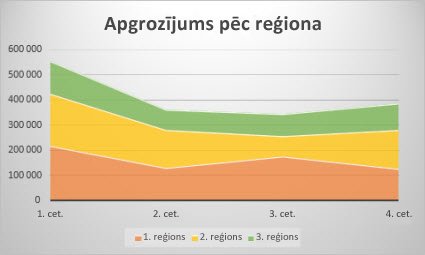
Programma Access atbalsta trīs veidu laukumu diagrammas.
-
Platība Attēlotas plaknes laukumu diagrammās tiek rādīta vērtību tendence laikā vai pa citiem kategoriju datiem. Parasti negrupētas laukumu diagrammas vietā ieteicams izmantot līniju diagrammu, jo vienas sērijas dati var paslēpt citu sēriju datus.

-
Laukumu grēdu Laukumu grēdu diagramma plaknes formātā parāda katras vērtības daļas tendenci laikā vai pa citiem kategorijas datiem.

-
100% laukumu grēdu 100% laukumu grēdu diagrammās tiek rādīta katras vērtības devuma tendence laikā vai pa citiem kategorijas datiem.

Sektoru
Sektoru diagrammā kategorijas tiek rādītas kā sektori (rekvizīts Ass (kategoriju)). Datu vērtības (rekvizīts Vērtības (Y ass ) ) tiek summētas kā procentuālas daļas no visa veseluma, kas tiek attēlots kā visu sektoru veidotais aplis. Izvēlieties tikai vienu lauku ass (kategoriju) dimensijai un tikai vienu lauku vērtību (Y ass) dimensijai. Neizmantojiet lauku Apzīmējumi (sērijas), jo lauks Ass (kategoriju) pēc noklusējuma kļūst par apzīmējumiem. Cilnē Formāts rūtī Diagrammas iestatījumi ir tikai viena Datu sērija un tikai viens rekvizīts Parādīt datu etiķeti. Diagrammas apzīmējumos izmantojamās krāsas ir iestatītas pēc noklusējuma un tās nevar mainīt.
Programma Access atbalsta vienu sektoru diagrammu tipu.
| Diagramma | Tips | Apraksts |
|---|---|---|

|
Sektoru | Parāda daļu kategoriju proporcijas kā procentuālu izteiksmi no visa kopuma. To ieteicams izmantot vienai datu sērijai ar visām pozitīvām vērtībām un mazāk nekā desmit kategorijām. |
Riņķis
Riņķa diagrammā var attēlot datus, kas darblapā ir izkārtoti kolonnās vai rindās. Līdzīgi sektoru diagrammai šis variants rāda kopuma sastāvdaļu saistību, bet tajā var būt vairākas datu sērijas.
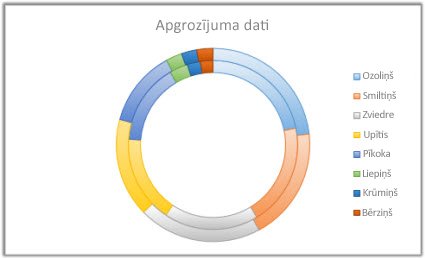
Programma Access atbalsta viena tipa riņķa diagrammu:
Riņķu Riņķu diagrammas rāda datus riņķos, un katrs riņķis attēlo datu sēriju. Ja procentuālā attiecība tiek rādīta datu etiķetēs, katra riņķa kopsumma ir 100%.

Piezīme
Riņķa diagrammas nav viegli lasāmas. Apsveriet iespēju to vietā lietot stabiņu grēdu diagrammas vai joslu grēdu diagrammu.
Izkaisītā diagramma
Izkaisītajā (xy) diagrammā var attēlot datus, kas darblapā ir izkārtoti kolonnās un rindās. X vērtības novietojiet vienā rindā vai kolonnā, bet atbilstošās Y vērtības — blakus esošās rindās vai kolonnās.
Izkaisītajās diagrammās ir divas vērtību asis: horizontālā (X) un vertikālās (Y) vērtību ass. X un Y vērtības tiek apvienotas atsevišķos datu punktos, kas tiek rādīti nevienmērīgos intervālos vai klasteros. Izkaisītās diagrammas parasti tiek lietotas skaitlisku vērtību, piemēram, zinātnisku, statistisku un tehnisku datu, attēlošanai un salīdzināšanai.
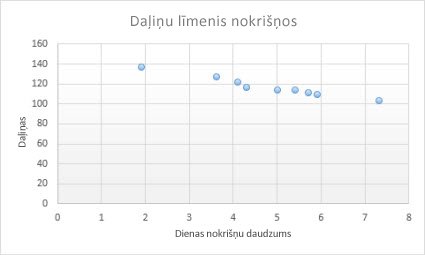
Apsveriet iespēju izmantot izkaisīto diagrammu, ja:
- vēlaties mainīt horizontālās ass skalu;
- vēlaties padarīt šo asi par logaritmisko skalu;
- horizontālās ass vērtības nav vienmērīgi izvietotas;
- uz horizontālās ass atrodas daudz datu punktu;
- vēlaties pielāgot neatkarīgus izkaisītās diagrammas ass mērogus, lai parādītu vairāk informācijas par datiem, kas ietver vērtību pārus vai grupētas vērtību kopas;
- vēlaties parādīt, cik līdzīgas ir lielas datu kopas, nevis cik atšķirīgi ir datu punkti;
- Ja vēlaties salīdzināt daudz datu punktu neatkarīgi no laika — jo vairāk datu tiks iekļauts izkaisītajā diagrammā, jo labāks salīdzinājums tiks iegūts.
Programma Access atbalsta viena tipa izkaisītās diagrammas:
-
Izkaisītā diagramma Šajā diagrammā tiek rādīti datu punkti bez savienojošajām līnijām vērtību pāru salīdzināšanai.

Burbuļi
Līdzīgi izkaisītajai diagrammai burbuļu diagramma pievieno trešo kolonnu, lai norādītu to burbuļu lielumu, kuri datu sērijās attēlo datu punktus.
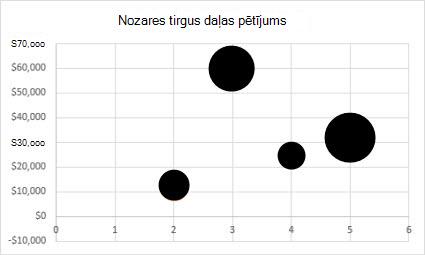
Programma Access atbalsta viena tipa burbuļu diagrammu:
-
Burbuļi ar divdimensiju efektu Burbuļu diagrammā divdimensiju līdzinās trīs vērtību kopas, nevis divas. Pašlaik programma Access atbalsta tikai burbuļus plaknes formātā (neizmantojot dziļuma asi). Trešā vērtība norāda burbuļa marķiera lielumu.

Radars
Radara diagrammās var attēlot datus, kas darblapā ir izkārtoti kolonnās vai rindās. Radara diagrammās tiek salīdzinātas vairāku datu sēriju apkopotās vērtības.
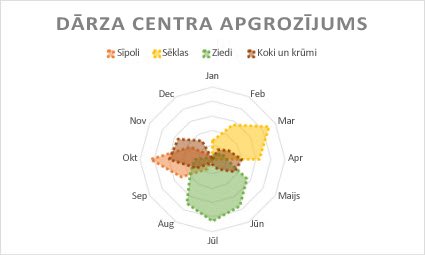
Programma Access atbalsta divu veidu radara diagrammas:
-
Radars bez marķieriem Radara diagrammas parāda vērtību izmaiņas attiecībā pret centra punktu. Pašlaik Access neatbalsta radaru ar marķieriem.

-
Aizpildīts radars Aizpildītā radaru diagrammā datu sērijas pārklātais apgabals ir aizpildīts ar krāsu.

Lodziņš un nogriežņa procentile
Kastveida un nogriežņa procentiļu diagrammā tiek parādīts datu dalījums kvartilēs, iezīmējot vidējo un galējās vērtības. Lodziņiem var būt vertikāli vērstas līnijas, kas tiek dēvētas par nogriežņa procentilēm. Šīs līnijas norāda mainīgumu ārpus augšējās un apakšējās kvartiles, un jebkāds punkts ārpus šīm līnijām vai nogriežņa procentilēm tiek uzskatītas par galējām vērtībām. Izmantojiet šo diagrammas tipu, ja ir vairākas savstarpēji saistītas datu kopas.
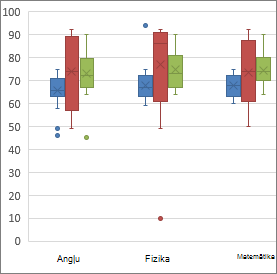 Kastveida un nogriežņa procentiļu diagrammām nav apakštipu. Papildinformāciju skatiet rakstā Kastveida un nogriežņa procentiļu diagrammas izveide.
Ūdenskritums
Ūdenskrituma diagrammā tiek rādīta jūsu finanšu datu tekošā kopsumma, tiklīdz vērtības tiek pievienotas vai atņemtas. Tas ir noderīgi, lai saprastu, kā sākotnējo vērtību ietekmē pozitīvu un negatīvu vērtību sērija. Kolonnas ir krāsainas, tāpēc ātri varat atšķirt pozitīvos skaitļus no negatīvajiem.
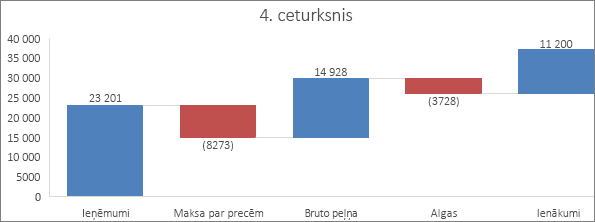 Ūdenskrituma diagrammām nav apakštipu.
Papildinformāciju skatiet rakstā Ūdenskrituma diagrammas izveide.
Word mākonis
Vārdu mākonis ir uzmanību piesaistoša vizualizācija, kas ātri paziņo, kuri vārdi datu avotā ir visbiežāk sastopami, kuri bieži vien ir vissvarīgākie.
Word 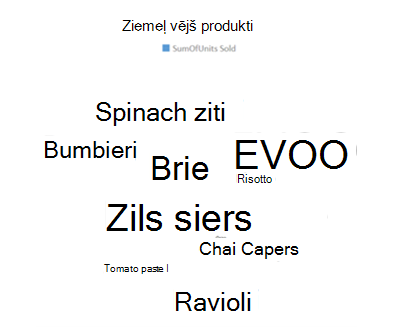 Vārdu mākoņa diagramma var viegli paust jūsu viedokli, bet vārdu mākonim kā datu analīzes rīkam ir ierobežojumi. Ir ļoti grūti precīzi spriest par mēra relatīvo vērtību, izmantojot fontu lielumu vai fonta svaru, turklāt daži vārdi ir vienkārši lielāki par citiem, tādējādi izkropļojot rezultātu.
Vārdu mākoņu diagrammām nav apakštipu.
Arc
Loka diagramma, kas dažkārt tiek dēvēta par pusriņķa diagrammu, ir līdzīga riņķa diagrammai. Tajā tiek rādītas datu vērtības sektoros.
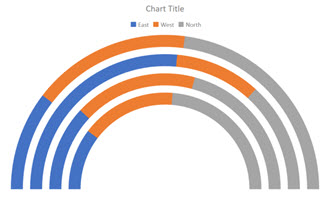 Pusriņķa diagrammas galvenā priekšrocība ir tā, ka tā ļauj parādīt vairāk datu mazākā telpā. Tas ir noderīgi arī tad, ja vēlaties parādīt vienu datu sēriju kā procentuālu attiecību no visa veseluma un vēlaties salīdzināt vairākus datu punktus šajā sērijā.
Pusriņķa diagramma ir vispiemērotākā, lai parādītu atsevišķu datu sēriju kā proporciju no visa veseluma, tāpēc ir svarīgi izvēlēties datus, kurus var attēlot šādā veidā. Ja jums ir vairākas datu sērijas, var būt vairāki sektori, bet, iespējams, labāk ir izmantot cita veida diagrammu, piemēram, joslu grēdu diagrammu vai vairāksēriju līniju diagrammu.
Kombinētā
Kombinētā diagramma apvieno divus vai vairāk diagrammu tipus, piemēram, sagrupētu stabiņu diagrammu un līniju diagrammu, lai izskaidrotu atšķirīgus, bet saistītus datus.
Programma Access atbalsta kombinētu diagrammu, kurā var apvienot jebkurus citus vienas diagrammas tipus un katrai diagrammai kartēt atšķirīgu datu sēriju. Piemēram, kartējiet sagrupētu stabiņu diagrammai ikgadējo mājokļu pārdošanas rādītāju datu sēriju, savukārt līniju diagrammai kartējiet mēneša vidējo cenu datu sēriju, izmantojot rekvizītus Datu sērijas un Diagrammas tips cilnē Formāts rūtī Diagrammas iestatījumi. Varat arī mainīt jebkuru vienu diagrammu uz kombinēto diagrammu, mainot rekvizītu Diagrammas tips rekvizītu lapas cilnē Dati.
| Diagramma | Tips | Apraksts |
|---|---|---|

|
Pielāgota kombinācija | Apvieno divas dažādas diagrammas pēc jūsu izvēles. |
Access diagrammu izveides paraugprakses
Izmantojiet tālāk sniegtos norādījumus, lai izveidotu vēlamo diagrammu un tā būtu viegli saprotama.
- Pirms darba sākšanas izveidojiet plānu. Skatiet dažādas diagrammas grāmatās, atskaitēs un tīmeklī. Savlaicīgi izlemiet, kura diagramma ir vispiemērotākā un kāds ir vēlamais izskats.
- Izlemiet, kuriem laukiem jānorāda relācijas diagrammā. Apsveriet iespēju izveidot vaicājumu, kas ierobežo rezultātus atbilstoši tikai laukiem, kuri nepieciešami diagrammai.
- Veidojot diagrammu, atlasiet dimensijas pa vienai. Varat skatīt izmaiņas tūlītēji un labāk izprast, kā katrs lauks, dimensija un apkopojums ietekmē diagrammu.
- Veidojot diagrammu, centieties panākt vienkāršību. Ieteicams izmantot nelielu datu sēriju skaitu, lai lietotājam nebūtu jāskata pārāk daudz grūti lasāmu skaitļu, kolonnu, joslu vai sektoru.
- Vispirms izveidojiet datu relācijas un pamata diagrammas izskatu atbilstoši savām vēlmēm. Pēc tam formatējiet diagrammu un katru datu sēriju. Pieņemiet pārdomātus lēmumus, izvēloties krāsas, rediģējot tekstu un pievienojot citus diagrammas elementus. Meklējiet līdzsvaru starp brīvo vietu un saturu.
- Eksperimentējiet ar režģlīnijām, krāsām, specefektiem, etiķetēm, papildinājumiem un citiem formatēšanas rekvizītiem, bet izmantojiet tos minimāli. Izvairieties no treknraksta, tumšām krāsām un pārmērīga līniju lietojuma.
- Ja uzskatāt, ka viss ir paveikts, vēlreiz pārskatiet diagrammu, lai redzētu, vai tā ir pēc iespējas vienkāršāka un skaidrāka. Atcerieties, ka "mazāk ir vairāk".