

Vai vēlaties organizēt datu bāzes objektus sev piemērotākajā veidā? Pēc tam navigācijas rūtī izveidojiet pielāgotas kategorijas un grupas, lai pārkārtotu, iezīmētu vai pat paslēptu objektus. Varat arī paslēpt navigācijas rūti, lai nodrošinātu savu navigācijas metodi un izmantotu makro detalizētākai vadībai.
Ja meklējat tikai pamatinformāciju, skatiet sadaļu Navigācijas rūts izmantošana.
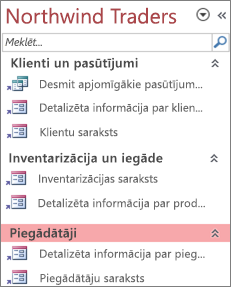 Pielāgota navigācijas rūts, kas sakārtota pēc trim biznesa funkcijām
Tēmas šajā rakstā
- Pirms darba sākšanas
- Pielāgotu kategoriju un grupu zveide
- Objektu kārtošana pielāgotās grupās
- Papildu pielāgošana
Pirms sākat darbu
Lai viss noritētu bez sarežģījumiem: plānojiet savu pieeju, rīkojieties pa posmiem un izprotiet ietekmi uz drošību.
Pielāgoto kategoriju un grupu plānošana
Plānojot un izstrādājot datu bāzes navigācijas sistēmu, sadarbojieties ar lietotājiem, kas to izmantos. Ja tas nav praktiski, izstrādes procesā svarīgāko ir svarīgu lomu lietotāju vajadzībām. Atkarībā no jūsu resursiem, apsveriet iespēju izmantot fokusa grupas, lai plānotu un veiktu lietojamības testus projektēšanas laikā. Īsāk sakot, koncentrējieties uz lietotāju.
Piemēram, pieņemsim, ka jūsu datu bāzē ir daudz atskaišu un tās tiek palaistas dažāda biežuma dēļ. Varat izveidot atskaišu kategoriju un pēc tam izveidot dienas, nedēļas, mēneša, ceturkšņa un gada grupas. Katrā grupā varat pievienot atbilstošas atskaites.
Daudzus navigācijas rūts pielāgošanas piemērus skatiet sadaļā Piedāvātās Access veidnes.
Pakāpeniska pieeja
Kad esat gatavs, izveidojiet savas pielāgotās kategorijas, pielāgotas grupas šajās kategorijās un pēc tam pievienojiet datu bāzes objektus katrai grupai. Pielāgoto kategoriju un grupu veidošanai un pārvaldīšanai izmantojiet dialoglodziņu Navigācijas opcijas. Šajā dialoglodziņā tiek parādīts visu datu bāzē definēto kategoriju saraksts, kā arī izvēlētās kategorijas grupas.
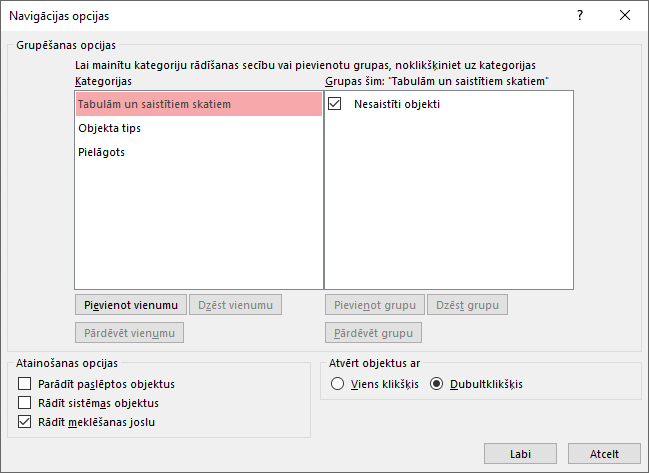 Pielāgotu kategoriju un grupu izveide
Iedomājieties pielāgotu kategoriju un grupu izveidi kā pielāgotas navigācijas sastatnes.
-
Pielāgotu kategoriju izveide Access nodrošina vienu iepriekš izveidotu pielāgotu kategoriju ar nosaukumu Pielāgots. Šo kategoriju var pārdēvēt un pēc tam pievienot vai noņemt grupas atbilstoši savām vajadzībām. Varat arī izveidot jaunas pielāgotas kategorijas.
Piezīme Izveidojot pielāgotu kategoriju, tā attiecas tikai uz šobrīd atvērto datu bāzi. Pielāgotās kategorijas un grupas nevar pārsūtīt uz citu datu bāzi. - Pielāgotu grupu izveide Kad kategorija izveidota, izveidojiet tai vienu vai vairākas pielāgotas grupas. Varat izveidot tik grupas, cik nepieciešams.
Veidojot jaunu pielāgotu kategoriju, šai kategorijai tiek izveidotas grupas ar nosaukumu Nepiešķirti objekti un 1. pielāgotā grupa . Pēc noklusējuma programma Access grupā Nepiešķirtie objekti neievieto nevienu objektu. Tā vietā visi kategorijas objekti, kas neatrodas nevienā grupā, tiek parādīti navigācijas rūts grupā Nepiešķirtie objekti .
Datu bāzes objektu organizēšana pielāgotās grupās
Pēc kategoriju un grupu izveides varat pievienot, paslēpt vai rādīt grupas un objektus, lai tie atbilstu jūsu vajadzībām. Grupas objektus var pievienot un noņemt jebkurā laikā.
-
Objektu pievienošana pielāgotām grupām Navigācijas rūtī varat vilkt vai kopēt un ielīmēt objektus no grupas Nepiešķirtie objekti , lai tos piešķirtu pielāgotai grupai. Šādi rīkojoties, jūs pievienojat saīsni datu bāzes objektam, nevis pārvietojat vai kopējat pašu objektu. Īsceļi var būt apzīmēti ar nelielu bultiņu objekta ikonas kreisajā apakšējā stūrī.
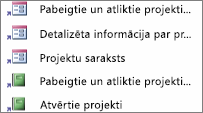
Katrai grupai jābūt tikai vienai saīsnei uz konkrētu datu bāzes objektu. Atverot īsceļu, tiek atvērts objekts, uz kuru tas norāda.
Piezīme Navigācijas rūtī iebūvētās kategorijas un grupas nerāda īsceļus, bet parāda faktiskus datu bāzes objektus. Šajās grupās ietilpst visas grupas jebkurā iebūvētajā kategorijā un jebkuras pielāgotās kategorijas grupu Nepiešķirtie objekti . -
Grupu vai objektu rādīšana vai paslēpšana Aizpildot savu pielāgoto grupu vai grupas, varat paslēpt grupu Nepiešķirtie objekti un citas grupas, ko nevēlaties parādīt.
Var paslēpt dažas vai vairākas grupas pielāgotā kategorijā un dažus vai vairākus objektus grupā. Varat izmantot labā klikšķa komandas, ko nodrošina navigācijas rūts, vai arī varat izvēlēties katra objekta rekvizītu un paslēpt to visās atvērtās datu bāzes grupās un kategorijās.
Paslēptos objektus un grupas var padarīt pilnībā neredzamus vai arī navigācijas rūtī tos var rādīt kā pelēkotas, nepieejamas ikonas. Izvēli var veikt, dialoglodziņā Navigācijas opcijas atzīmējot vai notīrot izvēles rūtiņu Parādīt paslēptos objektus. Šo izvēles rūtiņu var arī izmantot, ja jāparāda paslēptā grupa vai objekts.
Tas ir svarīgi Lai gan varat noņemt objektus no pielāgotas kategorijas vai grupas, tos nevar noņemt no iepriekšdefinētas kategorijas vai grupas. Lai gan var izdzēst (tas ir, pilnībā noņemt) iepriekšdefinētās grupas, nav ieteicams tā rīkoties, jo tas var radīt problēmas datu bāzē. Datu bāzes ir komponentu kopas, kas darbojas kopā, un, ja no komponentu kopas tiek izdzēsts kāds objekts, tas var pilnīgi vai daļēji sabojāt datu bāzes funkcionalitāti.
Papildu pielāgošana
Ir vairāki papildu veidi, kā pielāgot navigācijas rūti.
Navigācijas rūts paslēpšana Iespējams, jūs vēlēsities nodrošināt savu navigācijas metodi, piemēram, vadības pults formu vai navigācijas formu.
Noformējuma skata atspējošana Varat paslēpt datu bāzes objektus, lai palīdzētu novērst noformējuma izmaiņas, bet joprojām nodrošināt saīsnes uz tiem pielāgotās kategorijās un grupās.
Saistītie makro Lai kontrolētu navigācijas rūti, varat arī izmantot makro darbības:
- SetDisplayedCategories Izmantojiet, lai rādītu vai paslēptu kategoriju neatkarīgi no dialoglodziņā Navigācijas opcijas norādītajiem iestatījumiem.
- NavigateTo Izmantojiet, lai naviģētu uz kategoriju vai grupu vai automātiski naviģētu uz kategoriju vai grupu, atverot datu bāzi.
- LockNavigationPane Izmantojiet, lai lietotāji nevarētu nejauši pievienot, pārvietot vai izdzēst vienumus navigācijas rūtī. Varat arī izmantot RunMenuCommand.
Drošības apsvērumi
Lietojamības līdzekļus var apiet. Navigācijas rūts pielāgošana nenovērš ļaunprātīgu lietotāju nevēlamu datu bāzes noformējuma izmaiņu veikšanu vai nesankcionētu piekļuvi datiem. Apsveriet tālāk norādīto:
- Ja izmantojat makro, lai kontrolētu un bloķētu navigācijas rūti, lietotāji var atspējot makro palaišanas brīdī, nospiežot un turot taustiņu SHIFT.
- Var paslēpt kategorijas un grupas, kurās ir datu bāzes objekti, kā arī var paslēpt pašus objektus, bet lietotāji var tos parādīt.
- Navigācijas rūts bloķēšana neliedz lietotājiem kopēt datu bāzes objektus starpliktuvē.
Papildinformāciju par datu bāzes drošību skatiet sadaļā Izlemšana par datu bāzes uzticamību un Datu bāzes šifrēšana, izmantojot datu bāzes paroli. Papildinformāciju par datu bāzes startēšanas vadību skatiet sadaļā Lietotāja opciju iestatīšana pašreizējai datu bāzei.
Pielāgotu kategoriju un grupu zveide
Turpmākajās darbībās ir parādīts, kā izveidot un pārdēvēt pielāgotas kategorijas un grupas.
Tas ir svarīgi Lai tālāk norādītās procedūras darbotos, navigācijas rūtij jābūt redzamai un jāiespējo tās labās pogas izvēlnes komanda. Papildinformāciju skatiet sadaļā Papildu pielāgošana un Lietotāja opciju iestatīšana pašreizējai datu bāzei.
Pielāgotas kategorijas izveide
- Ar peles labo pogu noklikšķiniet uz navigācijas rūts augšdaļas un pēc tam atlasiet Navigācijas opcijas.
- Dialoglodziņā Navigācijas opcijas zem saraksta Kategorijas noklikšķiniet uz Pievienot vienumu. Sarakstā parādās jauna kategorija.
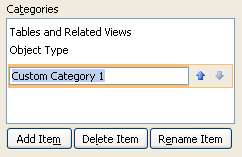
- Ierakstiet jaunās kategorijas nosaukumu un nospiediet taustiņu ENTER.
Izveidojiet nosaukumu, kas datu bāzes lietotājiem radītu asociācijas. Pēc nosaukuma izveides ievērojiet, ka labajā pusē esošā saraksta paraksts mainās, lai atbilstu šim nosaukumam. Piemēram, ja jaunās kategorijas nosaukums ir Mana vadības pults, labajā pusē esošā saraksta paraksts ir Manas vadības pults grupas.
Ievērojiet arī, ka sarakstā pa labi ir grupa ar nosaukumu Nepiešķirtie objekti. Programma Access šo grupu izveido pēc noklusējuma. Šī grupa ietver visus datu bāzes objektus, kurus izmantojat pielāgotās grupas aizpildīšanai.
Pielāgotas kategorijas pārdēvēšana
- Ar peles labo pogu noklikšķiniet uz navigācijas rūts augšdaļas un pēc tam atlasiet Navigācijas opcijas.
- Sadaļā Kategorijas noklikšķiniet uz pielāgotās kategorijas un pēc tam uz Pārdēvēt vienumu.
- Ierakstiet jauno kategorijas nosaukumu un nospiediet taustiņu ENTER.
Pielāgotas grupas izveide
- Ar peles labo pogu noklikšķiniet uz navigācijas rūts augšdaļas un pēc tam atlasiet Navigācijas opcijas.
- Atlasiet kategoriju, kurai jāpievieno viena vai vairākas grupas.
- Katrai grupai sarakstā Grupas nosaukums <> noklikšķiniet uz Pievienot grupu.
- Ierakstiet jaunās grupas nosaukumu un nospiediet taustiņu ENTER.
- Pie grupas Nepiešķirtie objekti atstājiet izvēles rūtiņu atzīmētu un pēc tam noklikšķiniet uz Labi. Programma Access aizver dialoglodziņu Navigācijas opcijas un navigācijas rūtij pievieno jauno pielāgoto grupu.
Pielāgotas grupas pārdēvēšana
- Ar peles labo pogu noklikšķiniet uz navigācijas rūts augšdaļas un pēc tam atlasiet Navigācijas opcijas.
- Sadaļā Grupas nosaukums <>noklikšķiniet uz pielāgotas grupas un pēc tam uz Pārdēvēt grupu.
- Ierakstiet jauno grupas nosaukumu un nospiediet taustiņu ENTER.
Pielāgotas grupas izveide no datu bāzes objekta
Navigācijas rūtī atvērtā kategorijā un grupā ar peles labo pogu noklikšķiniet uz objekta, kas jāievieto jaunā grupā.
Norādiet uz Pievienot grupai un pēc tam noklikšķiniet uz Jauna grupa.
Navigācijas rūtī parādās jauna grupa.

Ievadiet jaunās grupas nosaukumu un nospiediet taustiņu ENTER.
Objektu kārtošana pielāgotās grupās
Turpmākajās darbībās parādīts, kā organizēt datu bāzes objektus pielāgotās kategorijās un grupās.
Tas ir svarīgi Lai tālāk norādītās procedūras darbotos, navigācijas rūtij jābūt redzamai un jāiespējo tās labās pogas izvēlnes komanda. Papildinformāciju skatiet sadaļā Papildu pielāgošana un Lietotāja opciju iestatīšana pašreizējai datu bāzei.
Objektu pievienošana pielāgotai grupai
Objektu saīsnes pielāgotai grupai var pievienot vairākos atšķirīgos veidos.
Noklikšķiniet uz izvēlnes navigācijas rūts augšdaļā un izvēlnes augšējā sadaļā noklikšķiniet uz jaunās kategorijas.
Kategorijai izveidotā grupa vai grupas parādās izvēlnes apakšējā sadaļā kopā ar grupu Nepiešķirtie objekti .Grupā Nepiešķirti objekti atlasiet vienumus, kuri jālieto pielāgotajā grupā, un pēc tam pārvietojiet tos uz šo grupu. Programma Access nodrošina vairākus atlasīto vienumu pārvietošanas veidus. Jūs varat:
Vilkt katru vienumu atsevišķi.
Turot nospiestu taustiņu CTRL, noklikšķināt uz vairākiem vienumiem un pēc tam vilkt vienumus uz pielāgoto grupu.
Ar peles labo pogu noklikšķināt uz kādu no atlasītajiem vienumiem, norādīt uz Pievienot grupai un pēc tam noklikšķināt uz pielāgotās grupas nosaukuma.
Kopēšana un ielīmēšana:
- Navigācijas rūtī ar peles labo pogu noklikšķiniet uz objekta, kuru vēlaties kopēt, un pēc tam noklikšķiniet uz Kopēt.
- Navigācijas rūtī ar peles labo pogu noklikšķiniet uz grupas, kurā vēlaties ielīmēt objektu, un pēc tam noklikšķiniet uz Ielīmēt. Navigācijas rūtī varat ielīmēt arī objektu no citas atvērtas Access datu bāzes.
Kad tas ir pabeigts, varat navigācijas rūtī grupu Nepiešķirtie objekti atstāt skatāmu vai paslēpt to.
Grupas Nepiešķirtie objekti paslēpšana
- Ar peles labo pogu noklikšķiniet uz navigācijas rūts augšdaļas un pēc tam atlasiet Navigācijas opcijas.
- Kategoriju rūtī atlasiet atbilstošo kategoriju.
- Rūtī Kategorijas> grupas notīriet < izvēles rūtiņu Nepiešķirtie objekti.
Grupas paslēpšana
- Ar peles labo pogu noklikšķiniet uz navigācijas rūts augšdaļas un pēc tam atlasiet Navigācijas opcijas.
- Sarakstā Kategorijas> grupas < notīriet izvēles rūtiņu blakus grupai, kuru vēlaties paslēpt.
Vai arī navigācijas rūtī ar peles labo pogu noklikšķiniet uz tās grupas virsrakstjoslas, kas jāpaslēpj, un pēc tam noklikšķiniet uz Paslēpt.
Paslēptās grupas parādīšana
- Ar peles labo pogu noklikšķiniet uz navigācijas rūts augšdaļas un pēc tam atlasiet Navigācijas opcijas.
- Sarakstā Kategorijas> grupas < atzīmējiet izvēles rūtiņu blakus grupai, kuru vēlaties paslēpt vai parādīt.
Objekta paslēpšana
- Ar peles labo pogu noklikšķiniet uz navigācijas rūts augšdaļas un pēc tam atlasiet Navigācijas opcijas.
- Kategoriju sarakstā atlasiet atbilstošo kategoriju.
- Sarakstā Grupas kategorijai <> atlasiet grupu, kurā atrodas paslēptais objekts.
Notīriet izvēles rūtiņu blakus objektam. - Noklikšķiniet uz Labi.
Vai arī navigācijas rūtī ar peles labo pogu noklikšķiniet uz objekta un pēc tam noklikšķiniet uz Paslēpt.
Piezīme Navigācijas rūtī nevar paslēpt objektus pielāgotas kategorijas grupā Nepiešķirti objekti .
Parādīt objektu
Ar peles labo pogu noklikšķiniet uz navigācijas rūts augšdaļas un pēc tam atlasiet Navigācijas opcijas.
Dialoglodziņā Atainošanas opcijas atzīmējiet izvēles rūtiņu Parādīt paslēptos objektus.
Noklikšķiniet uz Labi.
Navigācijas rūtī visiem paslēptajiem objektiem tiek rādīta pelēkota ikona.Veiciet vienu no šīm darbībām:
- Ja grupā esat paslēpis saīsni, ar peles labo pogu noklikšķiniet uz tās un pēc tam noklikšķiniet uz Parādīt paslēpto šajā grupā.
- Ja objekts ir paslēpts tikai tā vecākgrupā vai kategorijā, ar peles labo pogu noklikšķiniet uz šī objekta un pēc tam noklikšķiniet uz Parādīt paslēpto.
- Ja objekts ir paslēpts visās kategorijās un grupās, iestatot rekvizītu Slēpts, ar peles labo pogu noklikšķiniet uz šī objekta, noklikšķiniet uz Skatīt rekvizītus un pēc tam notīriet izvēles rūtiņu Slēpts.
Objekta paslēpšana visās kategorijās un grupās
- Ar peles labo pogu noklikšķiniet uz navigācijas rūts augšdaļas un pēc tam atlasiet Navigācijas opcijas.
- Ar peles labo pogu noklikšķiniet uz objekta, kas jāpaslēpj, un pēc tam īsinājumizvēlnē noklikšķiniet uz Objekta rekvizīti vai (tabulai) uz Tabulas rekvizīti .
- Atzīmējiet izvēles rūtiņu Slēpts.
- Noklikšķiniet uz Labi.
Objekta īsceļa pārdēvēšana
Pārdēvējot objekta saīsni, Access nepārdēvē datu bāzes objektu, uz kuru norāda šis īsceļš.
- Navigācijas rūtī ar peles labo pogu noklikšķiniet uz objekta, kas jāpārdēvē, un pēc tam noklikšķiniet uz Pārdēvēt saīsni.
- Ierakstiet saīsnes jauno nosaukumu un pēc tam nospiediet taustiņu ENTER.
Objekta saīsnes dzēšana
- Navigācijas rūtī ar peles labo pogu noklikšķiniet uz saīsnes, ko vēlaties noņemt, un pēc tam noklikšķiniet uz Noņemt.
Dzēšot objekta saīsni, programmā Access netiek izdzēsts datu bāzes objekts, uz kuru norāda šis īsceļš.
Objekta dzēšana
- Navigācijas rūtī ar peles labo pogu noklikšķiniet uz objekta, kas jānoņem, un pēc tam noklikšķiniet uz Dzēst.
Tas ir svarīgi Ja izvēlaties dzēst objektu no grupas, ņemiet vērā, ka tas var radīt problēmas. Mēs neiesakām dzēst objektu, jo datu bāze ir komponentu kopa, kas darbojas kopā, un, ja kāds komponentu kopas objekts tiek izdzēsts, var tikt daļēji vai pilnīgi izjaukta datu bāzes funkcionalitāte.
Papildu pielāgošana
Ir arī sarežģītāki veidi, kā pielāgot navigācijas rūti. Varat paslēpt navigācijas rūti, izmantojot dialoglodziņu Opcijas , un atspējot objekta noformējuma skatu, izmantojot objekta rekvizītu. Varat arī izmantot makro, lai selektīvi parādītu vai paslēptu kategorijas, naviģētu uz kategoriju vai grupu, paslēptu navigācijas rūti vai bloķētu navigācijas rūti.
Lai automātiski izpildītu makro darbības, atverot datu bāzi, ievietojiet šīs darbības makro ar nosaukumu AutoExec. Papildinformāciju skatiet sadaļā Tāda makro izveide, kas tiek izpildīts, atverot datu bāzi. Papildinformāciju par makro izveidi, lai kontrolētu lietotāja interfeisu, skatiet sadaļā Lietotāja interfeisa (UI) makro izveide.
Navigācijas rūts paslēpšana, izmantojot dialoglodziņu Opcijas
Varat paslēpt navigācijas rūti un izmantot alternatīvu navigācijas metodi, piemēram, vadības pults formu, navigācijas formu vai stratēģiski novietotas pogas un saites startēšanas formā (skatiet Piedāvātās Access veidnes).
- Atvērtajā datora datu bāzē noklikšķiniet uz cilnes Fails un pēc tam uz Opcijas.
- Noklikšķiniet uz kategorijas Pašreizējā datu bāze un sadaļā Navigācija notīriet izvēles rūtiņu Rādīt navigācijas r&ūti.
- Noklikšķiniet uz Labi.
- Lai šis iestatījums stātos spēkā, aizveriet un vēlreiz atveriet datu bāzi.
Piezīme Lai no jauna parādītu navigācijas rūti, atkārtojiet procedūru, bet atzīmējiet izvēles rūtiņu.
Datu bāzes objektu noformējuma skata atspējošana
Navigācijas rūtī varat iestatīt saīsnes rekvizītu Atspējot noformējuma skata saīsnes (ar peles labo pogu noklikšķiniet uz saīsnes un noklikšķiniet uz Objekta rekvizīti), lai noteiktu, vai lietotāji var izmantot īsceļu, lai atvērtu mērķa objektu noformējuma vai izkārtojuma skatā. Piemēram, ja iespējojat šo rekvizītu saīsnei uz formu, lietotāji nevar mainīt formas noformējumu vai izkārtojumu, izmantojot šo saīsni.
- Navigācijas rūtī ar peles labo pogu noklikšķiniet uz saīsnes, kurai vēlaties atspējot noformējuma skatu, un pēc tam noklikšķiniet uz Objekta rekvizīti vai (tabulai) uz Tabulas rekvizīti.
- Dialoglodziņā <Objekta nosaukuma> rekvizīti atzīmējiet izvēles rūtiņu Atspējot noformējuma skata saīsnes .
Makro SetDisplayedCategories izmantošana, lai rādītu vai paslēptu kategoriju
Veiciet vienu no šīm darbībām:
- Lai izveidotu jaunu makro, cilnes Izveidot grupā Makro & kodu noklikšķiniet uz Makro.
- Lai pievienotu darbības esošam makro, navigācijas rūtī ar peles labo pogu noklikšķiniet uz šī makro un pēc tam noklikšķiniet uz Noformējuma skats.
Cilnes Noformēšana grupā Rādīt/paslēpt noklikšķiniet uz Rādīt visas darbības.
Makro noformētājā nolaižamajā sarakstā atlasiet SetDisplayedCategories . Darbība tiek parādīta makro noformētājā.
Lodziņā Rādīt izvēlieties iestatījumu. Izvēlieties Jā , ja vēlaties, lai kategorija tiktu rādīta navigācijas rūtī. Ja nevēlaties, lai kategorija tiktu rādīta navigācijas rūtī, izvēlieties Nē .
Lodziņā Kategorija noklikšķiniet uz tās kategorijas nosaukuma, kuru vēlaties rādīt vai paslēpt.
Atkārtojiet 3.–5. darbību katrai kategorijai, kuru vēlaties kontrolēt, izmantojot makro.
Papildinformāciju skatiet sadaļā Makro darbība SetDisplayedCategories.
Izmantojiet NavigateTo makro, lai naviģētu uz kategoriju vai grupu
Veiciet vienu no šīm darbībām:
- Lai izveidotu jaunu makro, cilnes Izveidot grupā Makro & kodu noklikšķiniet uz Makro.
- Lai darbību pievienotu esošam makro, navigācijas rūtī ar peles labo pogu noklikšķiniet uz makro un pēc tam noklikšķiniet uz Noformējuma skats.
Cilnes Noformēšana grupā Rādīt/paslēpt noklikšķiniet uz Rādīt visas darbības.
Makro noformētāja nolaižamajā sarakstā atlasiet NavigateTo . Darbība tiek parādīta makro noformētājā.
Lodziņā Kategorija noklikšķiniet uz kategorijas nosaukuma, uz kuru vēlaties naviģēt.
Ja vēlaties naviģēt uz noteiktu grupu kategorijā, noklikšķiniet uz bultiņas lodziņā Grupa un pēc tam noklikšķiniet uz tās grupas nosaukuma, uz kuru vēlaties naviģēt.
Papildinformāciju skatiet sadaļā Makro darbība NavigateTo.
LockNavigationPane makro izmantošana, lai bloķētu navigācijas rūti
Veiciet vienu no šīm darbībām:
- Lai izveidotu jaunu makro, cilnes Izveidot grupā Makro & kodu noklikšķiniet uz Makro.
- Lai pievienotu darbības esošam makro, navigācijas rūtī ar peles labo pogu noklikšķiniet uz šī makro un pēc tam noklikšķiniet uz Noformējuma skats.
Cilnes Noformēšana grupā Rādīt/paslēpt noklikšķiniet uz Rādīt visas darbības.
Makro noformētājā atlasiet LockNavigationPane nolaižamajā sarakstā. Darbība tiek parādīta makro noformētājā.
Norādiet bloķēšanas argumenta vērtību. Izvēlieties Jā , lai bloķētu navigācijas rūti.
Papildinformāciju skatiet sadaļā Makro darbība LockNavigationPane.
Izmantojiet RunMenuCommand makro, lai paslēptu navigācijas rūti
Ja vēlaties izveidot savu navigācijas sistēmu, varat paslēpt navigācijas rūti, izmantojot makro darbību RunMenuCommand un argumentu WindowHide .
Veiciet vienu no šīm darbībām:
- Lai izveidotu jaunu makro, cilnes Izveidot grupā Makro & kodu noklikšķiniet uz Makro.
- Lai darbību pievienotu esošam makro, navigācijas rūtī ar peles labo pogu noklikšķiniet uz makro un pēc tam noklikšķiniet uz Noformējuma skats.
Cilnes Noformēšana grupā Rādīt/paslēpt noklikšķiniet uz Rādīt visas darbības.
Makro noformētājā atlasiet RunMenuCommand nolaižamajā sarakstā. Darbība tiek parādīta makro noformētājā.
In the Command box, select WindowHide.
Navigācijas rūts attēlošanu var ieslēgt vai izslēgt arī, izmantojot izvēles rūtiņu Rādīt navigācijas rūti dialoglodziņā Access opcijas . Ja izmantojat makro darbību RunMenuCommand ar argumentu WindowHide , navigācijas rūts tiek paslēpta neatkarīgi no tā, vai ir atzīmēta vai notīrīta izvēles rūtiņa Rādīt navigācijas rūti .
Papildinformāciju skatiet sadaļā Makro darbība RunMenuCommand.