

Vai meklējat veidu, kā izsekot un pārvaldīt datu bāzes objektus? Navigācijas rūts ir galvenais veids, kā skatīt visus savus datu bāzes objektus, kā arī piekļūt tiem, un pēc noklusējuma tā tiek rādīta programmas Access loga kreisajā pusē.
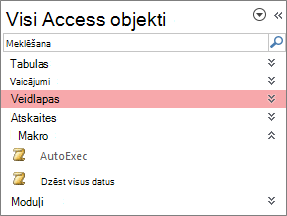 piezīme Navigācijas rūti var pielāgot dažādos veidos. Papildinformāciju skatiet sadaļā Navigācijas rūts pielāgošana.
Tēmas šajā rakstā
- Bieži veicamie uzdevumi
- Atlasiet iepriekš definētu kategoriju
- Filtrēšana pēc grupas
- Objektu kārtošana
- Objektu atrašana
- Objektu parādīšanas veida maiņa
- Objektu un grupu paslēpšana un paslēpto parādīšana
Bieži veicamie uzdevumi
Navigācijas rūts izskatu var pielāgot un strādāt ar datu bāzes objektiem šādi:
| Lai | Rīkojieties šādi |
|---|---|
| Atvērtu vai aizvērtu navigācijas rūti | Noklikšķiniet uz pogas Atvērt/aizvērt slēdža joslu,  vai nospiediet taustiņu F11. vai nospiediet taustiņu F11.Ja F11 nedarbojas, pārliecinieties, vai klēpjdatorā ir iespējoti funkciju taustiņi (Fn). Turklāt taustiņš F11 ir īpaša atslēga un tas var būt atspējots jūsu Access datu bāzē. Ja navigācijas rūts nav redzama, iespējams, jūsu Access datu bāzē tā ir izslēgta. Papildinformāciju skatiet rakstā Lietotāja opciju iestatīšana pašreizējai datu bāzei. |
| Mainītu navigācijas rūts platumu | Novietojiet rādītāju virs navigācijas rūts labās malas un, kad tas pārvēršas par divpusēju  , velciet malu, lai palielinātu vai samazinātu platumu. , velciet malu, lai palielinātu vai samazinātu platumu.Ja nevarat mainīt platumu, skatiet tēmu Access navigācijas rūts ir pārāk šaura, un es nevaru to paplašināt. |
| Atvērt objektu | Pēc noklusējuma veiciet dubultklikšķi uz objekta. To var mainīt uz vienu klikšķi dialoglodziņā Navigācijas opcijas . Papildinformāciju skatiet dialoglodziņā Navigācijas opcijas. |
| Citu komandu veikšana, piemēram, objekta atvēršana noformējuma skatā | Ar peles labo pogu noklikšķiniet uz objekta. Ja navigācijas rūts labās pogas izvēlne nedarbojas, iespējams, tā ir atspējota jūsu Access datu bāzē. Papildinformāciju skatiet rakstā Lietotāja opciju iestatīšana pašreizējai datu bāzei. |
Piezīme Navigācijas rūts nav pieejama Access tīmekļa lietojumprogrammā vai tīmekļa datu bāzē, ja skatās pārlūkprogrammā. Lai gan navigācijas rūti var izmantot, ja Access tīmekļa lietojumprogramma ir atvērta programmā Access, varat tikai parādīt, paslēpt, kārtot un meklēt datu bāzes objektus.
Atlasiet iepriekš definētu kategoriju
Veidojot jaunu datu bāzi, pēc noklusējuma tiek parādīta kategorija Tabulas un saistītie skati un grupa Visas tabulas. Atlasot kategoriju, tās elementi tiek sakārtoti kategorijā ietilpstošajās grupās. Piemēram, atlasot objekta tipu, visi datu bāzes objekti tiek grupēti pēc objekta tipa. Turklāt programma Access nodrošina vēl divas iepriekš definētas kategorijas, pamatojoties uz to, kad objekti tika izveidoti vai modificēti
Lai parādītu izvēlni Naviģēt uz kategoriju , noklikšķiniet uz navigācijas rūts virsrakstjoslas.
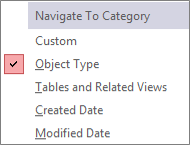
Atlasiet iepriekš definētu kategoriju:
Kategorija Apraksts Pielāgot Izmanto navigācijas rūts pielāgošanai. Objekta tips Apskatiet visus datu bāzes objektus, kas sakārtoti pēc to tipa: tabulas, vaicājumi, formas, atskaites, makro un moduļi. Tabulas un saistītie skati Sakārto vienumus pa vienai grupai uz katru tabulu, kur katrā grupā ir iekļautas saīsnes uz visiem objektiem, kuri izmanto šo tabulu — vaicājumiem, formām, atskaitēm u.c. objektiem. Ja kāds objekts izmanto vairākas tabulas, tas tiek parādīts visās saistītajās grupās. Izveides datums Atrodiet objektus, kas izveidoti noteiktā datumā dilstošā secībā vai datumu diapazonā. Varat arī filtrēt pēc šodienas vai visi datumi. Modificēšanas datums Atrodiet objektus, kas ir modificēti noteiktā datumā, dilstošā secībā vai datumu diapazonā. Varat arī filtrēt pēc šodienas vai visi datumi.
Katrā iepriekš definētā kategorijā ir iekļauta arī globāla grupa, kurā ietverti visi datu bāzes objekti. Kategorijas globālo grupu var ērti atrast, jo grupas nosaukuma sākumā ir vārds Visas. Piemēram, ja izvēlaties kategoriju Tabulas un saistītie skati, globālās grupas nosaukums ir Visas tabulas.
Filtrēšana pēc grupas
Iespējams, vēlēsities rādīt tikai datu bāzes objektu apakškopu, lai palīdzētu koncentrēt uzmanību.
Lai parādītu izvēlni Filtrēt pēc grupas , noklikšķiniet uz navigācijas rūts virsrakstjoslas.
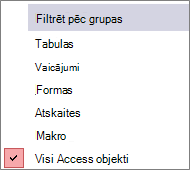
Atlasiet grupu.
Pēc noklusējuma programma Access rāda tabulas, vaicājumus, formas un atskaites. Iespējams, redzēsit arī makro, moduļus un pielāgotas grupas, ja tādas ir definētas datu bāzē.Lai noņemtu grupas filtru, atlasiet Visi Access objekti.
Objektu kārtošana
Pēc noklusējuma programma Access objektus navigācijas rūtī kārto pēc objekta tipa alfabēta kārtībā, bet kārtošanu varat mainīt atbilstoši savām vajadzībām, rīkojoties šādi:
Ar peles labo pogu noklikšķiniet navigācijas rūts augšdaļā, lai parādītu īsinājumizvēlni, un pēc tam rīkojieties šādi:
- Lai mainītu kārtošanas secību, norādiet uz Kārtot pēc un pēc tam atlasiet kārtošanas opciju.
- Lai kārtotu manuāli un pielāgotu parādīšanas secību, noklikšķiniet uz Kārtot pēc un pēc tam noklikšķiniet uz Noņemt automātisko kārtošanu.
Objektu atrašana datu bāzē
Kad lodziņā Meklēt tiek ievadīts teksts, programma Access kategorijā meklē grupas, kurās ir meklēšanas kritērijam atbilstošs objekts vai objekta īsceļš. Neatbilstošās grupas tiek sakļautas.
Programma Access meklē objektus tikai tajās kategorijās un grupās, kas šobrīd ir parādītas navigācijas rūtī. Lai noteiktu objektu meklētu visā datu bāzē, navigācijas rūtī izvēlieties kādu no iepriekšdefinētajām kategorijām, piem., Tabulas un saistītie skati vai Objekta tips. Tā var nodrošināt, ka navigācijas rūtī ir redzamas visas grupas.
- Ja navigācijas rūts augšdaļā nav redzams lodziņš Meklēšana, ar peles labo pogu noklikšķiniet uz izvēļņu joslas navigācijas rūts augšdaļā un pēc tam noklikšķiniet uz Meklēšanas josla.
- Lodziņā Meklēšanas josla ievadiet pilnu vai daļu no objekta vai īsceļa nosaukuma.
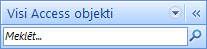
Kamēr ievadāt rakstzīmes, programma Access veic meklēšanu un izslēdz tos grupu nosaukumus, kas neatbilst pieprasījumam. - Lai veiktu citu meklēšanu, noklikšķiniet uz Notīrīt meklēšanas virkni
 vai nospiediet atpakaļatkāpes taustiņu, lai izdzēstu rakstzīmes, un pēc tam ievadiet jaunu tekstu, kuru vēlaties meklēt.
Notīrot meklēšanas joslas lodziņu, navigācijas rūtī atkal tiek parādīti visi pieejamie objekti.
Objektu parādīšanas veida maiņa
Varat izvēlēties, kā datu bāzes objekti tiek parādīti navigācijas rūtī. Piemēram, varat iekļaut izveides vai modificēšanas datumus vai parādīt objektus kā ikonas vai sarakstus. Lai norādītu, kā objekti tiek parādīti, rīkojieties šādi:
Ar peles labo pogu noklikšķiniet navigācijas rūts augšdaļā, lai parādītu īsinājumizvēlni, un pēc tam veiciet vienu no šīm darbībām:
- Lai mainītu objektu parādīšanas secību, norādiet uz Skatīt pēc un pēc tam noklikšķiniet uz Detalizēta informācija, Ikona vai Saraksts. Iespējams, būs jāpaplašina navigācijas rūts, lai redzētu visu informāciju.
- Lai skatītu visas datu bāzes grupas, noklikšķiniet uz Rādīt visas grupas.
Objektu un grupu paslēpšana un paslēpto parādīšana
Ja nevēlaties tieši piekļūt vai vēlaties ierobežot piekļuvi objektam vai grupai, ieteicams to nevis izdzēst, bet paslēpt. Paslēpjot objektu, netiek veiktas izmaiņas datu bāzē, savukārt izdzēšot objektu vai grupu (pat ja tas šķiet dublikāts), var tikt pilnīgi vai daļēji bojāta datu bāzes funkcionalitāte.
Objekta vai grupas paslēpšana
- Lai paslēptu objektu, ar peles labo pogu noklikšķiniet uz objekta un pēc tam uz Paslēpt šajā grupā.
- Lai paslēptu visu grupu, ar peles labo pogu noklikšķiniet uz grupas un pēc tam uz Paslēpt.
Lai paslēptu pelēkotus objektus vai grupas
- Ar peles labo pogu noklikšķiniet uz izvēļņu joslas navigācijas rūts augšdaļā un pēc tam noklikšķiniet uz Navigācijas opcijas.
- Dialoglodziņā Navigācijas opcijas notīriet izvēles rūtiņu Parādīt paslēptos objektus un noklikšķiniet uz Labi.
Lai parādītu paslēptos objektus vai grupas
Tālāk norādītā procedūra pati par sevi nenodrošina piekļuvi objektiem.
- Ar peles labo pogu noklikšķiniet uz izvēļņu joslas navigācijas rūts augšdaļā un pēc tam noklikšķiniet uz Navigācijas opcijas.
- Dialoglodziņā Navigācijas opcijas atzīmējiet izvēles rūtiņu Parādīt paslēptos objektus un noklikšķiniet uz Labi.
Lai iespējotu pelēkotus objektus vai grupas
Tālākā procedūra iespējo piekļuvi objektiem.
- Lai iespējotu objektu, ar peles labo pogu noklikšķiniet uz tā un pēc tam uz Parādīt paslēpto šajā grupā.
- Lai parādītu paslēpto grupu, ar peles labo pogu noklikšķiniet uz tās un pēc tam uz Parādīt paslēpto.