
Izmantojiet dialoglodziņu Navigācijas opcijas , lai rādītu vai paslēptu datu bāzes objektus, kas tiek rādīti navigācijas rūtī, pārvaldītu pielāgotas kategorijas un grupas, iestatītu attēlojuma opcijas un atvērtu datu bāzes objektus navigācijas rūtī ar vienu vai diviem peles klikšķiem.
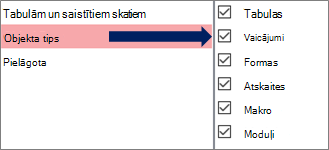 Atlasiet kategoriju kreisajā pusē, lai labajā pusē rādītu piešķirtās grupas.
Papildinformāciju skatiet sadaļā Navigācijas rūts izmantošana un Navigācijas rūts pielāgošana.
Grupēšanas opcijas
Izmantojiet šīs opcijas, lai rādītu vai paslēptu grupas iepriekš definētās kategorijās un lai veidotu un pārvaldītu pielāgotas kategorijas un grupas.
Kategorijas
Lai pārvaldītu iepriekš definētās un pielāgotās kategorijas navigācijas rūtī, rīkojieties šādi:
Lai skatītu kategorijai piešķirtās grupas sadaļā Grupas kategorijas nosaukumam<>, atlasiet kategoriju.
Piemēram, ja atlasāt Tabulas un saistītie skati sadaļā Kategorijas, tiek parādīts saraksts ar piešķirtajiem objektiem sadaļā Grupas sadaļai "Tabulas un saistītie skati".Lai pārkārtotu pielāgoto kategoriju sarakstu, ja tāda ir definēta, atlasiet kādu no kategorijām un pēc tam noklikšķiniet uz augšupvērstās vai lejupvērstās bultiņas. Šajā piemērā jums ir pielāgota kategorija visiem Northwind Traders objektiem:

Piezīme Nevar pārkārtot iepriekš definētās tabulu un saistīto skatu un objektu tipu kategorijas, kas parasti tiek rādītas kategoriju saraksta augšdaļā un navigācijas rūtī.
Lai modificētu pielāgotās kategorijas, rīkojieties šādi:
- Pievienot Lai izveidotu jaunu pielāgotu kategoriju, atlasiet Pievienot vienumu un pēc tam lodziņā ievadiet nosaukumu.
- Dzēst Lai noņemtu pielāgotu kategoriju, atlasiet Dzēst vienumu un pēc tam apstipriniet darbību.
- Pārdēvēt Lai mainītu pielāgotas kategorijas nosaukumu, atlasiet Pārdēvēt vienumu un pēc tam ievadiet nosaukumu.
Piezīme Nevar modificēt iepriekš definētās kategorijas, tabulas un saistītos skatus un objektu tipu.
Grupas kategorijas nosaukumam <>
Lai pārvaldītu grupas, kas piešķirtas kategorijā, kas atlasīta sadaļā Kategorijas , rīkojieties šādi:
Lai parādītu vai paslēptu grupu navigācijas rūtī, atzīmējiet vai notīriet izvēles rūtiņu blakus iepriekš definētajam grupas nosaukumam vai noņemiet atzīmi no tās.
Lai pārkārtotu pielāgotas kategorijas grupas, atlasiet vajadzīgo grupu un pēc tam noklikšķiniet uz augšup vai lejup vērstās bultiņas, kas parādās tai blakus. Šajā piemērā jums ir pielāgota grupa visiem objektiem, kas saistīti ar piegādātājiem:

Lai modificētu pielāgotas kategorijas grupas, rīkojieties šādi:
- Pievienot Lai izveidotu pielāgotu grupu, atlasiet Pievienot grupu.
- Dzēst Lai noņemtu kategoriju, atlasiet pielāgotu grupu, atlasiet Dzēst grupu un pēc tam apstipriniet darbību.
- Pārdēvēt Lai mainītu kategorijas nosaukumu, atlasiet pielāgotas grupas nosaukumu, atlasiet Pārdēvēt grupu un pēc tam ievadiet nosaukumu.
Piezīme Nevar modificēt grupas, kas piešķirtas iepriekš definētām kategorijām Tabulas un Skati un Objekts .
Atainošanas opcijas
Lai iestatītu attēlojuma opcijas, rīkojieties šādi:
- Parādīt paslēptos objektus Atlasiet, lai paslēptos datu bāzes objektus rādītu navigācijas rūtī. Šis iestatījums pēc noklusējuma ir notīrīts.
-
Rādīt sistēmas objektus Atlasiet, lai navigācijas rūtī rādītu sistēmas tabulas un citus sistēmas objektus. Šis iestatījums pēc noklusējuma ir notīrīts.
Pēc noklusējuma programmā Access ir paslēpti daži sistēmas objekti. Lai skatītu visus sistēmas objektus, iespējojiet arī opciju Parādīt paslēptos objektus .
Atvērt objektus ar
Lai kontrolētu objektu atvērto klikšķu skaitu, rīkojieties šādi:
- Viens klikšķis Atlasiet, lai atvērtu ar vienu peles klikšķi.
- Dubultklikšķis Atlasiet, lai atvērtu ar dubultklikšķi peli. Šis ir noklusējuma iestatījums.