

- Windows 11
- Windows 10
Šajā nodaļā ir izskaidrota diktora navigācija, izmantojot tastatūru. Aprakstīts, kā pārvietoties pa ekrānu, atrast un atvērt programmas un mainīt to, kas diktoram jānolasa. Tiek arī izskaidrota pamatinformācija par diktora runas ātruma, skaļuma regulēšanu un runas apturēšanu.
Skenēšanas režīms sniedz vēl vairāk navigācijas opciju. Mēs to apskatīsim 3. nodaļā. Skenēšanas režīma izmantošana
Taustiņi Tab, bultiņas un Enter
Operētājsistēmā Windows izmantojiet taustiņu Tab vai bulttaustiņus, lai pārvietotos programmās un tīmekļa lapās. Ja kaut ko vēlaties izmantot, piemēram, saiti, nospiediet taustiņu Enter. Varat arī izmantot taustiņu Tab, bulttaustiņus un taustiņu Enter , lai pārvietotos, piemēram, starp izvēles rūtiņām un pogām, un mijiedarbotos ar tām.
Diktora taustiņš
Varat izvēlēties, kāda modifikatora taustiņu vēlaties izmantot līdzekļa Diktors komandās. Pēc noklusējuma kā līdzekļa Diktors taustiņš kalpo gan Caps Lock, gan Insert taustiņš. Varat izmantot vienu no šiem taustiņiem jebkurā komandā, kas izmanto līdzekļa Diktors taustiņu. Diktora taustiņš komandās tiek dēvēts vienkārši par "Diktoru". Diktora taustiņu varat Diktora iestatījumu sadaļā.
Piezīme
Ja izmantojat japāņu tastatūru ar 106 taustiņiem, jūsu noklusējuma Diktora taustiņi ir Insert un NonConvert.
Tastatūras pārlūkošana, izmantojot ievades apguvi
Ievades uzzināšana norāda, kurus taustiņus jūs nospiežat uz tastatūras un kuras līdzekļa Diktors ir ar tiem saistītas. Ieslēdziet vai izslēdziet ievades apguvi, nospiežot diktoru+1 (taustiņš 1).
Bieži lietotās diktora komandas
Apturēt Diktora lasīšanu
Nospiediet taustiņu Ctrl , lai apturētu diktora lasīšanu.
Padarīt līdzekļa Diktors runu skaļāku vai ātrāku
Līdzekļa Diktors skaļuma maiņa
- Laipalielinātu skaļumu, nospiediet diktoru++, pluszīmi (+) vai diktora+taustiņu Ctrl+Add (cipartastatūrā).
- Lai samazinātu skaļumu, nospiediet diktoru+, Ctrl+, mīnuszīmi (-) vai diktora+Ctrl+,atņemt (cipartastatūrā).
Diktora runas ātruma maiņa
Nospiediet Diktors+pluszīmi (+) vai Diktors+mīnuszīmi (-).
Piezīme
Komandas, kas ietver pluszīmi (+) un mīnuszīmi (-), attiecas uz fizisko taustiņu un tām nav nepieciešams Shift kā modifikators. Ja vien tas nav skaidri norādīts, nav nepieciešams pirms vienādības taustiņa iekļaut Shift, lai to padarītu par pluszīmi, kā to darītu rakstot pluszīmi. Piemēram, izmantojot iepriekš norādīto līdzekļa Diktors skaļuma komandu, Diktors+Ctrl+vienādības zīme (=) ir komanda literālis, nevis Diktors+Ctrl+Shift+vienāds (=).
Diktora balss pārslēgšana
Varat ātri pārslēgties starp instalētā līdzekļa Diktors balsīm, izmantojot tālāk norādītos īsinājumtaustiņus.
- Nospiediet diktora+taustiņu Alt+pluszīmi (+), lai pārslēgtos uz nākamo Diktora balsi.
- Nospiediet diktora+taustiņu Alt+mīnuszīmi (-), lai pārslēgtos uz iepriekšējo diktora balsi.
Lai uzzinātu laiku, nedēļas dienu un datumu
Nospiediet Diktors+F12, lai uzzinātu laiku, nedēļas dienu un datumu jebkurā laikā.
Lai uzzinātu akumulatora un tīkla statusu
Nospiediet taustiņu kombināciju Diktors+Shift+B, lai uzzinātu datora akumulatora un tīkla statusu.
Daži paziņojumu paraugi ir:
"Akumulators 99%, atlikušais laiks 1 stunda 48 minūtes, tīkla paraugs Wi-Fi piekļuve internetam"
"Pieslēgums strāvai ir, akumulators 23%, tīkls Nav piekļuves internetam"
Ieslēgt ekrāna aizkaru
Nospiediet taustiņu kombināciju Diktors+Ctrl+C, lai iespējotu ekrāna aizkaru uzlabotai konfidencialitātei un fokusam. Kad ekrāna aizkars ir aktivizēts, tas pilnībā aptumšo displeju, nodrošinot, ka tikai lietotājs ar Diktora palīdzību dzird ekrānā redzamo, bet vizuālais saturs paliek paslēpts.
Atsauce uz diktora runu
Nospiediet Diktors+X, lai vēlreiz atskaņotu frāzi, ko Diktors izrunāja pēdējais.
Nospiediet taustiņu kombināciju Diktors + Alt+X, lai atvērtu runas kopsavilkumu un skatītu pēdējās 500 izrunātās virknes. Ņemiet vērā, ka mēs atsvaidzinām tekstu šajā logā ikreiz, kad tiek startēts diktors. Varat izmantot standarta lasīšanas komandas un bulttaustiņus, lai lasītu saturu runas kopsavilkuma logā un kopētu tekstu, kas nepieciešams atsaucei.
Vai vēlaties saglabāt vai kopīgot kaut ko, ko Diktors teica pēdējais? Varat to kopēt uzreiz, neatverot runas kopsavilkuma logu! Izmantojiet Diktora taustiņu+Ctrl+X , lai kopētu pēdējo Diktora teikto frāzi starpliktuvē.
Dažos scenārijos, kur varat izmantot runas kopsavilkumu un saistītās saīsnes, ir atsauce uz mājienu, ko dzirdējāt, atverot jaunu logu, izrunāta kļūdas koda kopēšana vai diktora runas pievienošana mācību materiāliem.
Diktora runas tiešraides transkripcija
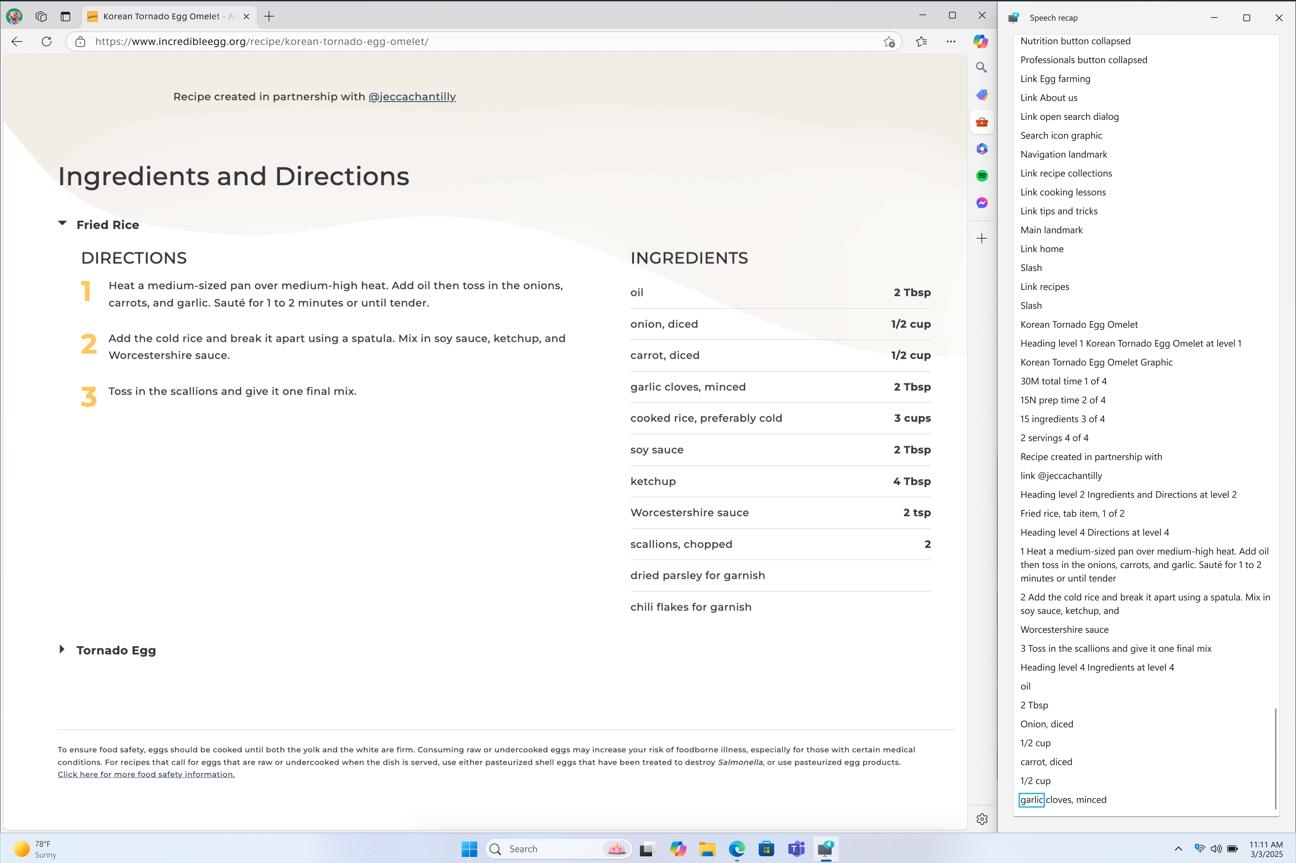
Diktora runas transkripcija tiešraidē ir noderīga palīgtehnoloģiju (AT) pasniedzējiem, skolēnu ar redzes traucējumiem skolotājiem, kuri atbalsta skolēnus klasē, kā arī profesionāļiem, kuri ir vājdzirdīgi un vēlas izmantot līdzekli Diktors. Lai skatītu diktora audio transkripciju tiešraidē, izmantojiet to pašu komandu Diktora taustiņš+Alt+X , lai atvērtu runas kopsavilkuma logu un fiksētu to tajā ekrāna daļā, kurā vēlaties to skatīt. Veicot uzdevumus, varat skatīt Diktora runas reāllaika transkripcijas.
Šie īsinājumtaustiņi darbojas atbilstoši vienkāršai darbībai, lai to būtu viegli apgūt.
| Veicamā darbība | Īsinājumtaustiņi |
|---|---|
| Vēlreiz noklausīties, ko Diktors teica pēdējo reizi | Diktora taustiņš+X |
| Kopēt diktora pēdējo teikto | Diktora taustiņš+vadība+X |
| Atvērt runas kopsavilkuma logu vēsturei un tiešraides transkripcijām | Diktora taustiņš+Alt+X |
Braila skatītāja ieslēgšana/izslēgšana
Nospiediet diktora taustiņu+Alt+B, lai ieslēgtu/izslēgtu Braila skatītāju. Papildinformāciju skatiet 8. nodaļā. Līdzekļa Diktors lietošana ar Braila funkcionalitāti.
Windows īsinājumtaustiņi
Sistēmā Windows un Windows programmās ir īsinājumtaustiņi, ko var izmantot kopā ar diktora komandām. Piemēram, nospiediet Windows taustiņu, lai atvērtu sākuma izvēlni, vai, lai atvērtu ātros iestatījumus, nospiediet taustiņu kombināciju Windows  taustiņš+A.
Sarakstu ar īsinājumtaustiņiem, ko varat izmantot operētājsistēmā Windows, skatiet rakstā Īsinājumtaustiņi operētājsistēmā Windows. Sarakstu ar īsinājumtaustiņiem Windows programmās skatiet rakstā Īsinājumtaustiņi programmās. Sarakstu ar īsinājumtaustiņiem, ko varat izmantot citās Windows palīgtehnoloģijās, skatiet sadaļā Windows īsinājumtaustiņi pieejamībai.
Darbs ar programmām un tīmekļa lapām
Programmu atrašana un atvēršana
Lai ātri atrastu programmu operētājsistēmā Windows 11, nospiediet Windows tastatūras taustiņu, lai atvērtu sākuma izvēlni, un novietojiet fokusu meklēšanas lodziņā. Pēc tam ierakstiet meklētās programmas nosaukumu, izmantojiet bulttaustiņus, lai to atlasītu meklēšanas rezultātu sarakstā, un nospiediet taustiņu Enter , lai to atvērtu.
Pārslēgšanās no vienas programmas uz citu
Lai pārslēgtos starp atvērtajām programmām datorā, turiet nospiestu taustiņu Alt un pēc tam nospiediet tabulēšanas taustiņu. Diktors izrunā atvērto programmu nosaukumus, kad jūs pa tiem virzāties. Kad atrodat programmu, kuru vēlaties izmantot, atlaidiet abus taustiņus.
Ja vēlaties uzzināt, uz kuru programmu vai logu ir fokuss, nospiediet taustiņu Diktors+T , lai izlasītu fokusētā loga nosaukumu. Lai izlasītu fokusēta loga nosaukumu un saturu, nospiediet taustiņu Diktors+W.
Ļaujiet līdzeklim Diktors iegūt informāciju no tīmekļa
Kad ir izveidots savienojums ar internetu, līdzeklis Diktors var sniegt jums papildu kontekstu attēliem, saitēm un tīmekļa lapām, nosūtot tās korporācijai Microsoft.
Piezīme
Lai izslēgtu šos pakalpojumus, līdzekļa Diktors iestatījumos dodieties uz Datu un pakalpojumu pārvaldību .
Hipersaites
Ja vēlaties uzzināt, uz kurieni jūs novirzīs hipersaite, nospiediet Diktors+ un nospiediet taustiņuCtrl+D, un līdzeklis Diktors var nolasīt tās lapas virsrakstu, uz kuru saite jūs novirzīs. Tas ir noderīgi tīmekļa un pasta lietojumprogrammās.
Attēlu apraksti
Ja atrodat sev nepieciešamo attēlu, nospiediet Diktors+Ctrl+D. Diktors nosūtīs attēlu korporācijai Microsoft, un pēc tam nolasīs attēla aprakstu.
Bagātīgu attēlu aprakstu iegūšana Copilot+PC datoros
Ar Snapdragon procesoru darbinātie Copilot+ PC datori izmanto AI modeļu iespējas operētājsistēmā Windows, lai nodrošinātu detalizētus attēlu aprakstus tieši jūsu ierīcē.
Šis līdzeklis ļauj līdzeklim Diktors ģenerēt visaptverošākus attēlu aprakstus jūsu Copilot+ PC. Nospiežot taustiņu kombināciju Diktors taustiņš+Ctrl+D, Diktors nodrošina kontekstuālu attēla aprakstu, detalizēti izklāstot tādus elementus kā personas, objekti, krāsas, teksts un skaitļi.
Piemēram, attēlā, kurā attēlota akciju veiktspēja, saņemsit šādu detalizētu aprakstu: Attēls ir diagramma, kas attēlo Microsoft Corporation akciju cenas kopā ar S&P 500 un NASDAQ Computer indeksiem. Grafiks norāda uz konsekventu Microsoft akciju cenas pieaugumu laika posmā no 18. jūnija līdz 23. jūnijam.
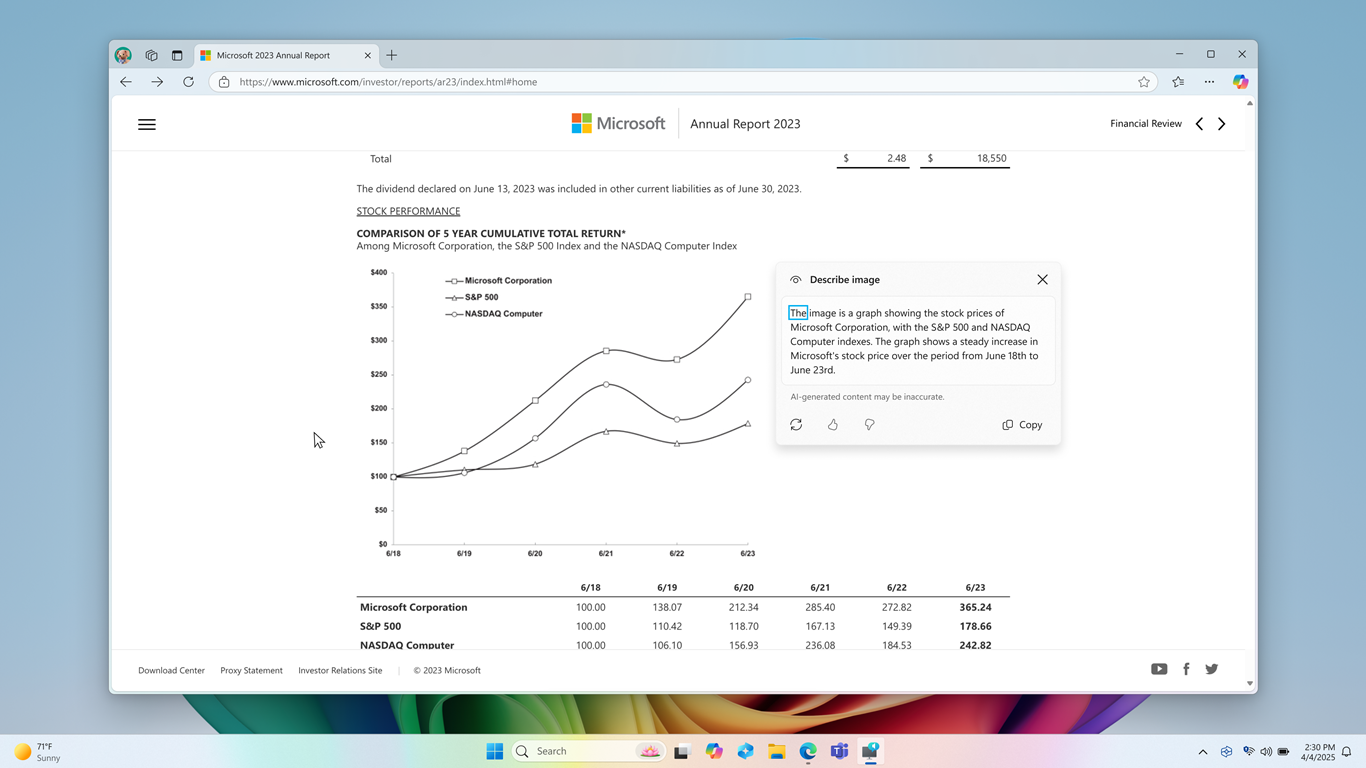
Loga apakšdaļā ir arī poga Atkārtoti ģenerēt, Patīk, Nepatīk un Kopēt.
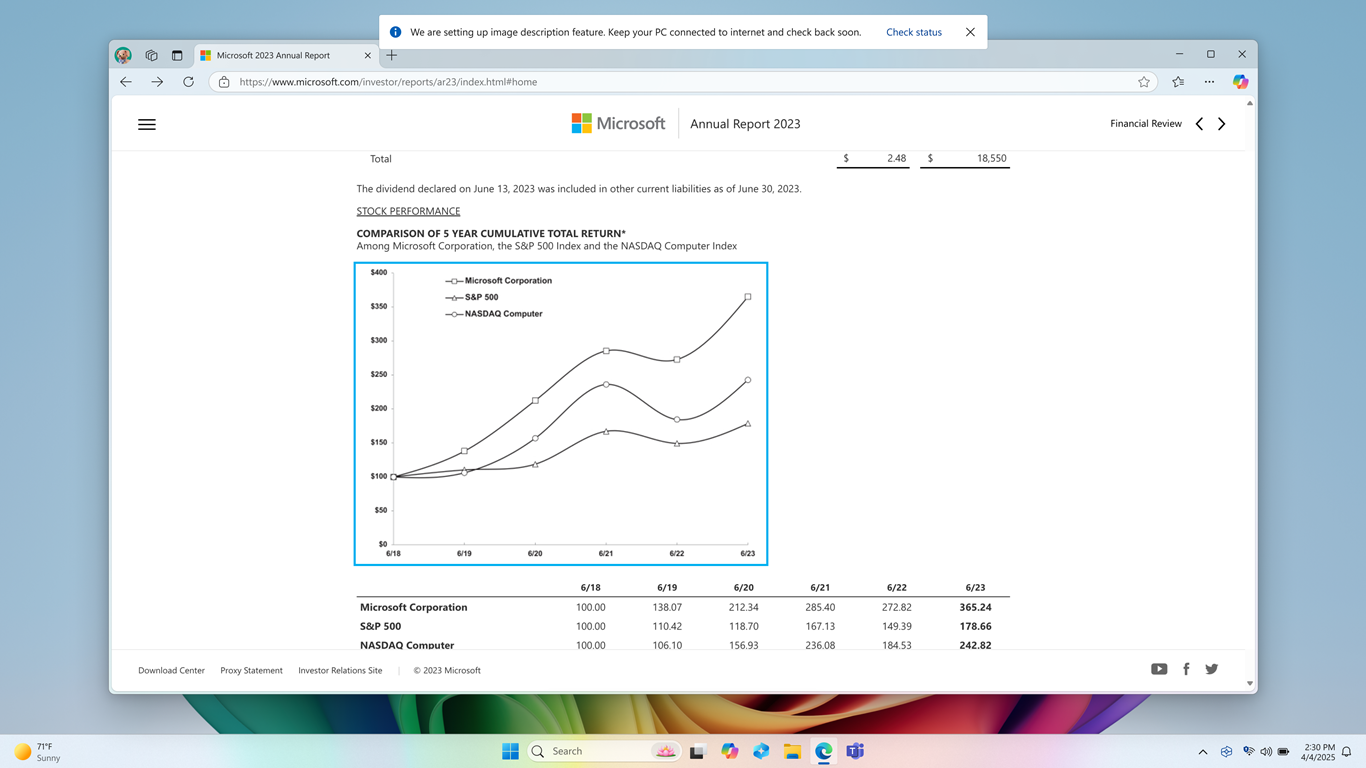
Kad attēlu aprakstu līdzekli izmantojat pirmoreiz, nospiežot taustiņu kombināciju Diktors taustiņš+Ctrl+D, tiks lejupielādēti attēlu aprakstu ģenerēšanai nepieciešamie modeļi. Lejupielādes statusu var pārraudzīt, izmantojot Windows Update iestatījumus>. Šis process var aizņemt kādu laiku, tāpēc mēs iesakām turpināt veikt citus uzdevumus, kamēr iestatīšana ir pabeigta. Kad lejupielāde ir pabeigta, varat ģenerēt aprakstu vēlreiz, izmantojot to pašu taustiņu kombināciju: Diktora taustiņš + Ctrl+D.
Padoms
Komandas G vai Shift+G skenēšanas režīmā var izmantot, lai fokusētu Diktoru uz dažādiem attēla vai grafika elementiem ekrānā.
Piezīme
Lai uzzinātu vairāk par skenēšanas režīmu, skatiet 3. nodaļu: skenēšanas režīma izmantošana. Ja jums rodas jautājumi par konfidencialitāti un datiem saistībā ar šo līdzekli, skatiet Bieži uzdotie jautājumi par bagātināto attēlu aprakstiem līdzeklī Diktors Bieži uzdotie jautājumi par bagātinātu attēlu aprakstiem līdzeklī Diktors.
Tīmekļa lapas kopsavilkums
Nospiediet Diktoru+S, lai atskaņotu tīmekļa lapas kopsavilkumu, kurā iekļauts saišu, orientieru un virsrakstu skaits.
Populāras saites un pilns tīmekļa lapas kopsavilkums
Divreiz ātri nospiediet diktoru+ S, lai ekrānā tiktu parādīts dialoglodziņš ar šādu informāciju: saišu, orientieru un virsrakstu skaits lapā, kā arī lapas populāru saišu saraksts (populāras saites ir tās saites lapā, uz kurām tiek noklikšķināts visbiežāk).
Microsoft paziņojums par konfidencialitāti
Tālāk: 3. nodaļa. Skenēšanas režīma izmantošana
Atgriezties sadaļā Satura rādītājs