
- Windows 11
- Windows 10
Šajā nodaļā ir sniegta informācija par to, kā ar līdzekli Diktors izmantot Braila displeju. Tajā ir ietverta informācija par to, kā datorā instalēt Braila funkcionalitāti, kā datorā pārvietoties un kā lasīt tekstu.
Diktors atbalsta vairāku ražotāju Braila displejus. Lai iegūtu papildinformāciju par to, kuri Braila displeji tiek atbalstīti, tostarp par katra displeja konkrētajām taustiņu komandām, skatiet C pielikumā: Atbalstītie Braila displeji.
Piezīme
Kā daļu no Windows 11 versijas 22H2 laidiena esam pievienojuši atbalstu vairāk Braila displejiem un papildu atbalstu jūsu Braila displeja lietošanai ar līdzekli Diktors un ar trešo pušu ekrāna lasītājiem. Ja pēc Braila atbalsta jaunināšanas neatrodat šos jaunos atbalstītos Braila displejus, skatiet 2023. gada 28. februāra (KB5022913 (OS būvējumu 22621.1343) priekšskatījumu, kurā ir izskaidrots šo līdzekļu piegādes mehānisms.
Braila funkcionalitātes instalēšana līdzeklim Diktors
Diktors darbojas ar Braila displejiem, kas izmanto USB vai seriālo portu. Bluetooth atbalsts nav pieejams, ja Braila displejs tiek izmantots kopā ar līdzekli Diktors. Pirms turpināt, pilnībā pārskatiet tālāk norādītās sadaļas par Braila instalēšanu.
Priekšnosacījumi: Diktora Braila atbalsta jaunināšana
Ja jūsu ierīcē iepriekš ir instalēta Braila funkcionalitāte lietošanai ar līdzekli Diktors, veiciet tālāk norādītās darbības, lai noņemtu vecāka Braila displeja atbalstu.
- Lai atvērtu sadaļu Iestatījumi, nospiediet kombināciju Windows logotipa taustiņš
 +I.
+I. - Atlasiet Programmas un pēc tam dodieties uz Papildu līdzekļi>Instalētie līdzekļi.
- Pieejamības meklēšana — Braila atbalsts.
- Izvērsiet pieejamību — Braila atbalstu un pēc tam atinstalējiet šo līdzekli.
Diktora Braila atbalsta instalēšana
Lai atvērtu līdzekļa Diktors iestatījumus, nospiediet taustiņu Windows logotipa taustiņu
+ Ctrl + N.Atlasiet pogu Izmantot Braila displeju ar līdzekli Diktors , lai atvērtu Diktora Braila rakstu lapu.
Lai turpinātu instalēšanu, atlasiet pogu Lejupielādēt un instalēt Braila rakstu . Braila funkcionalitātes lejupielāde var aizņemt kādu laiku.
Kad lejupielāde būs pabeigta, jums tiks piedāvāts restartēt sistēmu. Restartējiet, piesakieties savā ierīcē un pēc tam atgriezieties līdzekļa Diktors iestatījumos.
Piezīme
Lai Braila funkcionalitāte darbotos jūsu ierīcē, tā ir obligāta.
Līdzekļa Diktors iestatījumu sadaļā Brails ieslēdziet slēdzi Ieslēgt Braila rakstu .
Pievienojiet savu Braila displeju. Atlasiet Pievienot Braila displeju un pēc tam izvēlieties sava Braila displeja ražotāju un savienojuma tipu (USB vai seriālais ports).
Ja neizmantojat trešās puses ekrāna lasītāju, diktora Braila atbalsta instalēšana tagad ir pabeigta. Ja ar Braila displeju izmantojat trešās puses ekrāna lasītāju, piemēram, JAWS operētājsistēmai Windows vai NVDA, pārejiet uz nākamo sadaļu, lai pabeigtu Braila raksta instalēšanu ar līdzekli Diktors.
Braila displeja izmantošana ar citiem ekrāna lasītājiem
Piezīme
Ja jums ir JAWS darbam ar Windows 2022. gada versija, pārbaudiet, kurš 2022. gada būvējums jums ir. Ja jums ir aprīļa atjauninājums (JAWS 2022.2204.20) vai jaunāka versija, tostarp JAWS 2023, varat izlaist šo procedūru.
Ja savu Braila displeju jau izmantojat ar citu ekrāna lasītāju, iespējams, ir jāmaina draiveris, ko Windows izmanto saziņai ar jūsu displeju.
- Atveriet Diktora iestatījumus, atlasiet pogu Izmantot Braila displeju ar Diktoru un pēc tam atlasiet opciju sadaļā Braila displeja draiveris.
- Atlasiet Braila displeja draiveri, ko izmanto trešās puses ekrāna lasītājs, lai jūs varētu ērti pārslēgties starp līdzekli Diktors un trešās puses ekrāna lasītāju, izmantojot Braila displeju.
Piezīme
Draiveris ir jāmaina tikai tad, ja jūsu Braila displejam ir instalēts citāds draiveris. Ja neesat pārliecināts, sazinieties ar sava Braila displeja ražotāju.
Braila funkcionalitātes atinstalēšana
Lai datorā līdzeklim Diktors noņemtu Braila funkcionalitāti, izpildiet tālāk aprakstītās darbības.
- Lai atvērtu sadaļu Iestatījumi, nospiediet kombināciju Windows logotipa taustiņš+ I.
- Atlasiet Programmas un pēc tam dodieties uz Papildu līdzekļi>Instalētie līdzekļi.
- Pieejamības meklēšana — Braila atbalsts.
- Izvērsiet sadaļu Pieejamība — Braila atbalsts un pēc tam atinstalējiet līdzekli.
- Pēc Braila atbalsta noņemšanas restartējiet ierīci.
Braila iestatījumu mainīšana
Pārvaldiet savas Braila preferences diktora iestatījumos.
Līdzekļa Diktors iestatījumu sadaļā Brails atlasiet pogu Izmantot Braila displeju ar līdzekli Diktors , lai atvērtu Braila iestatījumus.
Lai ieslēgtu Braila atbalstu, atlasiet slēdzi Ieslēgt Braila rakstu .
Izvēlieties kādu no šīm opcijām, lai konfigurētu Braila displeju:
- Izmantojiet pogu "Rādīt visus iestatījumus" pogas Pievienot Braila displeju labajā pusē, lai pārbaudītu, kādi Braila displeji un draiveri tiek izmantoti jūsu sistēmā.
- Valoda ievadei un izvadei
- Tabulas tips ievadei un izvadei (1. pakāpes, 2. pakāpes vai 8 punktu datora Braila raksts)
- Paziņojumu taimauts
- Kā jūsu Braila displejā tiek rādīts kursors, un vai vēlaties, lai šis kursors displejā mirgotu
Braila funkcionalitātes izmantošana pieteikšanās ekrānā
Ja vēlaties izmantot sērijas Braila displeju pirms pieteikšanās, lai nodrošinātu, ka diktors ir informēts par jūsu Braila displeju, rīkojieties šādi:
- Lai atvērtu līdzekļa Diktors iestatījumus, nospiediet taustiņu Windows logotipa taustiņu + Ctrl + N.
- Dodieties uz līdzekļa Diktors iestatījumu sadaļu Datu un pakalpojumu pārvaldība un atlasiet pogu Sinhronizācijas iestatījumi .
Tādējādi tiek paaugstināti diktora runas un Braila iestatījumi, lai šos iestatījumus varētu izmantot pirms pieteikšanās sistēmā.
Ekrāna Braila un teksta izvade ar Braila skatītāju
Windows 2025. gada augusta versijā ir ieviests jauns līdzeklis Braila skatītājs, lai nodrošinātu gan ekrāna, gan Braila rakstā attēloto izvades attēlojumu atsvaidzināmā Braila ierīcē. Šis rīks ir paredzēts, lai atbalstītu redzīgus pedagogus, palīgtehnoloģiju trenētājus, izstrādātājus un testētājus, kuri nelasa Braila displeju vai kuriem ir ierobežota piekļuve Braila displejam.
Skolēnu ar redzes traucējumiem skolotāji var izmantot Braila skatītāju, lai palīdzētu uzlabot skolēna Braila prasmes, vai sekot līdzi klasē, jo skolotāji var vizuāli redzēt teksta un Braila attēlojumu ekrānā, kamēr skolēns to lasa pievienotajā Braila displejā.
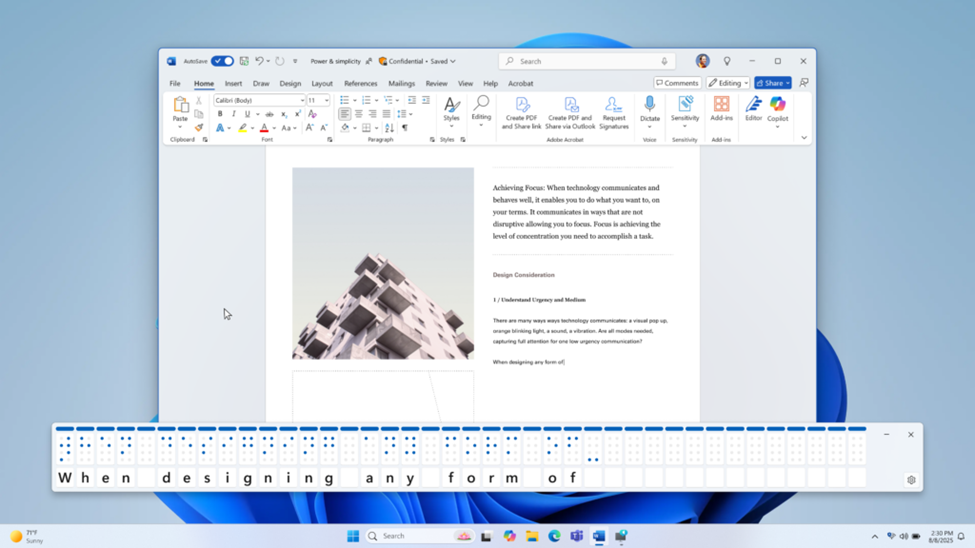
Lai atvērtu Braila skatītāju, palaidiet līdzekli Diktors, izmantojot taustiņu kombināciju Win+Ctrl+Enter , un nospiediet taustiņu kombināciju Diktors taustiņš+Alt+B. Tiek atvērts jauns peldošs logs — šī loga saturs tiek atjaunināts, kamēr turpināt izmantot līdzekli Diktors.
Skatītājā redzamo Braila šūnu skaits ir atkarīgs no atsvaidzināmā Braila displeja lieluma. Ja ir pievienots 80 šūnu displejs, skatītājā tiek rādītas 80 šūnas. Ja nav pievienots neviens displejs, skatītājā pēc noklusējuma tiek rādītas 40 šūnas. Varat arī mainīt skatītāja displeja lielumu un pozīciju, izmantojot skatītāja iestatījumu izvēlni.
Piezīme
Lai Braila skatītājs darbotos, pārliecinieties, vai diktors ir iestatīts nodrošināt Braila izvadi. Lai lejupielādētu un instalētu Braila pakotni, dodieties uz Iestatījumi > Pieejamības diktors > Diktora > izmantošana Braila displejā.
Pamata diktora komandas
Lielākā daļa Braila displeju var izpildīt 12 diktora komandas, lai naviģētu un mijiedarbotos ar programmām. Atbalstītie displeji ar Braila tastatūru var to izmantot, lai ievadītu tekstu vai izpildītu pazīstamās viena burta skenēšanas režīma komandas. Šīs 12 pamata komandas ir uzskaitītas tālāk esošajā tabulā.
Piezīme
Lai ātri noraidītu zibspuldzi vai paziņojumu, izmantojot Braila displeju, bīdiet ziņojuma garumu. Turklāt, ja vēlaties mainīt paziņojuma vai zibspuldzes ziņojuma rādīšanas laiku, to varat izdarīt sadaļā Iestatījumi.
Padoms
Diktora taustiņš ir modifikatora taustiņš diktora komandās. Pēc noklusējuma taustiņš Caps Lock un taustiņš Insert kalpo kā taustiņš Diktors. Papildinformāciju par diktora taustiņu skatiet 2. nodaļā: Diktora pamati vai B pielikumā: diktora tastatūras komandas un skārienžesti.
| Diktora komanda | Tastatūras ekvivalents | Apraksts |
|---|---|---|
| Primārā darbība | Diktors + Enter | Bieži tiek dēvēts par "klikšķi". |
| Sekundārā darbība | Shift + Enter skenēšanas režīmā | Atkarībā no vadīklas bieži vien "atlasa" vai "izvērš". |
| Displeja kontekstizvēlne | Shift + F10 vai Windows izvēlnes taustiņš | Parāda papildu darbību izvēlni. |
| Panoramēt Braila rakstu pa labi | Neattiecas | Parāda nākamo rakstzīmju kopu no pašreizējās rindiņas. Beigās izpilda Braila rakstu. |
| Panoramēt Braila displeju pa kreisi | Neattiecas | Parāda iepriekšējo rakstzīmju kopu no pašreizējās rindiņas. Sākumā veic iepriekšējo Braila rakstu. |
| Braila raksts Tālāk* | Diktors + pa labi | Parāda nākamo vienumu pašreizējā navigācijas režīmā. |
| Braila raksts Iepriekšējais* | Diktors + kreisais | Parāda iepriekšējo vienumu pašreizējā navigācijas režīmā. |
| Braila sākumlapa* | Sākums skenēšanas režīmā | Doties uz rindiņas sākumu. |
| Braila gals* | Beigt skenēšanas režīmā | Doties uz rindiņas beigām. |
| Braila raksts pirmajā vietā* | Ctrl + Home skenēšanas režīmā | Doties uz pirmo rindiņu. |
| Braila raksts pēdējais* | Ctrl + End skenēšanas režīmā | Doties uz pēdējo rindiņu. |
| Navigācijas režīma atlasīšana | Diktors + Page Up/Page down | Izpildiet šo komandu, pēc tam izmantojiet Braila rakstu Nākamais/iepriekšējais, lai izvēlētos jaunu navigācijas režīmu, un veiciet primāro darbību, lai atlasītu jauno režīmu. |
Ņemiet vērā, ka nākamais, iepriekšējais, sākums, beigas, pirmais un pēdējais Braila raksts mainās atkarībā no pašreizējā navigācijas režīma. Piemēram, ar rindkopas navigācijas režīmu:
- Nākamais/iepriekšējais pāries uz nākamo/iepriekšējo rindkopu
- Home/end pāries uz pašreizējās rindkopas sākumu/beigām
- Pirmais/pēdējais tiks pārvietots uz pirmo/pēdējo rindkopu.
Konkrēta Braila displeja kartējums ir atrodams pielikumā C: Atbalstītie Braila displeji.
Braila tastatūras komandas
Ja Braila displejam ir Braila tastatūra, varat to izmantot, lai ievadītu tekstu vai izpildītu tālāk norādītās komandas. Komanda tastatūras pārslēgšanai ir Atstarpes taustiņš + punkti 1-3.
Tastatūras ievadei izmantojiet tālāk norādītās komandas.
| Braila punkti | Diktora komanda |
|---|---|
| 1-2-3-4 vai 1-2-3-4-7 | Pāriet uz nākamo vai iepriekšējo rindkopu |
| 1-2-5 vai 1-2-5-7 | Pāriet uz nākamo vai iepriekšējo virsrakstu |
| 2-3-4-5 vai 2-3-4-5-7 | Pāriet uz nākamo vai iepriekšējo tabulu |
| 1-3 vai 1-3-7 | Pāriet uz nākamo vai iepriekšējo saiti |
| 2-4 vai 2-4-7 | Pāriet un nākamo vai iepriekšējo vienumu |
| 1-4-5 vai 1-4-5-7 | Pāriet uz nākamo vai iepriekšējo objektu |
| 1-2-4 vai 1-2-4-7 | Pāriet uz nākamo vai iepriekšējo veidlapas lauku |
| 1-2 vai 1-2-7 | Pāriet uz nākamo vai iepriekšējo pogu |
| 1-4 vai 1-4-7 | Pāriet uz nākamo vai iepriekšējo kombinēto lodziņu |
| 1-5 vai 1-5-7 | Pāriet uz nākamo vai iepriekšējo rediģēšanas lauku |
| 1-2-3-5 vai 1-2-3-5-7 | Pāriet uz nākamo vai iepriekšējo radiopogu |
| 1-3-4-6 vai 1-3-4-6-7 | Pāriet uz nākamo vai iepriekšējo izvēles rūtiņu |
| 1-6 vai 1-6-7 | Pāriet uz nākamo vai iepriekšējo 1. līmeņa virsrakstu |
| 1-2-6 vai 1-2-6-7 | Pāriet uz nākamo vai iepriekšējo 2. līmeņa virsrakstu |
| 1-4-6 vai 1-4-6-7 | Pāriet uz nākamo vai iepriekšējo 3. līmeņa virsrakstu |
| 1-4-5-6 vai 1-4-5-6-7 | Pāriet uz nākamo vai iepriekšējo 4. līmeņa virsrakstu |
| 1-5-6 vai 1-5-6-7 | Pāriet uz nākamo vai iepriekšējo 5. līmeņa virsrakstu |
| 1-2-4-6 vai 1-2-4-6-7 | Pāriet uz nākamo vai iepriekšējo 6. līmeņa virsrakstu |
| 1-2-4-5-6 vai 1-2-4-5-6-7 | Pāriet uz nākamo vai iepriekšējo 7. līmeņa virsrakstu |
| 1-2-5-6 vai 1-2-5-6-7 | Pāriet uz nākamo vai iepriekšējo 8. līmeņa virsrakstu |
| 2-4-6 vai 2-4-6-7 | Pāriet uz nākamo vai iepriekšējo 9. līmeņa virsrakstu |
| Atstarpes taustiņš + 1-2-3 | Ieslēgt ievades apguvi, nospiediet divreiz, lai izslēgtu |
| 2-3-4 vai 2-3-4-7 | Lasīt pa teikumiem |
Tastatūras ievadei izmantojiet tālāk norādītās komandas.
| Braila punkti | Ievade ar tastatūru |
|---|---|
| Atstarpes taustiņš + 4-5 | Tabulēšanas taustiņš |
| Atstarpes taustiņš + 1-2 | Shift + Tab |
| Atstarpes taustiņš + 2-3-4-5 | Alt + Tab |
| Atstarpes taustiņš + 2-4-5-6 | Windows logotipa taustiņš
|
| Atstarpes taustiņš + 1-2-3-5 | Windows logotipa taustiņš + Tab |
| Atstarpes taustiņš + maršrutēšanas 1.–12. taustiņš | Taustiņi no F1 līdz F12 |
| 7 | Atpakaļatkāpes taustiņš |
| 8 | Taustiņš Enter |
| Atstarpes taustiņš + 2-6 | Taustiņš Esc |
| Atstarpes taustiņš + 3 | Taustiņš kursora pārvietošanai pa kreisi |
| Atstarpes taustiņš + 6 | Taustiņš kursora pārvietošanai pa labi |
| Atstarpes taustiņš + 1 | Taustiņš kursora pārvietošanai uz augšu |
| Atstarpes taustiņš + 4 | Taustiņš kursora pārvietošanai uz leju |
| Atstarpes taustiņš + 2-3 | Taustiņš Page Up |
| Atstarpes taustiņš + 5-6 | Taustiņš Page Down |
| Atstarpes taustiņš + 2 | Taustiņš Home |
| Atstarpes taustiņš + 5 | Taustiņš End |
| Atstarpes taustiņš + 3-5 | Taustiņš Insert |
| Atstarpes taustiņš + 2-5-6 | Taustiņš Delete |
Ar tālāk norādītajām komandām varat ievadīt un turēt modifikatora taustiņu, pēc tam ievadot citu burtu vai taustiņu.
| Braila punkti | Ievade ar tastatūru |
|---|---|
| Atstarpes taustiņš + 1-8 | Turēt nospiestu Windows logotipa taustiņu
|
| Atstarpes taustiņš + 2-8 | Turēt nospiestu taustiņu Alt |
| Atstarpes taustiņš + 3-8 | Turiet nospiestu taustiņu Ctrl |
| Atstarpes taustiņš + 4-8 | Turēt nospiestu taustiņu Shift |
| Atstarpes taustiņš + 5-8 | Turēt nospiestu taustiņu AltGr |
| Atstarpes taustiņš + 6-8 | Turēt nospiestu diktora taustiņu |
| Atstarpes taustiņš + 7-8 | Atlaist visus modifikatora taustiņus |
Skārienkursoru izmantošana Braila displejā
Ja jūsu Braila displejam ir skārienkursori, varat tos izmantot noteiktu darbību veikšanai.
Darbs ar interaktīviem elementiem
Ja parādītais saturs ir interaktīvs elements, pieskarieties jebkuram skārienkursoram virs šī satura, lai izpildītu tā primāro darbību. Pieskarieties diviem blakus esošiem skārienkursoriem virs šī satura, lai izpildītu tā sekundāro darbību, ja tāda ir pieejama.
Ja parādītais saturs nav teksts, pieskarieties diviem blakus esošiem skārienkursoriem virs satura, lai parādītu kontekstizvēlni, ja tāda ir pieejama.
Teksta rediģēšana
Rediģējot tekstu, izmantojiet tālāk aprakstītās skārienkursoru komandas.
- Lai teksta ievietošanas punktu pārvietotu uz kādu konkrētu rakstzīmi, pieskarieties skārienkursoram virs atbilstošās šūnas. Varat arī pieskarties skārienkursoram virs šūnas, kas apzīmē rakstzīmi vai modifikatoru tās priekšā (piemēram, lielo burtu vai skaitli). Jumtiņa attēlojums ir šūnā aiz modifikatora.
- Lai teksta ievietošanas punktu pārvietotu uz pēdējo rakstzīmi displejā, pieskarieties skārienkursoram virs tukšas šūnas displeja beigās.
- Lai izpildītu sekundāro darbību, pieskarieties diviem blakus esošiem skārienkursoriem uz atbilstošās rakstzīmes.
- Lai parādītu kontekstizvēlni, pieskarieties diviem blakus neizvietotiem skārienkursoriem virs rakstzīmes, kura atrodas vistuvāk šo blakus neizvietoto skārienkursoru centram.
Piezīme
Daži displeji neatbalsta divu skārienkursoru nospiešanu vienlaikus. Tāpēc katram displejam ir papildu komandas. Lai iegūtu papildinformāciju par katra displeja konkrētajām taustiņu komandām, skatiet C pielikumā: Atbalstītie Braila displeji.
Tālāk: Pielikums A. Atbalstītās valodas un balsis
Atgriezties sadaļā Satura rādītājs