
Kā rīkoties, ja jūsu Clipchamp projekts vai līdzekļi netiek ielādēti
Šajā rakstā ir aprakstīts, kā rīkoties, ja:
- Files, ko pievienojat Clipchamp videoklipu rediģēšanas projektam, ielādējas lēni
- Konkrēts fails netiek ielādēts vispār (varat redzēt skumju seju vai nemainīgu ielādes procentuālo vērtību)
- Viss rediģēšanas projekts vai visi faili netiek ielādēti, kad to atverat no jauna (iespējams, iestrēgsit pie ziņojuma "tiek ielādēti jūsu līdzekļi")
Papildus tālāk ieteiktajām problēmu novēršanas darbībām vēl viens raksts, kas var palīdzēt ielādēt multivides līdzekļus un projektus, ir: Pārliecinieties, vai Clipchamp darbojas labi.
Lēna multivides failu ielāde
Pievienojot multividi rediģēšanas projektam, var tikt parādīts ielādes simbols un procentuālā vērtība:
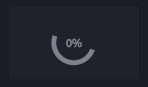
Ja jūsu ievades fails ir atbalstīts faila tips, šis simbols pazūd pēc īsa laika, kad līdzekļi ir ielādēti.
Ja ievades fails ir neatbalstīts faila tips, Clipchamp to konvertē aizkulisēs, lai jūs to varētu izmantot savā rediģēšanas projektā. Šī konvertēšanas darbība var aizņemt kādu laiku atkarībā no faila lieluma un izšķirtspējas, datora centrālā procesora, grafikas kartes un atmiņas. Tas ir tāpēc, ka daļa apstrādes notiek lokāli jūsu ierīcē.
Ja ielāde vispār nenotiek, iespējams, ka ir iestrēgusi multivides apstrāde. Mēģiniet atkārtoti ielādēt video redaktora lapu vai datora lietotni Clipchamp, ja izmantojat Clipchamp šādā veidā. Pēc atkārtotas ielādes vēlreiz mēģiniet pievienot to pašu failu. Ja tas nepalīdz, lasiet tālāk, lai saņemtu papildu ieteikumus.
Multivides faili vispār netiek ielādēti
Pēc videoklipu pievienošanas rediģēšanas projektam, ja šie faili nav pieejami multivides bibliotēkā kreisajā pusē un, šķiet, iestrēgst ar procentuālo rādītāju, kas tiek rādīts to sīktēlā, mēģiniet konvertēt šos videoklipus uz MP4, izmantojot video pārveidotāja rīku ārpus Clipchamp. Pēc tam saglabājiet konvertētos jaunos MP4 failus un pievienojiet šos jaunos failus savam Clipchamp projektam, nevis oriģinālajiem videoklipiem.
Šī ieteikuma iemesls ir tas, ka ir iespējams, ka ir problēma ar oriģinālajiem video failiem, un to konvertēšana uz MP4, pat ja tie jau ir MP4 formātā, daudzos gadījumos var palīdzēt. Konvertēšana var mainīt MP4 failā izmantotos video un audio kodekus un padarīt to lasāmu tādās lietotnēs kā Clipchamp.
Clipchamp atbalsta ievades failu tipus, kas uzskaitīti šajā rakstā: Kādus ievades failu tipus atbalsta Clipchamp?
Rediģēšanas projekts vispār netiek ielādēts
Atverot esošu Clipchamp projektu, dažreiz tiek parādīts ielādes ziņojums, un jums ir jāgaida, līdz projekts tiks ielādēts.
Ja šis ziņojums nepazūd pēc īsa laika un nevarat piekļūt projektam, izmēģiniet tālāk aprakstītos risinājumus.
1. opcija. Atsvaidzināt lapu
Nospiediet taustiņu Ctrl & F5 (tas darbojas arī datora programmā Clipchamp), ar peles labo pogu noklikšķiniet uz > pārlādēt vai izmantojiet pārlūkprogrammas pogu pārlādēt, lai atkārtoti ielādētu cilni, kurā Clipchamp ir atvērta. Daudzos gadījumos tas var novērst problēmu, un tiek sākta multivides līdzekļu ielāde, īpaši, ja tā rodas, pirmo reizi atverot projektu.
Pārliecinieties, vai jūsu interneta savienojums (WiFi) ir aktīvs, kad piekļūstat pakalpojumam Clipchamp un mēģināt atkārtoti ielādēt.
2. opcija. Vēlreiz atveriet projektu
Atgriezieties pārskata lapā, kur ir uzskaitīti visi video projekti, atkārtoti ielādējiet šo lapu un pēc tam vēlreiz atveriet rediģēšanas projektu, kas sākotnēji netika ielādēts.
3. iespēja. Atmiņas atbrīvošana un vietas diskā pārbaude
Ja datorā nepietiek atmiņas/RAM, dažkārt projektu rediģēšanas projekti var netikt startēti pareizi. Tāpēc mēģiniet aizvērt citas pārlūkprogrammas cilnes un lietojumprogrammas, lai ierīcē atbrīvotu atmiņu.
Turklāt pārliecinieties, vai datora iekšējā diskā ir pieejams pietiekami daudz brīvas vietas, kas nepieciešama pagaidu projekta failiem un vietas video apstrādes un eksportēšanas posmā pakalpojumā Clipchamp.
Ja datorā ir maz vietas diskā, tas var traucēt pareizu Clipchamp rediģēšanas projektu ielādi. Pieejamajai brīvajai vietai vajadzētu būt lielākai par projektā izmantoto videofailu lielumu.
4. iespēja. Pārlūkprogrammas paplašinājumu atspējošana
Dažreiz Chrome vai Edge paplašinājumi var traucēt Clipchamp, ja tie ir instalēti. Esam redzējuši gadījumus, kad tulkošanas spraudņi, konfidencialitātes paplašinājumi vai reklāmu bloķētāji neļāva pareizi ielādēt Clipchamp.
Tāpēc mēģiniet atspējot pārlūkprogrammas paplašinājumus, pēc tam atkārtoti ielādējiet Clipchamp un pārbaudiet, vai projekts un multivides līdzekļi tiek ielādēti pareizi.
5. iespēja. Izrakstieties, notīriet kešatmiņu un restartējiet pārlūkprogrammu
Ja iepriekš norādītās darbības nepalīdz, varat arī izmēģināt tālāk norādītos ieteikumus. Pārliecinieties, vai jūsu sākotnējie multivides faili (video, audio un attēlu faili, kurus pievienojāt rediģēšanas projektam) joprojām ir pieejami ārpus Clipchamp, jo, iespējams, jums tie būs atkārtoti jāsaista, kad pēc tam atvērsit projektu.
- Izpildiet šajā Edge atbalsta rakstā vai šajā Chrome atbalsta rakstā norādītās darbības par vienumu notīrīšanu no pārlūkprogrammas kešatmiņas.
- Pārliecinieties, ka laika diapazonam esat atlasījis "Visu laiku" un atlasiet "Kešatmiņā saglabātie attēli un faili". Citi pārlūkošanas dati nav jānotīra.
- Kad esat izpildījis darbības, pārlūkprogrammas adreses joslā ierakstiet attiecīgi chrome://restart vai edge://restart un nospiediet taustiņu Enter.
- Pēc Chrome/Edge restartēšanas vēlreiz atveriet Clipchamp projektu.
6. iespēja. Tīmekļa vietnes datu notīrīšana (papildu)
Papildu iespēja, ko izmēģināt, ir izdzēst vietnes datus Chrome vai Edge izstrādātāja rīkos un pēc tam atkārtoti ielādēt Clipchamp lapu. Tā rezultātā visi video rediģēšanas un apstrādes faili tiek iztīrīti, pēc tam atkārtoti ielādēti, kā rezultātā projekti var atkal tikt pareizi atvērti.
Svarīgi!
Pirms turpināt, pārliecinieties, vai sākotnējie multivides faili (video, audio un attēlu faili, kurus pievienojāt rediģēšanas projektam) ir pieejami ārpus Clipchamp video redaktora, jo, iespējams, jums tie būs atkārtoti jāsaista, ja nav iespējota satura dublēšana. Satura dublēšana ir pieejama Clipchamp personisko kontu Premium plānā. Clipchamp darba versijā multivides faili tiek saglabāti jūsu OneDrive kontā, un Clipchamp tos automātiski izgūs no turienes.
Darbības ir vienādas gan pārlūkprogrammā Edge, gan Chrome. Tāpēc daži no tālāk norādītajiem ekrānuzņēmumiem ir uzņemti pārlūkprogrammā Chrome, citi — pārlūkprogrammā Edge.
- Atlasiet 3 punktu izvēlnes ikonu blakus pārlūkprogrammas adreses joslai.
- Atlasiet Citi rīkiIzstrādātāja>rīki.
- Augšdaļā atlasiet cilni Lietojumprogramma , pēc tam kreisajā pusē esošajā sarakstā atlasiet Krātuve .
- Atlasiet Notīrīt vietnes datus.
- Visbeidzot, atsvaidziniet Clipchamp lapu un vēlreiz atveriet rediģēšanas projektu.
Aparatūras un projekta garums
Ja neviens no iepriekš minētajiem ieteikumiem nelīdz, apsveriet iespēju atvērt rediģēšanas projektu citā datorā vai sadalīt garāku projektu vairākos īsākos.
Apstrāde, kas notiek, rediģējot, ielādējot multivides failus un eksportējot pabeigtu projektu, var būt intensīva un var radīt datora ierobežojumus atkarībā no Clipchamp projektam pievienojamo multivides failu garuma, formāta, apjoma un lieluma, kā arī no jūsu ierīcei pieejamās brīvās atmiņas apjoma, grafikas kartes veida un centrālā procesora.
Pieejamajai atmiņai/RAM krātuvei ir jābūt vismaz 8 GB (labāk ir 16 GB vai vairāk), un jūsu datoram ir jābūt 64 bitu datoram, kurā darbojas 64 bitu operētājsistēma un Edge vai Chrome 64 bitu versija.
Grafikas karte ir vēl viens svarīgs faktors, un tam vajadzētu būt jaunākam modelim.
Datorā vajadzētu būt pietiekami daudz brīvas vietas, kas nepieciešama pagaidu failiem video apstrādes un eksportēšanas fāzē. Pieejamajai brīvajai vietai vajadzētu būt lielākai par projektā izmantoto videofailu lielumu.
Ja strādājat ar vecāku datoru, kas neatbilst šīm prasībām, redaktors, iespējams, joprojām darbosies, bet var rasties tādas problēmas kā lēna darbība, sasalšana un avarēšana, kā arī ērtāka darba slodze citā datorā.
Varat arī mēģināt sadalīt garāku rediģēšanas projektu vairākos īsākos un pārbaudīt, vai īsāki projekti tiek ielādēti pareizi. Skatiet: Dažādu projektu versiju izveide.