
Kad jums ir piekļuve Copilot piezīmju grāmatiņas, Copilot piezīmju grāmatiņas mācību ceļveža izveide ir vienkārša.
Piezīme
Ja neredzat opciju Mācību ceļvedis savā Copilot piezīmju grāmatiņā, iespējams, jūsu konts vēl nav iespējots. Mācību vai uzņēmuma vidē pārliecinieties, vai jūsu IT administrators reģistrē jūsu nomnieku Copilot piezīmju grāmatiņas priekšskatījumā un piešķir atbilstošas licences. Ja esat nepilngadīgs (jaunāks par 13 gadiem) vai jūsu kontam nav nepieciešamās piekrišanas informācijas, jums netiks piešķirta piekļuve. Šādos gadījumos sazinieties ar administratoru par vecuma grupu un piekrišanas iestatījumiem savam kontam. Šiem iestatījumiem ir jānorāda, ka jums ir 13+ gadu, un jums ir nepieciešama piekrišana Copilot līdzekļu izmantošanai.
Lai izveidotu mācību ceļvedi Copilot piezīmju grāmatiņas:
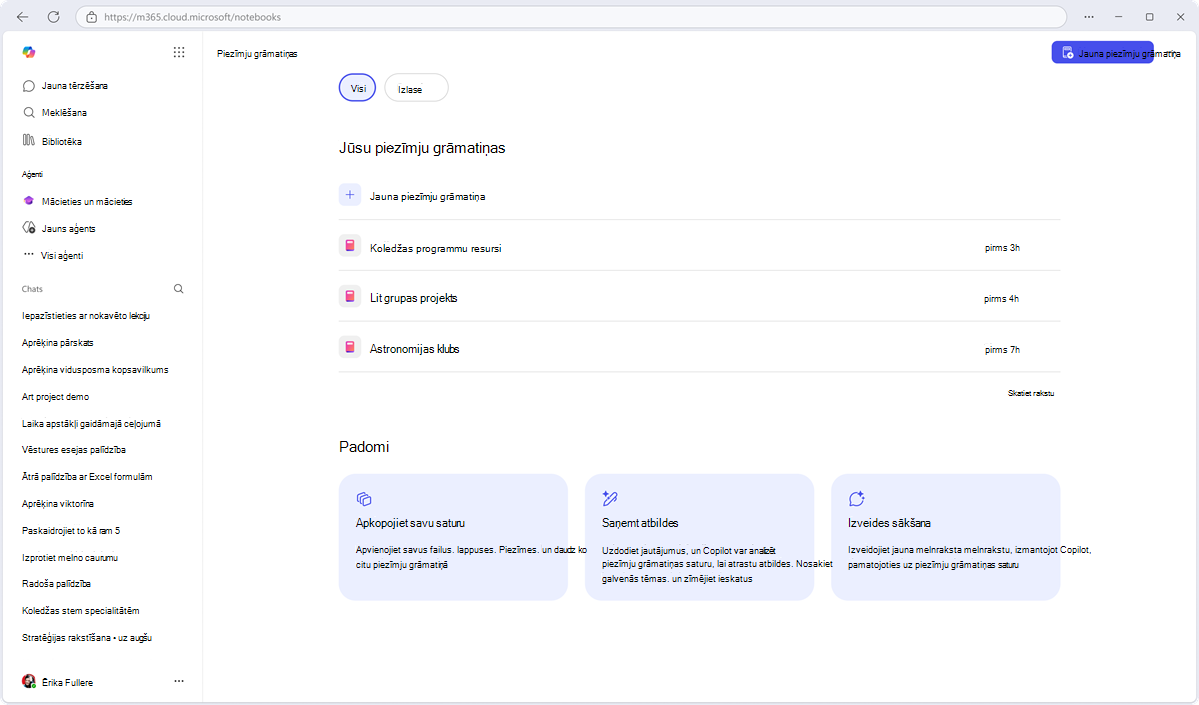
Atveriet Copilot piezīmju grāmatiņas: palaidiet programmu M365 Copilot (vai OneNote sistēmā Windows) un navigācijas rūtī dodieties uz Piezīmju grāmatiņas. Šeit varat izveidot jaunu piezīmju grāmatiņu vai atvērt jau esošu piezīmju grāmatiņu. Piešķiriet savai piezīmju grāmatiņai skaidru nosaukumu (piemēram, "Sirds anatomija").
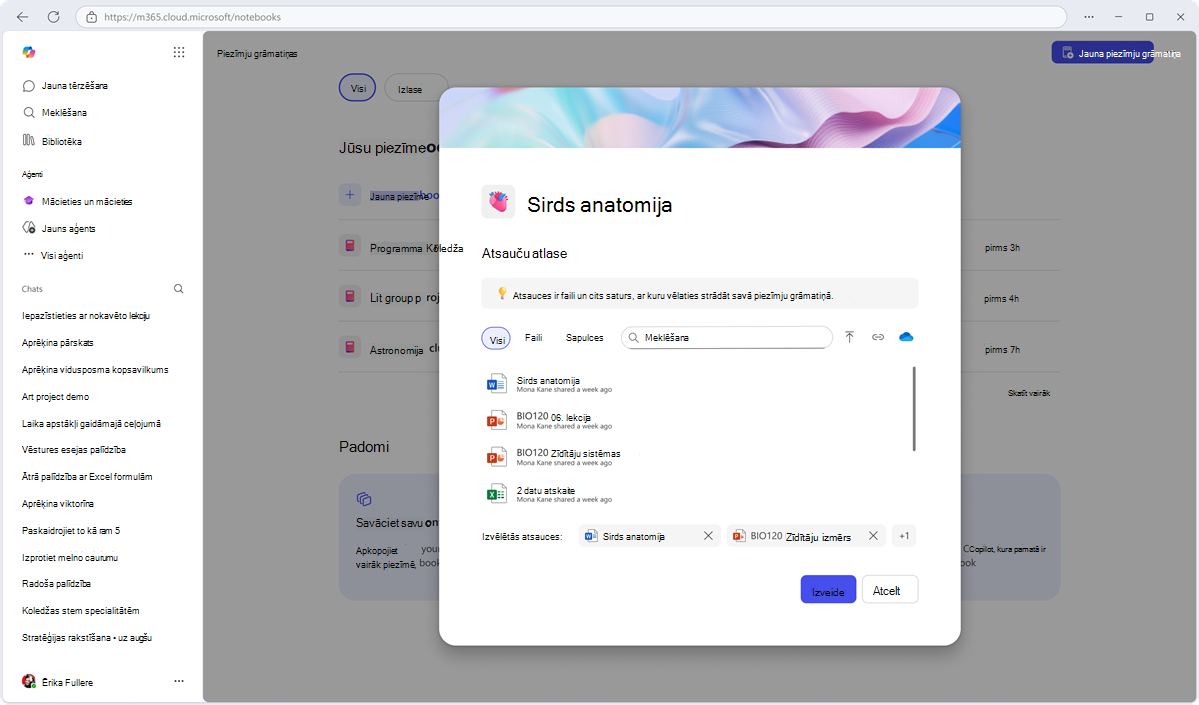
Pievienojiet mācību materiālus kā atsauces: Savā Copilot piezīmju grāmatiņā izvēlieties atsauces studēšanai ("pamatojošos" dokumentus). Varat pievienot dažādus failu tipus, piemēram, Word, Excel, PowerPoint, PDF, OneNote, Copilot lapas vai pat Teams sapulču piezīmes. Šī failu kolekcija ir jūsu studiju ceļveža pamatā.
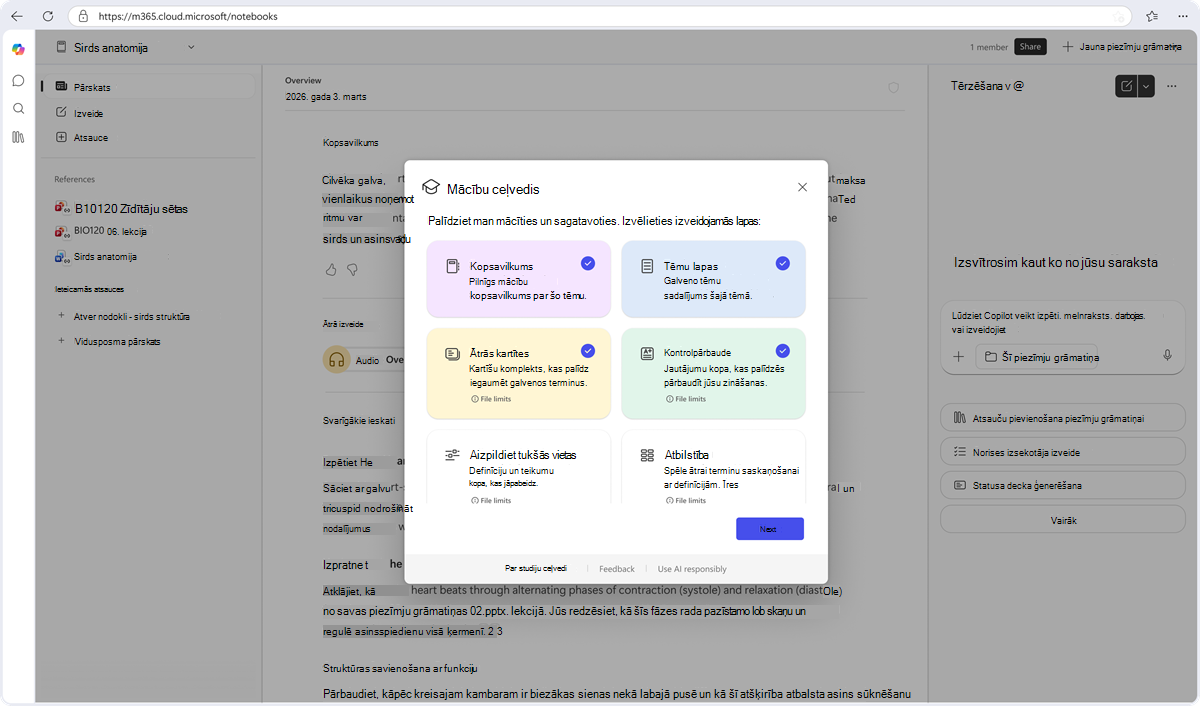
Izveidojiet mācību rokasgrāmatu: Piezīmju grāmatiņas sākumlapā Copilot piezīmju grāmatiņas atsauču rūts kreisajā navigācijas joslā atlasiet + zīmi un izvēlieties opciju Mācību ceļvedis . Copilot piedāvā izvēlēties, kuras lapas un aktivitātes vēlaties iekļaut mācību rokasgrāmatā. Pēc noklusējuma vienmēr tiek izveidota kopsavilkuma lapa. Varat arī izvēlēties iekļaut tēmu lapas pa vienai katrai galvenajai tēmai, kas aplūkota pamatojuma dokumentos, kartītēs, viktorīnā, aizpildiet tukšās vietas un atbilstošās aktivitātes.
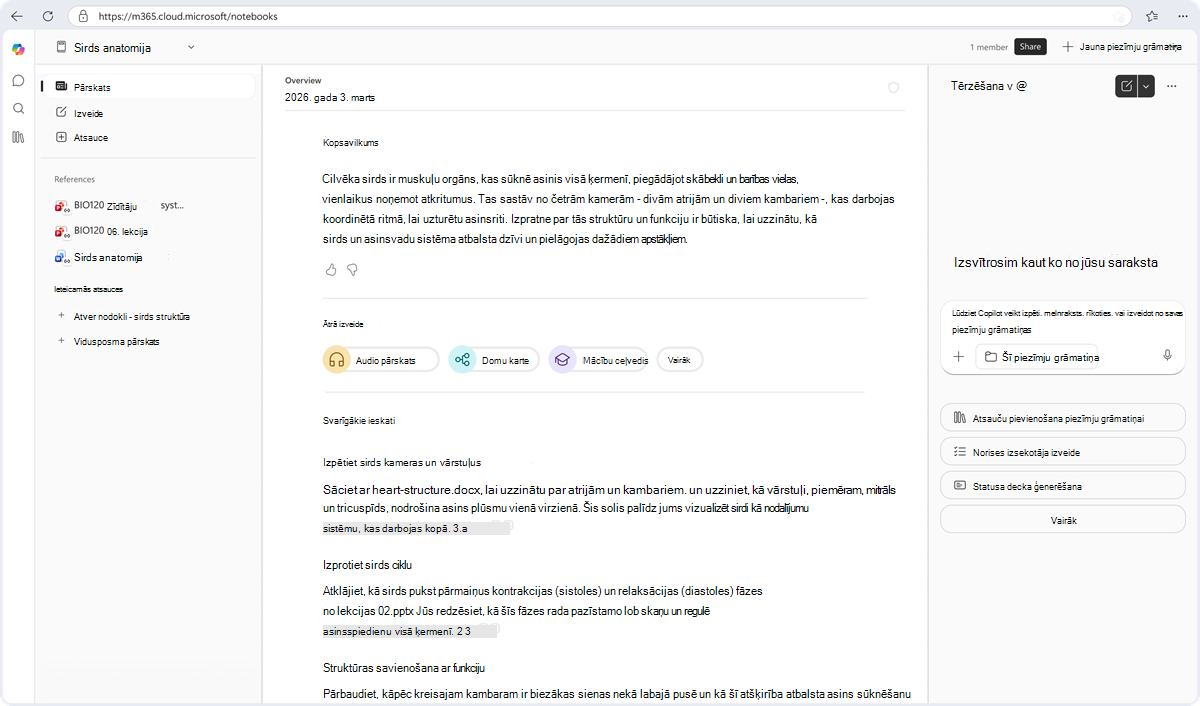
Ļaujiet izveidot studiju ceļvedi: Kad esat apstiprinājis atlasītās lapas, tiek sākta mācību ceļveža izveide. Šis process var ilgt vairākas minūtes. Tiek parādīta norises josla, kas norāda progresu ceļā uz pabeigšanu. Lapas pēc izveides tiek rādītas Copilot piezīmju grāmatiņas kreisās navigācijas apgabalā Izveidotais saturs. Varat sākt lasīt lapas, tiklīdz tās parādās.
Piezīme
Ja atsauču kopējais faila lielums pārsniedz 100 tūkstošus rakstzīmju (pašlaik tiek veikts šī ierobežojuma labojums) vai ja atsaucēs ir iekļauti faili ar konfidenciālas vai ļoti konfidenciālas sensitivitātes etiķetēm, mācību ceļvedis tik un tā ģenerēs kopsavilkuma un tēmu lapas. Tomēr mācību aktivitātes (kartītes, viktorīna, tukšo vietu aizpildīšana, saskaņošana) var netikt izveidotas. Pēc izveides pabeigšanas parādīsies kļūdas ziņojums.
Pārskatiet un precizējiet: Mācību ceļvedis tagad ir saglabāts jūsu OneNote/Copilot piezīmju grāmatiņā. Tikai jūs (un ikviens, ar ko tieši kopīgojat piezīmju grāmatiņu) varat skatīt šīs lapas — tās pēc noklusējuma ir privātas. Veltiet brīdi, lai pārskatītu saturu. Jūs varat rediģēt jebkuru lapu tāpat kā parastu Copilot lapu. Piemēram, varat pievienot savas piezīmes, pielāgot frāzes vai izcelt galvenos punktus. Ja vēlāk piezīmju grāmatiņai pievienojat jaunus atsauces materiālus, varat arī atkārtoti ģenerēt lapas, lai atjauninātu rokasgrāmatu ar jaunu informāciju. Šis process izveido jaunas mācību ceļveža lapu kopijas.
