
Klases piezīmju grāmatiņas pievienojumprogramma ir pieejama OneNote 2016 datora versijai. Ja esat instalējis klases piezīmju grāmatiņas pievienojumprogrammu, jūsu OneNote lentē ir jāparādās klases piezīmju grāmatiņas cilnei.
Klases piezīmju grāmatiņas pievienojumprogrammas iegūšana šeit
Ja savā OneNote lentē neredzat klases piezīmju grāmatiņu vai saņemat kļūdas ziņojumu "Diemžēl OneNote neizdevās startēt šajā laikā", izmēģiniet šīs idejas:
Restartējiet datoru
Ja tikko lejupielādējāt pievienojumprogrammu vai kādu laiku neesat restartējis datoru, veiciet tālāk norādītās darbības.
- Aizveriet visas programmas, kas joprojām darbojas.
- Restartējiet datoru.
- Atkārtoti atveriet programmu OneNote.
Klases piezīmju grāmatiņas pievienojumprogrammas ielāde
- Atveriet OneNote datora versiju.
- Atlasiet Faila>opcijas un pēc tam cilni Pievienojumprogrammas .
- Klases piezīmju grāmatiņai jābūt norādītai kā aktīvai lietojumprogrammas pievienojumprogrammai.

- Ja tā ir norādīta kā neaktīva pievienojumprogramma, atlasiet Aiziet!
- Nākamajā logā pārbaudiet ielādes uzvedību. Ja tiek rādīts "Ielādēt startēšanas laikā", atlasiet Klases piezīmju grāmatiņa un pēc tam Labi , lai iespējotu klases piezīmju grāmatiņas pievienojumprogrammu.
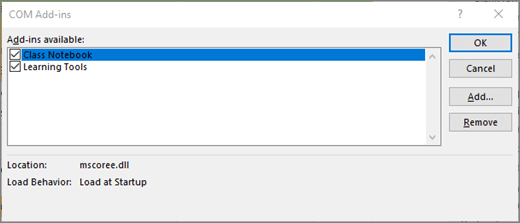
- Ja tiek parādīts šāds ziņojums: "Nav ielādēts. Ielādējot COM pievienojumprogrammu, radās izpildlaika kļūda", izmēģiniet tālāk norādītās darbības.
- Ja joprojām nevarat skatīt pievienojumprogrammu, lejupielādējiet instalēšanas/atinstalēšanas labošanas rīku.
Klases piezīmju grāmatiņas pievienojumprogrammas instalēšana kā administratoram
- Aizveriet programmu OneNote.
- Klases piezīmju grāmatiņas pievienojumprogrammas lejupielāde.
- Kad tiek parādīta uzvedne, atlasiet Saglabāt.
- Kad instalēšana ir pabeigta, atlasiet mapi Atvērt. Mapē Lejupielādes klases piezīmju grāmatiņas instalētājs būs redzams kā ClassNotebook.Setup.
- Ar peles labo pogu noklikšķiniet uz ClassNotebook.Setup un atlasiet Palaist kā administratoram.
- Kad klases piezīmju grāmatiņas instalēšana ir pabeigta, atveriet programmu OneNote. Ja OneNote lentē redzat klases piezīmju grāmatiņas cilni, viss ir pabeigts. Ja klases piezīmju grāmatiņa joprojām netiek rādīta OneNote lentē, atkārtojiet iepriekš norādītās klases piezīmju grāmatiņas pievienojumprogrammas ielādes darbības.
Office labošana
Izmēģiniet šo opciju, ja klases piezīmju grāmatiņa joprojām netiek rādīta jūsu lentē.
- Aizveriet programmu OneNote.
- Ierakstiet programmas un līdzekļi sākuma joslā un atveriet to.
- Programmu sarakstā atlasiet Microsoft Microsoft 365 un atlasiet Mainīt.
- Atlasiet Ātrā labošana un pēc tam Labot.

- Kad labošana ir pabeigta, datorā atveriet programmu OneNote un pārbaudiet, vai OneNote lentē nav cilne Mācību priekšmeta piezīmju grāmatiņa. Ja tās nav, izpildiet iepriekš norādītās darbības, kā ielādēt klases piezīmju grāmatiņu.
Ja joprojām neredzat klases piezīmju grāmatiņu savā OneNote lentē, lejupielādējiet un palaidiet problēmu risinātāja programmu. Ja problēmas joprojām pastāv, sazinieties ar mums, lai saņemtu papildu palīdzību.
Papildinformācija
Darba sākšana ar OneNote mācību priekšmetu piezīmju grāmatiņu: detalizēti norādījumi pedagogiem