
Microsoft Teams izglītības iestādēm atvieglo informācijas pārraidi starp pedagogiem un skolēniem. Sākumlapa tiek automātiski iekļauta visās klases grupās un nodrošina centrālo mērķrādītāju, kur skatīt jaunākos paziņojumus, piespraustos nodarbību resursus, gaidāmos uzdevumus, nesen rediģētos nodarbību failus un daudz ko citu. Tikai pedagogi var publicēt izmaiņas klases sākumlapā no programmas Teams vai Teams tīmeklī — rediģēšana nav pieejama mobilajās ierīcēs. Skolēni var skatīt saturu un piekļūt tam, kad viņi ir uzņemti klasē.
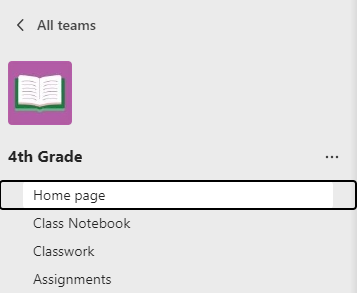
Doties uz sākumlapu
- Naviģējiet uz klases grupu un atlasiet Sākumlapa.
- Klases sākumlapa tiks automātiski aizpildīta ar tās pamata veidni. Dažās sadaļās tiks rādīts saturs, ko jau esat pievienojis. Citas būs jāpielāgo un jārediģē.
Piezīme
Ja SharePoint vidē jau esat izveidojis lapu šai klases grupai, tiks parādīts dialoglodziņš ar aicinājumu izvēlēties pašreizējo lapu vai klases sākumlapas veidni. Atlasot klases sākumlapu, tiks pārrakstīta esošā lapa. Paturiet pašreizējo lapu, ja nevēlaties to mainīt.
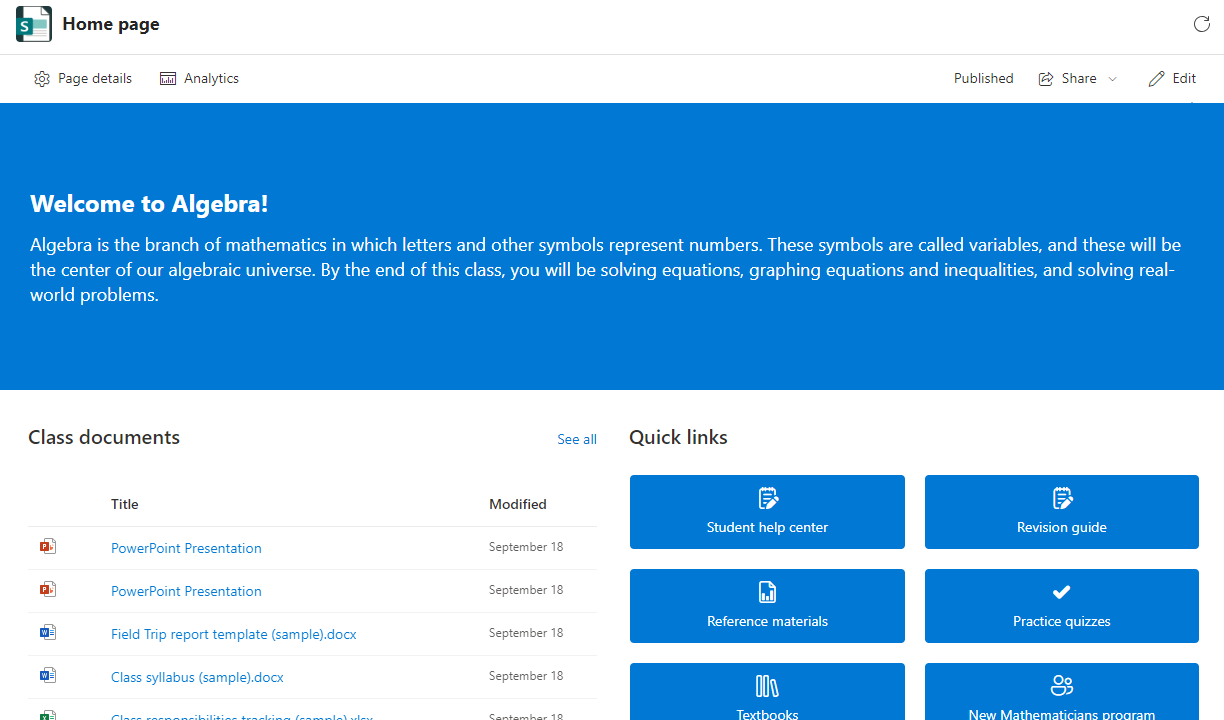
Ātrās saites
Šīs sadaļas pēc noklusējuma ir iekļautas visām klases komandām. Varat rediģēt, pārvietot vai noņemt jebkuru sadaļu.
- Skolēnu palīdzības centrs
- Pārskatīšanas ceļvedis
- Uzziņas materiāli
- Laboratorijas kalendārs
- Mācību grāmatas
- Jauno zinātnieku programma


Izmaiņu rediģēšana un publicēšana
Piezīme
Sākumlapu var rediģēt tikai no programmas Teams vai Teams tīmeklim. Rediģēšana nav pieejama mobilajās ierīcēs, taču gan pedagogi un skolēni var piekļūt vienumiem un tos atvērt no Teams mobilā programma.
Kad vēlaties veikt izmaiņas sākumlapā, veiciet tālāk norādītās darbības.
- Lapas augšdaļā atlasiet Rediģēt .
- Noklikšķiniet uz tās lapas sadaļas, kuru vēlaties rediģēt.
- Noklikšķinot uz sadaļas, tiek parādīta rīkjosla, kas piedāvā dažādas opcijas.
Atlasiet Rediģēt tīmekļa daļas
 , lai mainītu sadaļas izkārtojumu vai attēlus.
- Tiks parādīta rediģēšanas rūts. Veiciet izmaiņas un aizveriet rūti, kad esat pabeidzis.
- Varat noklikšķināt tieši uz teksta, lai to rediģētu lapas reklāmkarogā, paziņojumi, resursi un par mani.
- Lai pārkārtotu lapu, atlasiet Pārvietot tīmekļa daļu,
 un pēc tam velciet un nometiet sadaļu vajadzīgajā vietā.
4. Kad esat gatavs, atlasiet Atkārtoti publicēt , lai izmaiņas būtu redzamas visai klasei.
Padoms
Ja jūsu IT Administrēšanas speciālists ir izveidojis jums grupas, bet vēl nav uzņemti studenti, pielāgojiet sākumlapu, pirms atlasāt Aktivizēt, lai uzņemtu studentus klasē.


Lapu sadaļu pievienošana un noņemšana
Noteikti vispirms lapas augšdaļā atlasiet Rediģēt .
Lai noņemtu sadaļu:
- Atlasiet to un pēc tam parādītajā rīkjoslā atlasiet Dzēst tīmekļa daļas
 .
.
Lai pievienotu jaunu sadaļu:
- Atlasiet pogu + Pievienot jaunu sadaļu .
- Izvēlieties, kā vēlaties izskatīties sadaļai, atlasot Sadaļas vai Veidnes.
- Atlasiet pogu + Pievienot jaunu tīmekļa daļu , kas tiek parādīta, kad kursoru virzāt virs jaunās sadaļas.
- Pielāgojiet to ar tekstu, attēliem, saitēm, video vai kādu no daudzajām citām pieejamajām tīmekļa daļas opcijām.
Padoms
Uzziniet vairāk par to, kādu tipu tīmekļa daļas varat pievienot sākumlapai.
Kad esat pabeidzis sadaļu noņemšanu vai pievienošanu sākumlapai, atlasiet Atkārtoti publicēt , lai izmaiņas būtu redzamas visai klasei.



Papildinformācija
Teams izglītības iestādēm īsā pamācība
Tīmekļa daļu izmantošana SharePoint lapā
Informējiet un iesaistiet savus skolas dalībniekus un skolēnus, izmantojot vietņu veidnes