Nekavējoties piekļūstiet savai tiešsaistes klasei pakalpojumā Microsoft 365 Education un Microsoft Teams. Ar ierīces un skolas pierakstīšanās informāciju dodieties uz klasi plkst. Microsoft365.com.
Pierakstīties pakalpojumā Teams
- Atveriet Microsoft365.com tīmekļa pārlūkprogrammā un pierakstieties ar savu mācību iestādes e-pasta adresi un paroli.
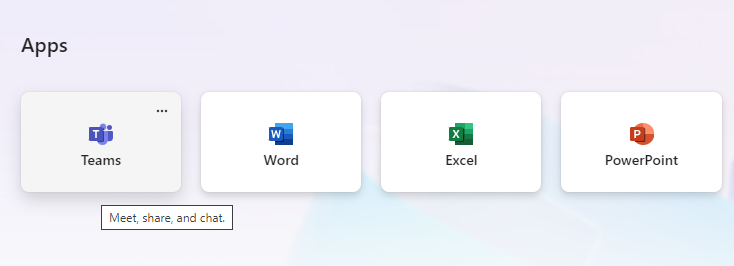
- Atlasiet programmu Teams .
Piezīme
Teams izglītības iestādēm ir daļa no Microsoft 365 Education. Studenti un pedagogi piemērotās institūcijās var reģistrēties Microsoft 365 Education bez maksas. Uzziniet vairāk par reģistrēšanos.

Klases grupas izveide
Iespējams, IT administrators jau ir iestatījis nodarbības. Ja tā nav, izveidojiet to.
- Programmas joslā atlasiet
 .
. - Atlasiet Pievienoties vai izveidot grupu>Izveidot grupu.
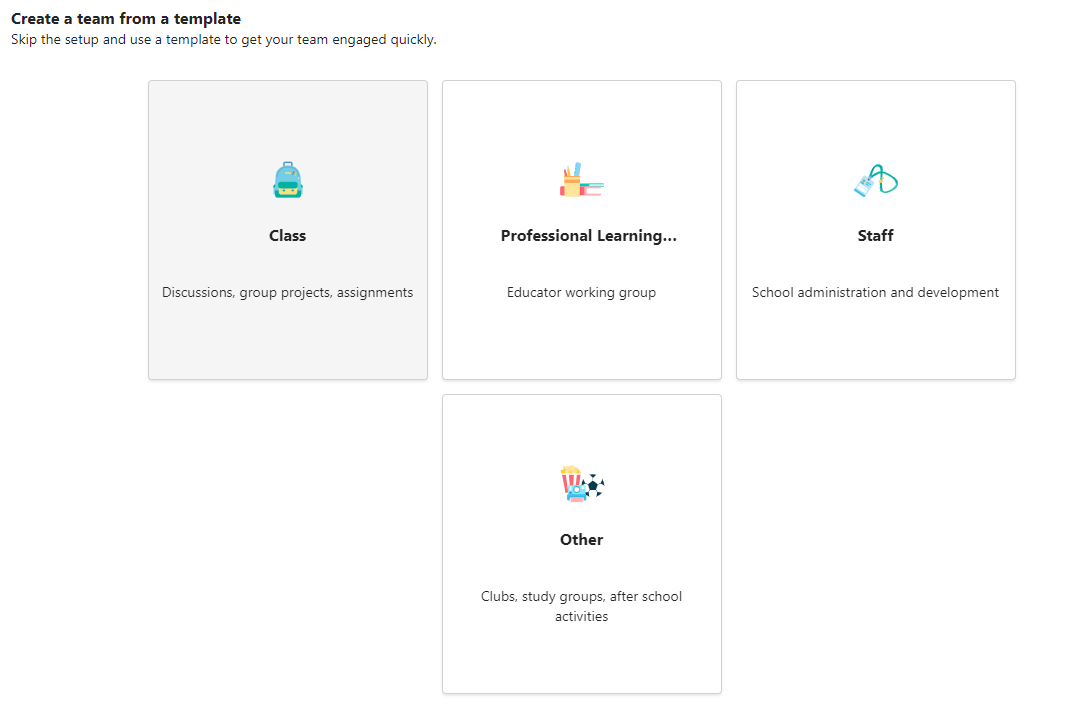
- Atlasiet klasi kā grupas tipu.
- Viens kanāls — Vispārīgi — tiek izveidots automātiski, iestatot jaunu klasi. Izvēlieties pogu Izmantot šo veidni .
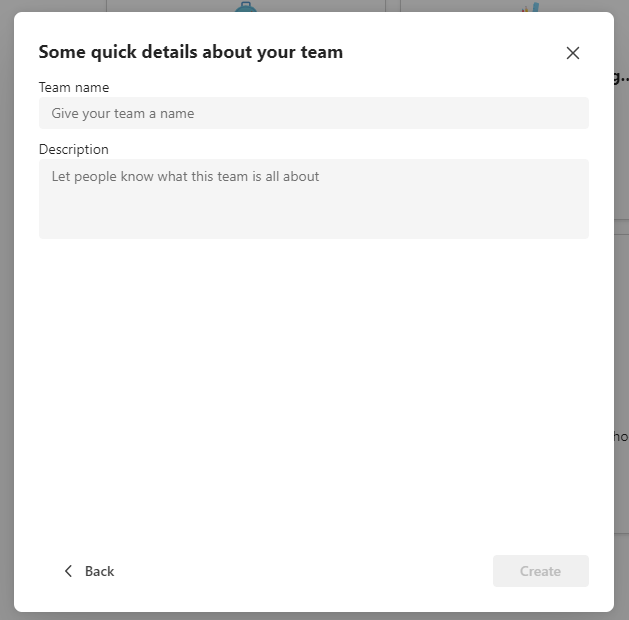
- Ievadiet nodarbības nosaukumu un neobligātu aprakstu. Atlasiet Izveidot.
Piezīme
Vai neredzat opciju izveidot komandu? Sazinieties ar IT Administrēšanas speciālistu, lai pārliecinātos, vai jums ir pareizās atļaujas.

Skolēnu pievienošana (neobligāti)
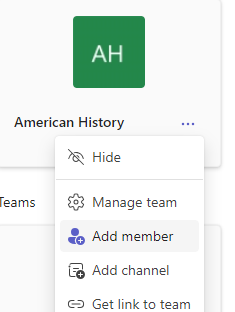
- Atrodiet savu klasi klašu sarakstā Teams lapā.
- Klases elementā izvēlieties ikonu Citas opcijas
 .
. - Nolaižamajā izvēlnē atlasiet Pievienot dalībnieku .
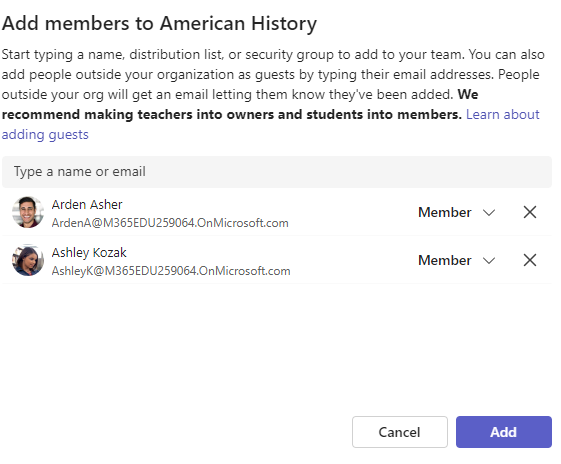
- Ievadiet skolēnu vārdus vai e-pasta adresi, lai atrastu pareizo skolēnu. Klases sarakstam var pievienot vairākus skolēnus.
- Izvēlieties pogu Pievienot , lai pievienotu visus sarakstā esošos skolēnus savai klases grupai. Ja jūsu skola jau ir izveidojusi klašu grupas, lūdziet IT Administrēšanas administratoram savas klases grupas nosaukumu.
Piezīme
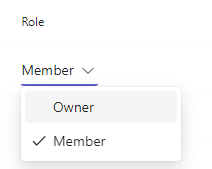
Lai pievienotu pedagogus šai klases grupai, pievienojiet tos klases grupai, pēc tam atveriet kolonnu Loma un mainiet tos no Dalībnieks uz Īpašnieku.
Gatavs!
Lai pievienotu skolēnus vai veiktu izmaiņas šajā grupā vēlāk, naviģējiet uz komandu un atlasiet Papildu opcijas .
.