

Izveidojiet, iesniedziet un novērtējiet uzdevumus pakalpojumā Microsoft Teams.
Uzdevuma izveide
- Naviģējiet uz savas klases grupu un atlasiet Uzdevumi.
- Atlasiet Izveidot > uzdevumu.


Detalizētas informācijas pievienošana uzdevumam
Vienīgais, kas jūsu uzdevumam ir jāsaglabā, ir nosaukums. Visi pārējie lauki nav obligāti.
- Nosaukums (obligāts)
- Izvēlieties vairākas nodarbības vai atsevišķus skolēnus vienā klasē, kam piešķirt uzdevumu.
- Papildu instrukciju pievienošana
- Pievienojiet resursus. (Skatīt zemāk.)
- Atlasiet izpildes datumu un laiku. (Skatīt zemāk.)
- Pieejamie punkti
- Pievienojiet vērtēšanas vērtēšanas rubriku.
- Pievienot kategoriju.
Padoms
Izlasiet detalizētus norādījumus par uzdevumu atkārtotu izmantošanu, viktorīnu piešķiršanu un daudz ko citu.
Kad esat pabeidzis, atlasiet Piešķirt. Lai saglabātu šo uzdevumu kā melnrakstu, atlasiet Saglabāt.

Papildinformācija par resursu pievienošanu
- Atlasiet Pievienot resursus , lai izvēlētos esošu failu, vai izveidojiet tukšu Microsoft 365 dokumentu, ko piešķirt katram skolēnam.
- Atlasiet Pievienot.
- Faila noklusējuma iestatījums būs Skolēni nevar rediģēt, kas nozīmē, ka dokuments ir tikai lasāms. Šī ir lieliska iespēja atsauces materiāliem.
- Atlasiet Papildu opcijas
 >Skolēni rediģē savu kopiju , lai katram skolēnam izplatītu identisku dokumentu, lai to rediģētu un iesniegtu.

Izvēlieties uzdevuma laika grafiku
- Lai iestatītu piešķiršanas datumu nākotnē vai neļautu skolēniem iesniegt novēlotus uzdevumus, zem izpildes datuma lauka atlasiet Rediģēt .
- Veiciet atlasi un atlasiet Gatavs.
Piezīme
Pēc noklusējuma slēgšanas datumi nav atlasīti, ļaujot skolēniem pārvērst uzdevumus uzdevumos.

Vērtējumu skatīšana
Sekojiet skolēnu panākumiem un piekļūstiet atzīmēm kategorijās.
- Naviģējiet uz savas klases grupu un atlasiet Novērtējumi.
Uzdevumi tiek parādīti rindās, bet skolēni — kolonnā. Uzdevumi ir sakārtoti secībā līdz ātrākajam izpildes datumam. Ritiniet uz leju vai pāri, lai skatītu visus uzdevumus.
Varat arī skatīt skolēnu uzdevumu statusus:
- Skatīts — skolēns ir atvēris un skatījis uzdevumu.
- Iesniegts — skolēns ir iesniedzis uzdevumu un darbs ir gatavs vērtēšanai.
- Atgrieztie vai punkti — kad esat novērtējis skolēnu darbu, tiks parādīti piešķirtie punkti. Ja uzdevumam nav punktu, redzēsit Atgriezts.
- Tukšs — ar uzdevumu vēl nav veiktas nekādas darbības.


Sākt vērtēšanu
Lai rediģētu jebkuru cilnes Novērtējumi šūnu, varat to atlasīt.
- Lai sāktu vērtēšanu, šūnā atlasiet Vairāk opciju un pēc tam atveriet skolēnu darbu.
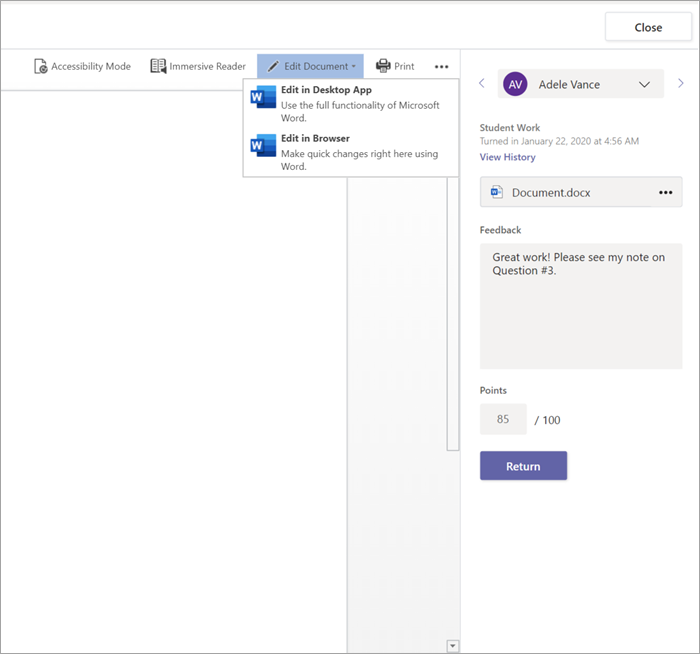
- Tiks atvērts jūsu skolēna uzdevums ar atsauksmju un punktu lauku, kuru varat aizpildīt.
- Lai rakstītu komentārus par pašu dokumentu, atlasiet Rediģēt dokumentu un izvēlieties rediģēt datora programmā vai pārlūkprogrammā.
- Atlasiet bultiņas blakus skolēna vārdam, lai pārvietotos starp skolēnu uzdevumiem.
- Kad pabeidzat vērtēšanu un vēlaties atgriezt uzdevumu skolēnam, atlasiet Atgriezt>,Atgrieztvai Atgriezties pārskatīšanai. Viņi saņems paziņojumu un varēs skatīt jūsu atsauksmes.


Vairāku atzīmju atgriešana vienlaikus
- Lai vienlaikus atgrieztu vairāku skolēnu atzīmes, atlasiet Uzdevumi.
- Atlasiet uzdevumu.
- Šeit varat ievadīt atsauksmes un punktus, neatverot skolēnu darbu.
- Atzīmējiet izvēles rūtiņas, lai norādītu, kuru skolēnu darbu atgriezt, vai atlasiet visus.
- Noklikšķiniet uz Atgriezties,>Atgriezties vai Atgriezties pārskatīšanai.
Padoms
Uzziniet vairāk par cilni Atzīmes un skolēnu darba pārskatīšanu.


