
Katrai klases komandai ir cilne Novērtējumi , kurā pedagogi var skatīt uzdevumus, kā arī sekot līdzi atsevišķu skolēnu progresam klasē. Izmantojiet cilni Atzīmes , lai skatītu savas nodarbības pārskatu, ātri piekļūtu datiem un atvērtu vai atgrieztu skolēnu darbu.
Navigācija cilnē Novērtējumi
Lai atvērtu cilni Atzīmes, naviģējiet uz vēlamo klases grupu un atlasiet Atzīmes.

Redzēsit, ka skolēni tiek parādīti kolonnā, un viņu uzdevumi ir rindā blakus viņu vārdam. Uzdevumi ir sakārtoti secībā pēc izpildes datuma, un tuvākais datums ir sākumā.
Piezīme
Klases vidējā vērtība tiek rādīta skolēnu vārdu saraksta augšdaļā, un katra skolēna vidējā vērtība tiek rādīta blakus viņu vārdam. Labajā augšējā stūrī varat mainīt datumu diapazonu, lai skatītu vidējās atzīmes noteiktā laika periodā.

Uzdevuma skatīšana
Atlasiet uzdevumu, lai to atvērtu un skatītu detalizētu informāciju.

Eksportējiet visas šīs klases atzīmes kā .csv failu, atlasot Eksportēt uz Excel.

Studentu darba statuss
Kad skolēni skatīs un iesniegs darbu, jūs redzēsit statusu šūnā, kas saistīta ar viņu vārdu un uzdevumu.

| Skatīts | Students ir atvēris un skatījis uzdevumu. |
|---|---|
| Iesniegts | Students ir iesniedzis uzdevumu, un viņa darbs ir gatavs vērtēšanai. |
| Atgrieztie vai punkti | Kad būsit novērtējis skolēnu darbu, tiks parādīti piešķirtie punkti. Ja uzdevumam nav punktu, redzēsit Atgriezts . |
| Tukša | Vēl nav veiktas nekādas darbības saistībā ar uzdevumu. |
Rīkojieties saistībā ar skolēnu darbu
Katru cilnes Novērtējumi režģa šūnu var rediģēt. Vienkārši atlasiet to, lai veiktu izmaiņas.
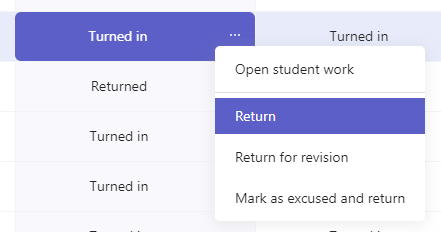
Varat arī atlasīt Papildu opcijas šūnā, lai atvērtu skolēna darbu, vai atlasiet Atgriezties , lai ātri atgrieztu novērtēto darbu.
Atzīmēt skolēnu kā attaisnotu uzdevumu
1. Naviģējiet uz skolēna vārdu sarakstā Uz atgriešanos .
Padoms
Atlasiet bultiņu, lai skolēnus kārtotu augošā vai dilstošā alfabētiskā secībā.
2. Atlasiet nolaižamo bultiņu blakus Atgriezties, pēc tam atlasiet Atgriezties pārskatīšanai.
3. Izvēlieties opciju Atzīmēt kā attaisnotu un atgriezt.
4. Tiks parādīts dialoglodziņš ar jautājumu, vai vēlaties atzīmēt šo iesniegumu kā attaisnojamu. Ņemiet vērā, ka visi rubrikas dati un punkti tiks noņemti. Atsauksmes skolēnam joprojām tiks sniegtas.
5. Izvēlieties pogu Atzīmēt kā attaisnotu.
6. Skolēniem, kuru uzdevumi atzīmēti kā attaisnoti, statuss tiks mainīts uz "Attaisnots".


