
Digitālo darbību atskaitē ir norādīts, cik aktīvi jūsu skolēni bija kursā noteiktā laika posmā. Digitālās darbības jums norādīs, vai lietotājs atvēra failu, apmeklēja kanālu, piedalījās sapulcē (un cik ilgi) un daudz ko citu.
Piezīme
Teams kanāla darbība pašlaik nav pieejama programmā Microsoft 365 LTI Insights.
Filtrs
Pēc noklusējuma jūsu atskaitē tiek atspoguļoti visi skolēni un visas šīs nedēļas aktivitātes. Filtrus varat izmantot, lai pielāgotu atskaiti atkarībā no tā, ko vēlaties skatīt.
 visām opcijām katrā filtrā.
- Skolēnu filtrs: ierakstiet skolēna vārdu lodziņā Meklēt skolēnu , lai sašaurinātu datus līdz konkrētajam skolēnam.
- Darbību filtrs: skatiet datus no uzdevumiem, saziņas, failu izmantošanas, sapulcēm, OneNote vai Reflect.
- Laika filtrs: atlasiet Šonedēļ , lai atvērtu nolaižamo sarakstu ar papildu laika perioda opcijām.
- Atlasiet Pielāgots diapazons, lai ievadītu savus datumus laika periodam, kas var sākties jau no klases izveidošanas vai līdz pat gadam pirms meklēšanas datuma, atkarībā no tā, kurš datums ir jaunāks.
Datu lasīšana
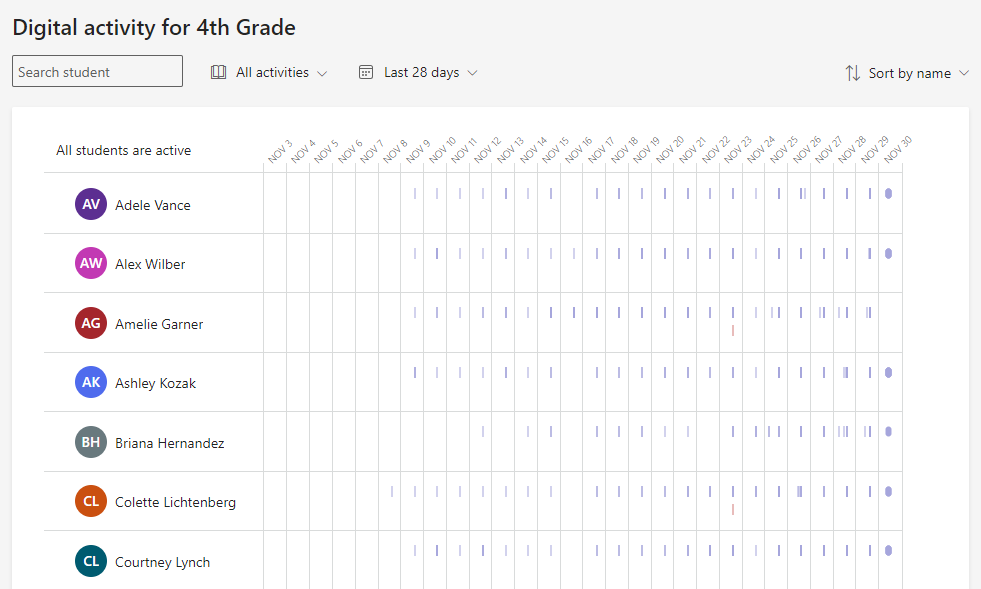
Skolēna aktivitātes līmeni (aptuveno patērēto laiku) varat skatīt pēc rindas joslas lieluma.
Padoms
- Punkts blakus skolēna vārdam nozīmē, ka šis skolēns attiecīgajā laika periodā nav bijis aktīvs.
- Noklusējuma darba laiks, kas tiek rādīts konkrētai dienai, ir no 7:00 līdz 20:00. Ja skolēns ir aktīvs ārpus šīm stundām, šis laika diapazons tiks automātiski paplašināts, lai parādītu viņa aktivitāti.

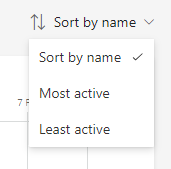
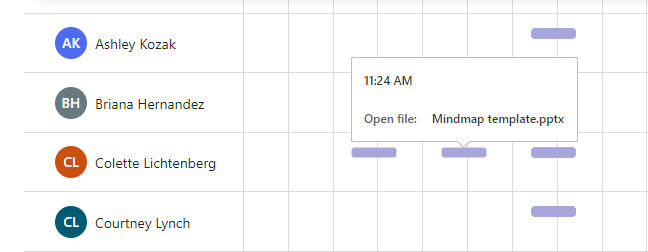
Varat novietot kursoru virs joslas skolēna rindā, lai iegūtu detalizētu informāciju par skolēna darbībām. Atlasiet Kārtot pēc vārda , lai vispirms skatītu visaktīvāko vai vismazāk aktīvo skolēnu.
Atkarībā no filtra, ko izvēlaties darbības veidam un laika periodam, var tikt rādīta šādi rādījumi:
Kuras tiešsaistes sapulces viņi apmeklēja un cik ilgi.
Norādiet uz sarkano neatbildēto sapulci joslu rindā blakus skolēna vārdam, lai redzētu, kuru sapulci viņš nokavēja.
Norādiet uz purpursarkano sapulču joslu, lai skatītu, cik ilgi skolēns apmeklēja sapulci.
Apmeklētie kanāli
Skatītas cilnes
Vai šī persona ir skatījusi vai iesniegusi uzdevumu
Vai lietotājs atvēra vai rediģēja failu
Ja lietotājs ir publicējis kādu ziņojumu, atbildējis uz ziņojumu vai reaģējis.
OneNote informācija
Atspoguļot informāciju
Datu eksportēšana uz programmu Excel
- Atskaitē atlasiet Papildu opcijas.
 .
. - Atlasiet Eksportēt uz Excel.
- Programmā Excel jūsu digitālo aktivitāšu dati tiks atspoguļoti kopā ar skolēnu vārdiem un kolonnu katrai dienai atlasītajā laika periodā.
- Ja skolēns kādu dienu bija aktīvs, šūnā parādās "V".
- Tukša šūna nozīmē, ka skolēns tajā dienā bija neaktīvs.

Piezīme
- Dati par klases sapulču apmeklējumu paies dažas stundas pēc sapulces beigām, līdz tie tiks atspoguļoti digitālo darbību atskaitē. Dažos gadījumos datu parādīšanai var būt nepieciešamas līdz 24 stundas.
- Ieskati apkopo datus gan no galddatora, gan mobilajām ierīcēm par sapulču apmeklējumu, skatītajām cilnēm, uzdevumu darbībām, failu darbībām un ziņojumu darbību. Dati par apmeklētajiem kanāliem tiek apkopoti tikai no datora ierīcēm.