

Lai importētos ārējos datus uzturētu atjauninātus, varat tos atsvaidzināt, lai redzētu jaunākos atjauninājumus un dzēsumus. Programma Excel nodrošina daudzas datu atsvaidzināšanas iespējas, tostarp, kad darbgrāmata tiek atvērta un noteiktos laika intervālos.
Piezīme
Lai pārtrauktu atsvaidzināšanu, nospiediet taustiņu Esc. Lai atsvaidzinātu darblapu, nospiediet taustiņu kombināciju Ctrl+F5. Lai atsvaidzinātu darbgrāmatu, nospiediet taustiņu kombināciju Ctrl + Alt + F5.
Informācija par datu atsvaidzināšanu programmā Excel
Atsvaidzināšanas taustiņa un komandu kopsavilkums
Šajā tabulā ir apkopotas atsvaidzināšanas darbības, īsinājumtaustiņi un komandas.
| Lai | Taustiņu kombinācija | Vai |
|---|---|---|
| Atsvaidzināt darblapā atlasītos datus | Alt + F5 |
Atlasiet datus> Nolaižamā saraksta bultiņa blakus Atsvaidzināt visu>Atsvaidzināt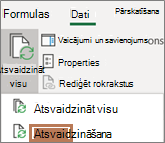
|
| Atsvaidzināt visus datus darbgrāmatā | Ctrl + Alt + F5 | Atlasiet Dati>Atsvaidzināt visu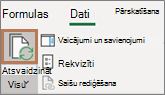
|
| Atsvaidzināšanas statusa pārbaude | Statusa joslā veiciet dubultklikšķi uz ziņojuma Notiek datu izgūšana . 
|
|
| Atsvaidzināšanas pārtraukšana | Esc |

|
| Atsvaidzināšanas fonā pārtraukšana. | Veiciet dubultklikšķi uz ziņojuma statusa joslā. Un pēc tam dialoglodziņā Ārējo datu atsvaidzināšanas statuss atlasiet Pārtraukt atsvaidzināšanu.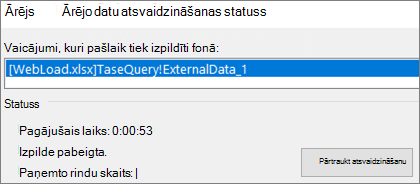
|
Par datu un drošības atsvaidzināšanu
Dati darbgrāmatā var tikt glabāti tieši darbgrāmatā vai ārējā datu avotā, piemēram, teksta failā, datu bāzē vai mākonī. Pirmo reizi importējot ārējos datus, programma Excel izveido savienojuma informāciju, kas dažreiz tiek saglabāta Office datu savienojuma (Office Data Connection — ODC) failā, kurā aprakstīts, kā atrast, pieteikties, veikt vaicājumu un piekļūt ārējam datu avotam.
Ja ir izveidots savienojums ar ārēju datu avotu, varat veikt atsvaidzināšanas darbību, lai izgūtu atjauninātos datus. Ikreiz, kad atsvaidzināt datus, tiek parādīta jaunākā datu versija, tostarp visas izmaiņas, kas veiktas datos kopš pēdējās atsvaidzināšanas.
Papildinformācija par datu atsvaidzināšanu
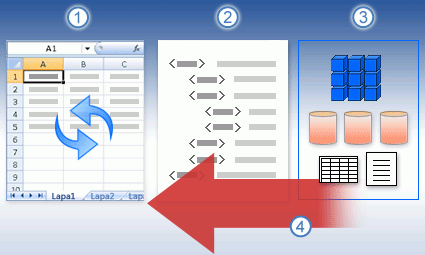
Tālāk ir izskaidrots, kas notiek, atsvaidzinot ar ārēju datu avotu savienotus datus.
- Kāds sāk atsvaidzināt darbgrāmatas savienojumus, lai iegūtu atjauninātus datus.
- Tiek veikti savienojumi ar ārējiem datu avotiem, kas tiek izmantoti darbgrāmatā.
Piezīme
Varat piekļūt dažādiem datu avotiem, piemēram, OLAP, SQL Server, OLEDB nodrošinātājiem un ODBC draiveriem.
- Darbgrāmatas dati tiek atjaunināti.
Informācija par drošības problēmām
Kad ir izveidots savienojums ar ārēju datu avotu un mēģināt atsvaidzināt datus, ir svarīgi apzināties potenciālās drošības problēmas un zināt, kā rīkoties, ja rodas šādas drošības problēmas.
Uzticami savienojumi — ārējie dati, iespējams, pašlaik jūsu datorā ir atspējoti. Lai atsvaidzinātu datus, atverot darbgrāmatu, ir jāiespējo datu savienojumi, izmantojot drošības kontroles centra joslu, vai arī darbgrāmata jānovieto uzticamā atrašanās vietā. Papildinformāciju skatiet šajos rakstos:
- Failu uzticamās atrašanās vietas pievienošana, noņemšana vai modificēšana
- Uzticami dokumenti
- Uzticama izdevēja pievienošana, noņemšana vai skatīšana
- Savu opciju un iestatījumu skatīšana drošības kontroles centrā
ODC fails — datu savienojuma fails (.odc) bieži ietver vienu vai vairākus vaicājumus, kas tiek izmantoti ārējo datu atsvaidzināšanai. Aizstājot šo failu, lietotājs ar ļaunprātīgu nolūku var izveidot vaicājumu, lai piekļūtu konfidenciālai informācijai un izplatītu to citiem lietotājiem vai veiktu citas kaitīgas darbības. Tādēļ ir svarīgi pārliecināties, vai savienojuma faila autors ir uzticama persona un vai savienojuma fails ir drošs un tiek iegūts no uzticamas datu savienojumu bibliotēkas (DCL).
Akreditācijas dati — lai piekļūtu ārējam datu avotam, parasti ir nepieciešami akreditācijas dati (piemēram, lietotājvārds un parole), kas tiek izmantoti lietotāja autentificēšanai. Pārliecinieties, vai šie akreditācijas dati jums tiek nodrošināti drošā veidā un ka tie nejauši netiek izpausti citiem. Ja jūsu ārējam datu avotam ir nepieciešama parole, lai piekļūtu datiem, varat pieprasīt, lai parole tiktu ievadīta katru reizi, kad tiek atsvaidzināts ārējo datu diapazons.
Koplietošana - Vai koplietojat šo darbgrāmatu ar citām personām, kuras vēlas atsvaidzināt datus? Palīdziet kolēģiem izvairīties no datu atsvaidzināšanas kļūdām, atgādinot viņiem pieprasīt atļaujas attiecībā uz datu avotiem, kas nodrošina datus.
Papildinformāciju skatiet sadaļā Datu avotu iestatījumu un atļauju pārvaldība.
Atsvaidzināšanas opciju iestatīšana, atverot vai aizverot darbgrāmatu
Atverot darbgrāmatu, varat automātiski atsvaidzināt ārēju datu diapazonu. Darbgrāmatu var arī saglabāt, nesaglabājot ārējos datus, tādējādi samazinot faila lielumu.
- Atlasiet šūnu ārējā datu diapazonā.
- Atlasiet Datu>vaicājumi & SavienojumiCilneSavienojumi>, ar peles labo pogu noklikšķiniet uz vaicājuma sarakstā un pēc tam atlasiet Rekvizīti.
- Dialoglodziņa Savienojuma rekvizīti cilnes Lietojums sadaļā Atsvaidzināšanas vadība atzīmējiet izvēles rūtiņu Atverot failu, atsvaidzināt datus.
- Lai saglabātu darbgrāmatu ar vaicājuma definīciju, bet bez ārējiem datiem, atzīmējiet izvēles rūtiņu Pirms darbgrāmatas saglabāšanas noņemt datus no ārējā datu diapazona.
Automātiska datu atsvaidzināšana regulāros intervālos
- Atlasiet šūnu ārējā datu diapazonā.
- Atlasiet Datu>vaicājumi & SavienojumiCilneSavienojumi>, ar peles labo pogu noklikšķiniet uz vaicājuma sarakstā un pēc tam atlasiet Rekvizīti.
- Noklikšķiniet uz cilnes Lietojums.
- Atzīmējiet izvēles rūtiņu Atsvaidzināt ik pēc un pēc tam ievadiet laiku, pēc cik minūtēm veikt atsvaidzināšanu.
Vaicājumu veikšana fona režīmā vai gaidīšanas laikā
Ja darbgrāmata ir savienota ar apjomīgu datu avotu, atsvaidzināšana var aizņemt vairāk laika, nekā paredzēts. Apsveriet iespēju veikt atsvaidzināšanu fonā. Šādi varēsit darboties programmā Excel un nebūs jāgaida vairākas minūtes, kamēr tiek pabeigta atsvaidzināšana.
Piezīme
OLAP vaicājumu nevar izpildīt fona režīmā, un vaicājumu nevar izpildīt tiem savienojuma tipiem, kas datu modelim izgūst datus.
Atlasiet šūnu ārējā datu diapazonā.
Atlasiet Datu>vaicājumi & SavienojumiCilneSavienojumi>, ar peles labo pogu noklikšķiniet uz vaicājuma sarakstā un pēc tam atlasiet Rekvizīti.
Atlasiet cilni Lietojums .
Lai veiktu vaicājumu fonā, atzīmējiet izvēles rūtiņu Iespējot atsvaidzināšanu fona režīmā. Lai veiktu vaicājumu gaidīšanas laikā, notīriet to.
Padoms
Kamēr tiek ierakstīts makro, kurā ir iekļauts vaicājums, programma Excel neveic vaicājumu fona režīmā. Lai mainītu Ierakstīto makro tā, lai vaicājums darbotos fona režīmā, rediģējiet makro Visual Basic redaktorā. Mainiet objekta QueryTable atsvaidzināšanas metodi no BackgroundQuery := False uz BackgroundQuery := True.
Paroles pieprasīšana ārējo datu atsvaidzināšanai
Saglabātās paroles netiek šifrētas, tāpēc to izmantošana nav ieteicama. Ja datu avotam ir nepieciešama parole, lai ar to izveidotu savienojumu, varat pieprasīt, lai lietotāji ievada paroli pirms ārējā datu diapazona atsvaidzināšanas. Tālāk norādītā procedūra neattiecas uz datiem, kas izgūti no teksta faila (.txt) vai tīmekļa vaicājuma (.iqy).
Padoms
Lietojiet stipras paroles, kurās ir gan lielie, gan mazie burti, skaitļi un simboli. Vājās parolēs šo elementu nav. Piemēram, stipra parole: Y6dh!et5. Vāja parole: Māja27. Parolei jābūt vismaz 8 rakstzīmes garai. Labāka ir ieejas frāze no 14 vai vairāk rakstzīmēm.
Ir ļoti svarīgi atcerēties paroli. Ja aizmirstat savu paroli, Microsoft to nevar izgūt. Glabājiet pierakstītās paroles drošā vietā atsevišķi no informācijas, kuru tās palīdz aizsargāt.
- Atlasiet šūnu ārējā datu diapazonā.
- Atlasiet Datu>vaicājumi & SavienojumiCilneSavienojumi>, ar peles labo pogu noklikšķiniet uz vaicājuma sarakstā un pēc tam atlasiet Rekvizīti.
- Atlasiet cilni Definīcija un pēc tam notīriet izvēles rūtiņu Saglabāt paroli .
Piezīme
Katras programmas Excel sesijas laikā Excel lūdz ievadīt paroli tikai tad, kad pirmoreiz tiek atsvaidzināti ārējie dati. Nākamreiz startējot programmu Excel, parole tiks pieprasīta vēlreiz, ja atvērsit darbgrāmatu, kurā ir vaicājums, un pēc tam mēģināsit veikt atsvaidzināšanas darbību.
Detalizēta palīdzība datu atsvaidzināšanai
Datu atsvaidzināšana pievienojumprogrammā Power Query
Kad piemērojat datus līdzeklī Power Query, izmaiņas parasti ielādējat darblapā vai datu modelī. Ir svarīgi izprast atšķirību, kad atsvaidzināt datus un kā tos atsvaidzināt.
Piezīme
Atsvaidzinot, jaunas kolonnas, kas pievienotas kopš pēdējās atsvaidzināšanas darbības, tiek pievienotas Power Query. Lai skatītu šīs jaunās kolonnas, vēlreiz pārbaudiet vaicājuma darbību Avots . Papildinformāciju skatiet sadaļā Power Query formulu izveide.
Lielākā daļa vaicājumu ir balstīti uz viena vai otra veida ārējiem datu resursiem. Tomēr pastāv būtiska atšķirība starp Excel un Power Query. Power Query saglabā ārējos datus lokāli kešatmiņā, lai uzlabotu veiktspēju. Turklāt Power Query automātiski neatsvaidzina lokālo kešatmiņu, lai palīdzētu novērst izmaksas par datu avotiem pakalpojumā Azure.
Svarīgi!
Ja loga augšdaļā esošajā dzeltenajā ziņojumu joslā tiek parādīts ziņojums "Šis priekšskatījums, iespējams, ir līdz n dienām", parasti tas nozīmē, ka lokālā kešatmiņa ir novecojusi. Atlasiet Atsvaidzināt , lai to atjauninātu.
Vaicājuma atsvaidzināšana Power Query redaktorā
Atsvaidzinot vaicājumu no Power Query redaktora, atjauninātie dati tiek pārnesti ne tikai no ārēja datu avota, bet arī atjaunināta lokālā kešatmiņa. Taču šī atsvaidzināšanas darbība neatjaunina vaicājumu darblapā vai datu modelī.
- Power Query redaktorā atlasiet Sākums
- Atlasiet Atsvaidzināt priekšskatījumu > , Atsvaidzināt priekšskatījumu (pašreizējais vaicājums datu priekšskatījumā) vai Atsvaidzināt visu (visi vaicājumi, kas atvērti no rūts Vaicājumi).
- Power Query redaktora apakšā (labajā pusē) tiek parādīts ziņojums "Priekšskatījums lejupielādēts hh<:mm> AM/PM". Šis ziņojums tiek parādīts pēc pirmās importēšanas un pēc katras nākamās atsvaidzināšanas darbības Power Query redaktorā.
Vaicājuma atsvaidzināšana darblapā
- Programmā Excel atlasiet šūnu vaicājumā darblapā.
- Lentē atlasiet cilni Vaicājums un pēc tam atlasiet Atsvaidzināt > atsvaidzināt.
- Darblapa un vaicājums tiek atsvaidzināti no ārējā datu avota un Power Query kešatmiņas.
Piezīme
- Atsvaidzinot vaicājumu, kas importēts no Excel tabulas vai nosaukta diapazona, pievērsiet uzmanību pašreizējai darblapai. Ja vēlaties mainīt datus darblapā, kurā ir Excel tabula, pārliecinieties, vai esat atlasījis pareizo darblapu, nevis darblapu, kurā atrodas ielādētais vaicājums.
- Tas ir īpaši svarīgi, ja maināt Excel tabulas kolonnu galvenes. Tie bieži izskatās līdzīgi, un tos ir viegli sajaukt. Ir ieteicams pārdēvēt darblapas, lai atspoguļotu atšķirību. Piemēram, lai izceltu atšķirību, varat tās pārdēvēt par "TableData" un "QueryTable".
Rakurstabulas datu atsvaidzināšana
Jebkurā brīdī varat atlasīt Atsvaidzināt , lai atjauninātu rakurstabulu datus savā darbgrāmatā. Varat atsvaidzināt datus rakurstabulām, kas ir saistītas ar ārējiem datiem, piemēram, datu bāzi (SQL Server, Oracle, Access vai citu), analīzes pakalpojumu kubu, datu plūsmu, kā arī datiem no avota tabulas tajā pašā vai citā darbgrāmatā. Rakurstabulas var atsvaidzināt manuāli vai automātiski, atverot darbgrāmatu.
Piezīme
Papildinformāciju skatiet rakstā Rakurstabulas izveide darblapas datu analizēšanai un Rakurstabulas avota datu maiņa.
Manuāla atsvaidzināšana
Atlasiet jebkuru rakurstabulas vietu, lai lentē tiktu rādīta rakurstabulas analīzes cilne.
Piezīme
Lai atsvaidzinātu rakurstabulu programmā Excel tīmeklim, ar peles labo pogu noklikšķiniet jebkurā vietā rakurstabulā un pēc tam atlasiet Atsvaidzināt.
Atlasiet Atsvaidzināt vai Atsvaidzināt visu.
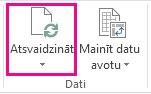
Lai pārbaudītu atsvaidzināšanas statusu, ja atsvaidzināšana aizņem vairāk laika, nekā paredzēts, atlasiet bultiņu zem Atsvaidzināt>vai atsvaidzināt statusu.
Lai pārtrauktu atsvaidzināšanu, atlasiet Atcelt atsvaidzināšanu vai nospiediet taustiņu Esc.
Kolonnu platuma un šūnu formatējuma pielāgošanas novēršana
Ja, atsvaidzinot rakurstabulas datus, kolonnu platums un šūnu formatējums tiek pielāgots un jūs to nevēlaties, pārliecinieties, vai ir atzīmētas tālāk norādītās opcijas.
- Atlasiet jebkuru rakurstabulas vietu, lai lentē tiktu rādīta rakurstabulas analīzes cilne.
-
Atlasiet cilni> Rakurstabulas analīze grupā Rakurstabula atlasiet Opcijas.
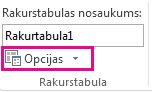
- Cilnē >Izkārtojums & Formāts atzīmējiet izvēles rūtiņas opcijām Atjaunināšanas laikā automātiski ietilpināt kolonnu platumu un Saglabāt šūnu formatējumu atjaunināšanas laikā.
Automātiska datu atsvaidzināšana, atverot darbgrāmatu
- Atlasiet jebkuru rakurstabulas vietu, lai lentē tiktu rādīta rakurstabulas analīzes cilne.
-
Atlasiet cilni> Rakurstabulas analīze grupā Rakurstabula atlasiet Opcijas.
- Cilnē Dati atlasiet Atsvaidzināt datus, atverot failu.
Datu atsvaidzināšana bezsaistes kuba failā
Lai atsvaidzinātu bezsaistes kuba failu (tādējādi tas tiek izveidots no jauna), izmantojot visjaunākos servera kuba datus, var būt nepieciešams daudz laika un pagaidu diska vietas. Sāciet šo procesu tad, kad nav nepieciešama tūlītēja piekļuve citiem failiem programmā Excel, un pārliecinieties, vai diskā ir pietiekami daudz vietas faila atkārtotai saglabāšanai.
- Atlasiet rakurstabulu, kas ir savienota ar bezsaistes kuba failu.
- Cilnes Dati grupā Vaicājumi & savienojumi noklikšķiniet uz bultiņas zem Atsvaidzināt visu un pēc tam noklikšķiniet uz Atsvaidzināt.
Papildinformāciju skatiet sadaļā Darbs ar bezsaistes kuba failiem.
Datu atsvaidzināšana importētā XML failā
Darblapā noklikšķiniet uz kartētas šūnas, lai atlasītu XML karti, kuru vēlaties atsvaidzināt.
Ja cilne Izstrādātājs nav pieejama, tad, lai tā tiktu parādīta, veiciet šādas darbības:
- Noklikšķiniet uz Fails, Opcijas un pēc tam uz Pielāgot lenti.
- Zem Galvenās cilnes atzīmējiet izvēles rūtiņu Izstrādātājs un noklikšķiniet uz Labi.
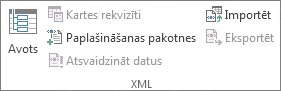
Cilnes Izstrādātājs grupā XML noklikšķiniet uz Atsvaidzināt datus.
Papildinformāciju skatiet rakstā XML pārskats programmā Excel.
Datu atsvaidzināšana datu modelī pievienojumprogrammā Power Pivot
Atsvaidzinot datu modeli pievienojumprogrammā Power Pivot, varat arī redzēt, vai atsvaidzināšana izdevās, neizdevās vai ir atcelta. Papildinformāciju skatiet rakstā Power Pivot: jaudīga datu analīze un datu modelēšana programmā Excel.
Piezīme
Datu pievienošana, datu mainīšana vai filtru rediģēšana vienmēr aktivizē no attiecīgo datu avota atkarīgo DAX formulu pārrēķinu.
Atsvaidzināt un skatīt atsvaidzināšanas statusu
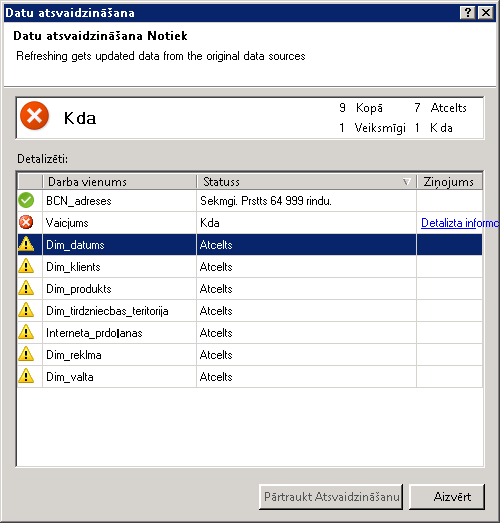
- Pievienojumprogrammā Power Pivot atlasietSākums Iegūt ārējus datus > Atsvaidzināt vai Atsvaidzināt visu, lai atsvaidzinātu pašreizējo tabulu vai visas tabulas datu modelī.>
- Atsvaidzināšanas statuss ir norādīts katram datu modelī izmantotajam savienojumam. Pastāv trīs iespējamie iznākumi:
- Sekmīgi — atskaites par katrā tabulā importēto rindu skaitu.
- Kļūda — rodas, ja datu bāze ir bezsaistē, jums vairs nav atļauju, vai ja avotā tiek izdzēsta vai pārdēvēta tabula vai kolonna. Pārbaudiet, vai datu bāze ir pieejama, iespējams, izveidojot jaunu savienojumu citā darbgrāmatā.
- Atcelts — programma Excel nesniedza atsvaidzināšanas pieprasījumu, iespējams, tāpēc, ka savienojumā ir atspējota atsvaidzināšana.
Tabulas rekvizītu izmantošana, lai rādītu datu atsvaidzināšanā izmantotos vaicājumus
Datu atsvaidzināšana vienkārši atkārtoti izpilda to pašu vaicājumu, kas tika izmantots datu iegūšanai. Vaicājumu var skatīt un dažkārt arī modificēt, skatot tabulas rekvizītus Power Pivot logā.
- Lai skatītu datu atsvaidzināšanas laikā izmantoto vaicājumu, atlasiet Power Pivot>pārvaldība , lai atvērtu Power Pivot logu.
- Atlasiet Noformējuma>tabulas rekvizīti.
- Pārslēdzieties uz Vaicājumu redaktoru, lai skatītu pamatā esošo vaicājumu.
Vaicājumi nav redzami katram datu avota tipam. Piemēram, datu plūsmas importēšanai vaicājumi netiek rādīti.
Savienojuma rekvizītu iestatīšana, lai atceltu datu atsvaidzināšanu
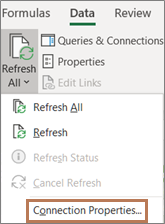
Programmā Excel varat iestatīt savienojuma rekvizītus, kas nosaka datu atsvaidzināšanas biežumu. Ja atsvaidzināšana nav atļauta konkrētam savienojumam, palaižot opciju Atsvaidzināt visu vai mēģinot atsvaidzināt konkrētu tabulu, kas izmanto savienojumu, tiek parādīts paziņojums par atcelšanu.
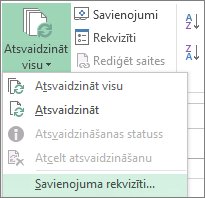
- Lai skatītu savienojuma rekvizītus, programmā Excel atlasiet Datu>vaicājumi & Savienojumi , lai skatītu visu darbgrāmatā izmantoto savienojumu sarakstu.
- Atlasiet cilni Savienojumi , ar peles labo pogu noklikšķiniet uz savienojuma un pēc tam noklikšķiniet uz Rekvizīti.
- Ja cilnes Lietojums sadaļā Atsvaidzināšanas vadība ir notīrīta izvēles rūtiņa Atsvaidzināt šo savienojumu, izmantojot opciju Atsvaidzināt visu, jūs saņemsiet atcelšanu, kad Power Pivot logā mēģināsit Atsvaidzināt visu .
Datu atsvaidzināšana līdzeklī 3D kartes
Ja jūsu kartē izmantotie dati mainās, varat karti atsvaidzināt manuāli līdzeklī 3D kartes. Pēc tam izmaiņas tiks atspoguļotas jūsu kartē. Rīkojieties šādi:
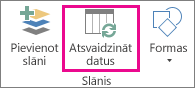
Līdzeklī 3D kartes atlasiet Sākums>Atsvaidzināt datus.
Datu pievienošana programmā Power Map
Lai pievienotu jaunus datus 3D kartēmPower Map:
Līdzeklī 3D kartes dodieties uz karti, kurai vēlaties pievienot datus.
Atstājiet 3D karšu logu atvērtu.
Programmā Excel atlasiet pievienojamos darblapas datus.
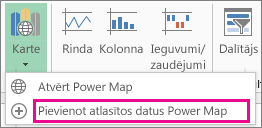
Excel lentē noklikšķiniet uz bultiņas Ievietot>karti>Pievienot atlasītos datus programmai Power Map. Jūsu 3D karte tiks automātiski atjaunināta ar papildu datiem. Papildinformāciju skatiet sadaļā Datu iegūšana un sagatavošana līdzeklim Power Map.
Datu atsvaidzināšana pakalpojumā Excel pakalpojumi
Ārējo datu atsvaidzināšanai Excel pakalpojumi ir unikālas prasības.
Datu atsvaidzināšanas kontrole
Varat kontrolēt, kā atsvaidzināt datus no ārēja datu avota, veicot vienu vai vairākas no šīm darbībām.
Refresh on open withExcel Services
Programmā Excel varat izveidot darbgrāmatu, kas, atverot failu, automātiski atsvaidzina ārējos datus. Šādā gadījumā Excel pakalpojumi vienmēr atsvaidzina datus pirms darbgrāmatas parādīšanas un izveido jaunu sesiju. Izmantojiet šo, ja vēlaties nodrošināt, lai, atverot darbgrāmatu Excel pakalpojumos, vienmēr tiktu rādīti jaunākie dati.
Darbgrāmatā ar ārējiem datu savienojumiem atlasiet cilni Dati .
In the Connections group, select the connection>>Properties.
Atlasiet cilni Lietojums un pēc tam , atverot failu, atlasiet Atsvaidzināt datus.
Brīdinājums
Ja, atverot failu, notīrāt izvēles rūtiņu Atsvaidzināt datus , tiek parādīti darbgrāmatas kešatmiņā saglabātie dati, kas nozīmē, ka, lietotājam manuāli atsvaidzinot datus, lietotājs redz jaunākos datus pašreizējās sesijas laikā, taču dati netiek saglabāti darbgrāmatā.
Atsvaidzināšana, izmantojot .odc failu
Ja izmantojat Office datu savienojuma failu (.odc), pārliecinieties, vai esat atzīmējis arī izvēles rūtiņu Vienmēr izmantot savienojuma failu :
- Darbgrāmatā ar ārējiem datu savienojumiem atlasiet cilni Dati .
- In the Connections group, select the connection>>Properties.
- Atlasiet cilni Definīcija un pēc tam atlasiet Vienmēr izmantot savienojuma failu.
Uzticamo failu atrašanās vietas vietnes iestatījumi — īsās sesijas taimauts un ārējās datu kešatmiņas darbības ilgums — arī var ietekmēt atsvaidzināšanas darbības. Papildinformāciju skatiet administratorā vai palīdzības sistēmā.
Manuāla atsvaidzināšana
Atlasiet šūnu rakurstabulas atskaitē.
Excel Web Access rīkjoslas izvēlnē Atjaunināt atlasiet Atsvaidzināt atlasīto savienojumu.
Piezīme
- Ja šī atsvaidzināšanas komanda nav redzama, tīmekļa daļas autors ir notīrījis rekvizītu Atsvaidzināt atlasīto savienojumu, Atsvaidzināt visus savienojumus . Papildinformāciju skatiet Excel Web Access tīmekļa daļas pielāgotajos rekvizītos.
- Jebkura interaktīva darbība, kas izraisa atkārtotu vaicājumu OLAP datu avotam, sāk manuālu atsvaidzināšanas darbību.
- Atsvaidzināt visus savienojumus — Excel Web Access rīkjoslas izvēlnē Atjaunināt noklikšķiniet uz Atsvaidzināt visus savienojumus.
-
Periodiska atsvaidzināšana — varat norādīt, ka dati tiek automātiski atsvaidzināti noteiktā intervālā pēc darbgrāmatas atvēršanas katram savienojumam darbgrāmatā. Piemēram, krājumu datu bāze var tikt atjaunināta ik pēc stundas, tāpēc darbgrāmatas autors ir definējis darbgrāmatu automātiskai atsvaidzināšanai ik pēc 60 minūtēm.
Tīmekļa daļas autors var atzīmēt vai notīrīt rekvizītu Atļaut Excel Web Access periodisko datu atsvaidzināšanu , lai atļautu vai neļautu veikt periodisku atsvaidzināšanu. Kad laika intervāls ir pagājis, pēc noklusējuma Excel Web Access tīmekļa daļas apakšā tiek rādīts atsvaidzināšanas brīdinājums.
Excel Web Access tīmekļa daļas autors var arī iestatīt rekvizītu Parādīt periodisku datu atsvaidzināšanas uzvedni, lai kontrolētu parādītā ziņojuma darbību, kad Excel pakalpojumi sesijas laikā veic periodisku datu atsvaidzināšanu:
Papildinformāciju skatiet Excel Web Access tīmekļa daļas pielāgotajos rekvizītos. - Vienmēr — nozīmē, ka ziņojums tiek parādīts kopā ar uzvedni ik pēc katra intervāla.
- Neobligāti — nozīmē, ka lietotājs var izvēlēties turpināt periodisku atsvaidzināšanu, nerādot ziņojumu.
- Nekad — nozīmē, ka Excel Web Access veic periodisku atsvaidzināšanu, nerādot ziņojumu vai uzvedni.
- Atsvaidzināšanas atcelšana — darbgrāmatas atsvaidzināšanas laikā Excel pakalpojumi parāda ziņojumu ar uzvedni, jo tas var aizņemt vairāk laika, nekā paredzēts. Varat atlasīt Atcelt , lai pārtrauktu atsvaidzināšanu un varētu to pabeigt vēlāk ērtākā laikā. Tiks rādīti dati, ko vaicājumi atgrieza pirms atsvaidzināšanas atcelšanas.

Skatiet arī
Palīdzība par Power Query programmai Excel
Ārējo datu atsvaidzināšana darbgrāmatā produktā SharePoint Server
Formulas pārrēķināšanas, iterācijas vai precizitātes maiņa programmā Excel