
Saistītā tabula ir Excel tabula, kurā ir ietverta saite uz tabulu datu modelī. Datu izveides un uzturēšanas Excel tabulā priekšrocība, nevis datu importēšana no faila, ir tāda, ka varat turpināt rediģēt vērtības Excel darblapā, vienlaikus izmantojot saistīto tabulu datu modelī kā pamatu rakurstabulas vai rakursdiagrammas atskaitei.
Saistītas tabulas pievienošana ir tikpat vienkārša kā diapazona atlasīšana un noklikšķināšana uz Pievienot datu modelim. Laba doma ir arī formatēt diapazonu kā tabulu un piešķirt tam jēgpilnu nosaukumu. Izmantojot nosauktas saistītās tabulas, ir daudz vieglāk veikt aprēķinus un pārvaldīt relācijas.
Lai saistītu datus ar tabulu, veiciet tālāk norādītās darbības.
Atlasiet saistīto tabulu izmantojamo rindu un kolonnu diapazonu.
Formatējiet rindas un kolonnas kā tabulu:
- Noklikšķiniet uz Sākums>Formatēt kā tabulu un pēc tam atlasiet tabulas stilu. Varat izvēlēties jebkuru stilu, bet vienmēr atlasiet Manai tabulai ir galvenes. Ja tabulā nav galveņu, apsveriet iespēju tās izveidot tūlīt. Pretējā gadījumā programma Excel izmanto patvaļīgus nosaukumus (kolonna1, kolonna2 utt.), kas nesniedz jēgpilnu informāciju par kolonnas saturu.
- Cilnes Tabulas noformējums grupā Rekvizīti ievadiet tabulas nosaukumu.
Novietojiet kursoru uz jebkuras tabulas šūnas.
Cilnē Power Pivot atlasiet Pievienot datu modelim , lai izveidotu saistīto tabulu. Power Pivot logā tiek rādīta tabula ar saites ikonu, kas norāda, ka tabula ir saistīta ar avota tabulu programmā Excel:
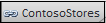
Ja modelī jau ir tabulas, ir jāveic tikai viena darbība. Jāizveido relācija starp tikko pievienoto jauno tabulu un pārējām tabulām modelī. Norādījumus skatiet rakstā Relācijas izveide starp divām tabulām programmā Excel vai Relāciju izveide pievienojumprogrammas diagrammas skatā Power Pivot .
Ja darbgrāmatā iepriekš tāda nebija, tagad tajā ir datu modelis. Datu modelis tiek izveidots automātiski, kad izveidojat relāciju starp tabulām vai cilnē Power Pivot atlasāt opciju Pievienot datu modelim. Papildinformāciju skatiet sadaļā Datu modeļa izveide programmā Excel.
Kad ir izveidota saistīta tabula, varat rediģēt jebkuru šūnu darblapā, tostarp pievienot un noņemt rindas un kolonnas. Saistītā tabulā veiktās izmaiņas tiek automātiski sinhronizētas ar datu modeli. Varat arī kontrolēt atjaunināšanas darbību, mainot saistīto tabulu atjaunināšanas režīmu pievienojumprogrammā Power Pivot.
Padoms
Lai apstrādātu apmācību un uzzinātu vairāk par saistītajām tabulām, skatiet rakstu Apmācība: datu importēšana programmā Excel un datu modeļa izveide.
Tabulu un modeļu izmaiņu sinhronizēšana
Pēc noklusējuma saistītā tabulā ir aktīvs savienojums starp Excel tabulu un datu modeli. Excel tabulas datu, rindu un kolonnu izmaiņas automātiski parādās datu modelī. Pievienojot vai noņemot datus vai pārdēvējot kolonnas, datu modelis tiek atjaunināts automātiski. Tabulu nosaukumi ir izņēmums. Ja pārdēvējat tabulu programmā Excel, iespējams, būs jāatjaunina saistītās atsauces datu modelī un visās atkarīgajās atskaitēs.
Dažos gadījumos, iespējams, vēlēsities kontrolēt atjaunināšanas darbību. Pārslēdzieties uz manuālās atjaunināšanas režīmu, izmantojot pievienojumprogrammu Power Pivot.
Lai pārslēgtos uz manuālās atjaunināšanas režīmu, veiciet tālāk norādītās darbības.
- Pārliecinieties, vai darbgrāmata, kurā ir saistītā tabula, ir atvērta programmā Excel.
- Atveriet Power Pivot logu.
- Cilnēs apakšdaļā noklikšķiniet uz saistītās tabulas. Saistīto tabulu apzīmē neliela saites ikona blakus tabulas nosaukumam.
- Lentē augšdaļā noklikšķiniet uz Saistīta tabula.
- Atjaunināšanas režīmā izvēlieties Manuāli vai Automātiski. Automātisks ir noklusējums. Ja pārslēdzaties uz manuālo, atjauninājumi notiek tikai tad, ja izmantojat komandu Atjaunināt visu vai Atjaunināt atlasīto vienumu saistītās tabulas lentē Power Pivot logā vai komandu Atjaunināt visu Power Pivot lentē programmā Excel.