
Katru reizi, kad veidojat tabulu, programma Excel piešķir tabulai noklusējuma nosaukumu atbilstoši šai nosaukumdošanas metodei: Tabula1, Tabula2, Tabula3 utt. Lai atvieglotu atsauces uz tabulu, piemēram, darbgrāmatā, kurā ir daudz tabulu, var piešķirt nosaukumu katrai tabulai.
Piezīme
Šajā rakstā ir izmantoti programmas Excel 2016 ekrānuzņēmumi. Skats var nedaudz atšķirties, ja jums ir cita Excel versija, bet funkcionalitāte ir tāda pati (ja vien nav norādīts citādi).
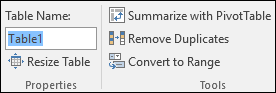
Lai pārdēvētu tabulu:
Noklikšķiniet uz tabulas.
Dodieties uz Tabulu rīki>Noformējuma>rekvizīti>Tabulas nosaukums.
Mac datorā dodieties uz cilni >Tabula Tabulas nosaukums.Iezīmējiet tabulas nosaukumu un ievadiet jaunu nosaukumu.
Padoms
Visas jūsu tabulas tiks rādītas adrešu joslā, kas parādās pa kreisi no formulu joslas. Sarakstā atlasot jebkuru tabulu, programma Excel automātiski pāries uz šo tabulu pat tad, ja tā atrodas citā darblapā.

Svarīgas piezīmes vārdiem
-
Derīgu rakstzīmju izmantošana Vienmēr sāciet nosaukumu ar burtu, pasvītrojuma rakstzīmi (_) vai slīpsvītru (\). Atlikušajam nosaukumam izmantojiet burtus, ciparus, punktus un pasvītrojuma rakstzīmes .
Izņēmumi. Nosaukumam nevar izmantot "C", "c", "R" vai "r", jo šie burti ir noformēti kā saīsne kolonnas vai rindas atlasīšanai aktīvajā šūnā, ievadot šos burtus lodziņā Nosaukums vai Doties uz. - Neizmantojiet šūnu atsauces — Nosaukumi nevar būt vienādi ar šūnu atsaucēm, piemēram, Z$100 vai R1C1.
- Neizmantojiet atstarpi vārdu atdalīšanai Nosaukumā nevar izmantot atstarpes. Apsveriet, kā rakstīt nosaukumu bez atstarpēm. Varat arī izmantot pasvītras rakstzīmi (_) vai punktu (.) kā vārdu atdalītājus. Piemēri: NodPārd, Sales_Tax vai Pirmais.ceturksnis.
- Ne vairāk kā 255 rakstzīmes—Tabulas nosaukumā var būt līdz 255 rakstzīmēm.
- Unikālu tabulu nosaukumu izmantošana Nosaukumu dublikāti nav atļauti. Programma Excel neatšķir lielo un mazo burtu lietojumu nosaukumos, tāpēc, ja ievadāt "Pārdošana", bet tajā pašā darbgrāmatā jau ir cits nosaukums ar nosaukumu "PĀRDOŠANA", jums tiks lūgts izvēlēties unikālu nosaukumu.
Tabulas pārdēvēšana programmā Excel tīmeklim
Piezīme
Šis ir viens no beta versijas līdzekļiem, un pašlaik tas ir pieejams tikai daļai Office Insider programmas dalībnieku . Nākamo mēnešu laikā turpināsim optimizēt šos līdzekļus. Kad tie būs gatavi, tos izlaidīsim visiem Office Insider programmas dalībniekiem un Microsoft 365 abonentiem.
- Noklikšķiniet uz tabulas.
- Cilnē Tabulas noformējums veiciet dubultklikšķi uz tabulas nosaukuma un pēc tam ievadiet jaunu nosaukumu.
Vai nepieciešama papildu palīdzība?
Vienmēr varat pajautāt speciālistam Excel tehnoloģiju kopienā vai saņemt atbalstu kopienās.
Skatiet arī
Datu saskaitīšana programmas Excel tabulā
Tabulas izmēru maiņa, pievienojot vai noņemot rindas un kolonnas
Excel tabulas saderības problēmas
Excel tabulas eksportēšana programmā SharePoint