
Ja darblapā nevarat atrast konkrētus datus, iespējams, ka tos ir paslēpis kāds filtrs. Piemēram, ja jūsu darblapā ir datumu kolonna, šajā kolonnā var būt filtrs, kas ierobežo vērtības līdz noteiktiem mēnešiem.
Ir vairākas iespējas:
- Filtra notīrīšana no noteiktas kolonnas
- Notīrīt visus filtrus
- Noņemt visus filtrus
Filtra notīrīšana no kolonnas
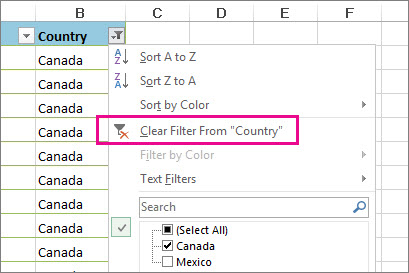
Noklikšķiniet uz ikonas pogas Filtrs kolonnas virsraksta un pēc tam noklikšķiniet uz Notīrīt filtru no <"Kolonnas nosaukums".>
Piemēram, tālāk redzamajā attēlā ir parādīts piemērs ar filtra notīrīšanu no kolonnas Valsts/reģions .
Piezīme
Nevar noņemt filtrus no atsevišķām kolonnām. Filtri ir vai nu ieslēgti visā diapazonā, vai izslēgti. Ja nevēlaties, lai kāds filtrē konkrētu kolonnu, varat apsvērt iespēju to paslēpt.
Visu darblapas filtru notīrīšana
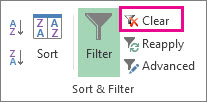
Noklikšķiniet uz cilnes Dati un pēc tam noklikšķiniet uz Notīrīt.
Kā uzzināt, vai dati ir filtrēti?
Ja filtrēšana ir lietojama tabulai darblapā, kolonnas virsrakstā redzēsit kādu no šīm pogām:
| Poga | Apraksts |
|---|---|

|
Ir pieejams filtrs, bet netiek izmantots kolonnas datu kārtošanai. |
|
|
Tiek izmantots filtrs, lai filtrētu vai kārtotu datus kolonnā. |
Nākamajā darblapā kolonnai Produkts ir pieejams filtrs, bet netiek izmantots. Kolonnā Valsts/reģions tiek izmantots filtrs, lai kārtotu šīs kolonnas datus.

Visu darblapas filtru noņemšana
Ja vēlaties pilnībā noņemt filtrus, dodieties uz cilni Dati un noklikšķiniet uz pogas Filtrs vai izmantojiet īsinājumtaustiņus Alt+D+F+F.
Vai nepieciešama papildu palīdzība?
Vienmēr varat pajautāt speciālistam Excel tehnoloģiju kopienā vai saņemt atbalstu kopienās.