
Programmā Excel izmantojiet automātisko filtru vai iebūvētos salīdzināšanas operatorus, piemēram, "lielāks nekā" un "pirmie 10", lai rādītu nepieciešamos datus, bet paslēptu pārējos. Kad esat filtrējis datus šūnu diapazonā vai tabulā, varat filtru lietot atkārtoti, lai iegūtu atjauninātus rezultātus, vai notīrīt filtru, lai vēlreiz parādītu visus datus.
Izmantojiet filtrus, lai īslaicīgi paslēptu daļu datu tabulā un varētu koncentrēties uz nepieciešamajiem datiem.
Datu diapazona filtrēšana
Atlasiet jebkuru šūnu diapazonā.
Atlasiet Datu>filtrs.
Atlasiet kolonnas galvenes bultiņu
 .
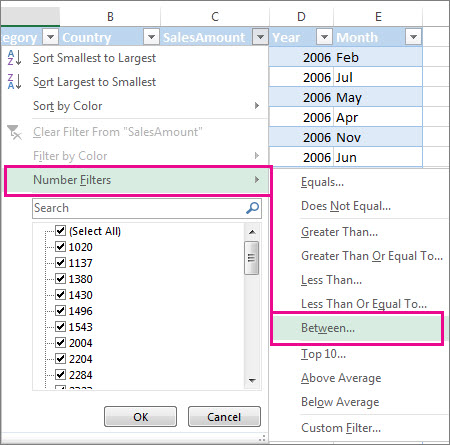
.Atlasiet Teksta filtri vai Skaitļu filtri un pēc tam atlasiet salīdzinājumu, piemēram, Starp.
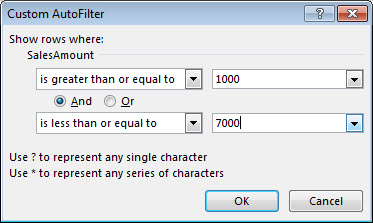
Ievadiet filtrēšanas kritērijus un atlasiet Labi.
Tabulas datu filtrēšana
Kad tabulā ievietojat savus datus, tabulas galvenēm tiek automātiski pievienotas filtra vadīklas.
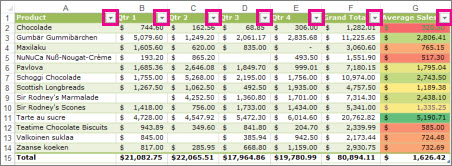
Atlasiet kolonnas galvenes bultiņu
 kolonnai, kuru vēlaties filtrēt.
Noņemiet atzīmi (Atlasīt visu) un atlasiet rūtiņas, kuras vēlaties parādīt.
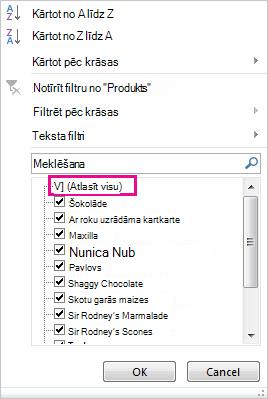
Atlasiet Labi.
Kolonnas galvenes bultiņa mainās uz  Filtra ikona. Atlasiet šo ikonu, lai mainītu vai notīrītu šo filtru.
Saistītie raksti
Norādījumi un piemēri datu kārtošanai un filtrēšanai pēc krāsas
Filtrētajos datos tiek parādītas tikai rindas, kas atbilst norādītajiem kritērijiem, un tiek slēptas rindas, kuras neatbilst kritērijam. Pēc datu filtrēšanas filtrēto datu apakškopu var kopēt, meklēt, rediģēt, formatēt, izveidot diagrammu un drukāt, to nepārkārtojot vai nepārvietojot.
Var filtrēt arī vairākas kolonnas. Filtri ir papildināmi, tas nozīmē, ka katrs papildu filtrs ir balstīts uz pašreizējo filtru un turpina samazināt datu apakškopu.
Piezīme
Filtrēto datu meklēšanai izmantojot dialoglodziņu Atrašana , tiek meklēti tikai parādītie dati. Dati, kas netiek parādīti, netiek meklēti. Lai meklētu visus datus, notīriet visus filtrus.
Papildinformācija par filtrēšanu
Divu veidu filtri
Izmantojot automātisko filtru, var izveidot divu veidu filtrus: pēc saraksta vērtības vai pēc kritērija. Visi šie filtra tipi izslēdz viens otru šūnu diapazonā vai tabulas kolonnā. Piemēram, var filtrēt pēc skaitļu saraksta vai kritērijiem, bet ne abus vienlaikus; Varat filtrēt pēc ikonas vai izmantot pielāgotu filtru, bet ne abus vienlaikus.
Filtra atkārtotā lietošana
Lai noteiktu, vai filtrs tiek lietots, pievērsiet uzmanību ikonai kolonnas virsrakstā:
- Nolaižamā bultiņa nozīmē, ka filtrēšana ir iespējota, bet netiek lietota.
Norādot virs kolonnas virsraksta, kurā filtrēšana ir iespējota, bet netiek lietota, ekrāna padoms parāda "(Rāda visu)". - Filtra poga nozīmē, ka filtrs tiek lietots.
Virzot peles kursoru virs filtrētas kolonnas virsraksta, ekrāna padoms parāda, ka šai kolonnai lietotais filtrs, piemēram, "Ir vienāds ar sarkanās šūnas krāsu" vai "Pārsniedz 150".
Filtru lietojot atkārtoti, atšķirīgi rezultāti tiek iegūti šādu iemeslu dēļ:
- šūnu diapazonam vai tabulas kolonnai tika pievienoti, modificēti vai izdzēsti dati.
- Formulas atgrieztās vērtības ir mainītas un darblapas ir pārrēķinātas.
Datu tipu Nejaukt
Lai iegūtu labākus rezultātus, nedrīkst jaukt datu tipus, piemēram, tekstu un skaitļus vai skaitļus un datumus, vienā kolonnā, jo katrai kolonnai ir pieejama tikai viena filtra tipa komanda. Ja pastāv dažādu datu tipu jaukums, parādītā komanda ir visbiežāk sastopamā datu tipa komanda. Piemēram, ja kolonnā trīs vērtības ir saglabātas kā skaitļi un četras kā teksts, tiek parādīta komanda Teksta filtri .
Tabulas datu filtrēšana
Kad tabulā ievietojat savus datus, tabulas galvenēm automātiski tiek pievienotas filtrēšanas vadīklas.
Atlasiet filtrējamos datus. Cilnē Sākums atlasiet Formatēt kā tabulu un pēc tam izvēlieties tabulas stilu.
Dialoglodziņā Formatēt kā tabulu varat izvēlēties, vai tabulai ir galvenes.
- Atlasiet Manai tabulai ir galvenes , lai datu augšējo rindu pārvērstu par tabulas galvenēm. Šajā rindā esošie dati netiks filtrēti.
- Neatzīmējiet izvēles rūtiņu, ja vēlaties, lai Excel tīmeklim pievieno viettura galvenes (kuras varat pārdēvēt) virs tabulas datiem.
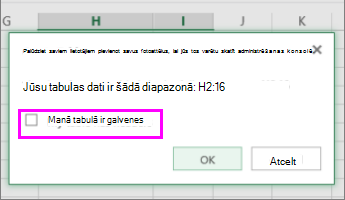
Atlasiet Labi.
Lai lietotu filtru, atlasiet bultiņu kolonnas galvenē un izvēlieties filtra opciju.
Datu diapazona filtrēšana
Ja nevēlaties formatēt datus kā tabulu, varat arī lietot filtrus datu diapazonam.
- Atlasiet filtrējamos datus. Lai iegūtu vislabākos rezultātus, kolonnām ir jābūt ar virsrakstiem.
- Cilnē Dati izvēlieties Filtrs.
Filtrēšanas opcijas tabulām vai diapazoniem
Varat lietot vispārīgu filtra opciju vai pielāgotu filtru, kas ir specifisks datu tipam. Piemēram, filtrējot skaitļus, tiks izmantoti skaitļu filtri, datumiem — datumu filtri, bet tekstam — teksta filtri. Vispārīgā filtra opcija ļauj atlasīt nepieciešamos datus esošā datu sarakstā, piemēram, šādi:
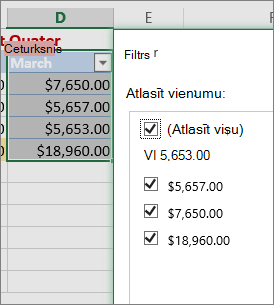
Skaitļu filtri ļauj lietot pielāgotu filtru.
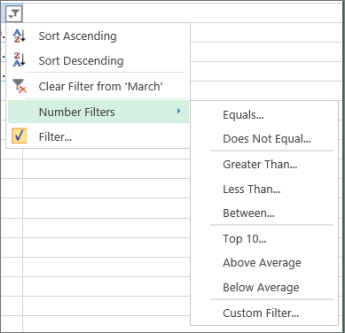
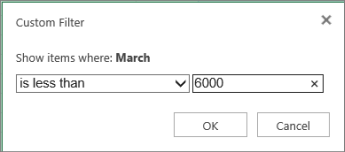
Šajā piemērā, ja vēlaties iegūt reģionus, kuros martā pārdošanas apjoms bija mazāks par 6000 EUR, varat lietot pielāgotu filtru:
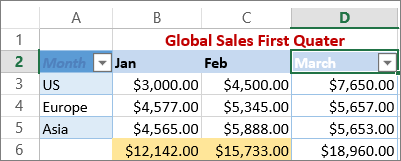
Rīkojieties šādi:
- Atlasiet filtra bultiņu blakus opcijai Marta >skaitlis Filtrē>mazāk nekā un ievadiet 6000.
- Atlasiet Labi.
Excel tīmeklim lieto filtru un rāda tikai tos reģionus, kuru pārdošanas apjoms ir mazāks par 6000 EUR.
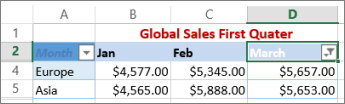
Līdzīgā veidā varat lietot pielāgotus datumu unteksta filtrus .
Kolonnas filtra notīrīšana
Atlasiet pogu blakus kolonnas virsrakstam un pēc tam atlasiet Notīrīt filtru sadaļā <"Kolonnas nosaukums".>
Lai noņemtu visus tabulas vai diapazona filtrus
Atlasiet jebkuru šūnu tabulā vai diapazonā un cilnē Dati atlasiet pogu Filtrs .
Tādējādi tiks noņemti visu tabulas vai diapazona kolonnu filtri un parādīti visi jūsu dati.
Filtrs augstākajai vai zemākajai vērtību kopai
- Diapazonā vai tabulā atlasiet šūnu, kuru vēlaties filtrēt.
- Cilnē Dati atlasiet Filtrs.
- Atlasiet bultiņu
 kolonnā, kurā ir saturs, kuru vēlaties filtrēt.
 -
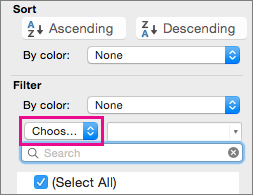
Sadaļā Filtrs atlasiet Izvēlēties vienu un pēc tam ievadiet filtra kritērijus.
Piezīme
- Vienlaikus filtrus var lietot tikai vienam šūnas diapazonam lapā.
- Kad filtru lietojat kolonnai, citām kolonnām ir pieejami tikai pašlaik filtrētajā diapazonā redzamās vērtības.
- Filtra logā tiek parādīti tikai pirmie 10 000 unikālo saraksta ieraksti.
Noteikta skaitļa vai skaitļu diapazona filtrēšana
- Diapazonā vai tabulā atlasiet šūnu, kuru vēlaties filtrēt.
- Cilnē Dati atlasiet Filtrs.
- Atlasiet bultiņu kolonnā, kurā ir saturs, kuru vēlaties filtrēt.
-
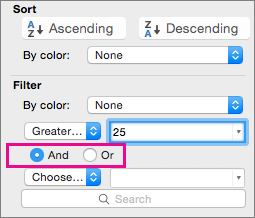
Sadaļā Filtrs atlasiet Izvēlēties vienu un pēc tam ievadiet filtra kritērijus.
- Lodziņā blakus uznirstošajai izvēlnei ievadiet numuru, kuru vēlaties izmantot.
- Atkarībā no jūsu izvēles, iespējams, tiks piedāvāti papildu kritēriji, lai veiktu atlasi:
Piezīme
- Vienlaikus filtrus var lietot tikai vienam šūnas diapazonam lapā.
- Kad filtru lietojat kolonnai, citām kolonnām ir pieejami tikai pašlaik filtrētajā diapazonā redzamās vērtības.
- Filtra logā tiek parādīti tikai pirmie 10 000 unikālo saraksta ieraksti.
- Filtrēšanas vietā varat izmantot nosacījumformatēšanu, lai datos skaidri izceltu augšējos vai apakšējos skaitļus.
Filtrēšana pēc fonta krāsas, šūnu krāsas vai ikonu kopām
Datus var ātri filtrēt, izmantojot vizuālus kritērijus, piemēram, fonta krāsu, šūnu krāsu vai ikonu kopas. Varat arī filtrēt, vai jums ir formatētas šūnas, lietoti šūnu stili vai lietots nosacījumformatējums.
- Šūnu diapazonā vai tabulas kolonnā atlasiet šūnu, kurā ir šūnas krāsa, fonta krāsa vai ikona, ko vēlaties atrast, veicot filtrēšanu.
- Cilnē Dati atlasiet Filtrs.
- Atlasiet bultiņas
 kolonnā, kurā ir filtrējamais saturs.
 - Sadaļas Filtrs uznirstošajā izvēlnē Pēc krāsas atlasiet Šūnas krāsa, Fonta krāsa vai Šūnas ikona un pēc tam atlasiet krāsu.
Tukšo šūnu filtrēšana
Šī opcija ir pieejama tikai tad, ja kolonnā, kuru vēlaties filtrēt, ir tukša šūna.
Diapazonā vai tabulā atlasiet šūnu, kuru vēlaties filtrēt.
Rīkjoslā Dati atlasiet Filtrs.
Atlasiet bultiņas
kolonnā, kurā ir filtrējamais saturs.Apgabalā (Atlasīt visu) ritiniet uz leju un atzīmējiet izvēles rūtiņu (Tukši).
Piezīme
- Vienlaikus filtrus var lietot tikai vienam šūnas diapazonam lapā.
- Kad filtru lietojat kolonnai, citām kolonnām ir pieejami tikai pašlaik filtrētajā diapazonā redzamās vērtības.
- Filtra logā tiek parādīti tikai pirmie 10 000 unikālo saraksta ieraksti.
Noteikta teksta filtrēšana
Diapazonā vai tabulā atlasiet šūnu, kuru vēlaties filtrēt.
Cilnē Dati atlasiet Filtrs.
Atlasiet bultiņas
kolonnā, kurā ir saturs, kuru vēlaties filtrēt.Sadaļā Filtrs atlasiet Izvēlēties vienu un pēc tam uznirstošajā izvēlnē veiciet kādu no šīm darbībām:
Lai filtrētu diapazonu Atlasīt Rindas, kurās atrodas noteikts teksts Satur vai ir vienāds ar. Rindas, kurās nav konkrēta teksta Nesatur vai nav vienāds ar to. Lodziņā blakus uznirstošajai izvēlnei ievadiet vajadzīgo tekstu.
Atkarībā no jūsu izvēles, iespējams, tiks piedāvāti papildu kritēriji, lai veiktu atlasi:
Lai Atlasīt Filtrēt tabulas kolonnu vai atlasi, lai abi kritēriji būtu patiesi Un. Filtrēt tabulas kolonnu vai atlasi tā, lai viens vai abi kritēriji varētu būt patiesi Vai.
Teksta rindiņas sākuma vai beigu filtrēšana
Diapazonā vai tabulā atlasiet šūnu, kuru vēlaties filtrēt.
Rīkjoslā Dati atlasiet Filtrs.
Atlasiet bultiņas
kolonnā, kurā ir filtrējamais saturs.Sadaļā Filtrs atlasiet Izvēlēties vienu un pēc tam uznirstošajā izvēlnē veiciet kādu no šīm darbībām:
Lai filtrētu Atlasīt Teksta rindiņas sākums Sākas ar. Teksta rindiņas beigas Beidzas ar. Šūnas, kurās ir teksts, bet kuras nesākas ar burtiem Nesākas ar. Šūnas, kurās ir teksts, bet kuras nebeidzas ar burtiem Nebeidzas. Lodziņā blakus uznirstošajai izvēlnei ievadiet vajadzīgo tekstu.
Atkarībā no jūsu izvēles, iespējams, tiks piedāvāti papildu kritēriji, lai veiktu atlasi:
Lai Atlasīt Filtrēt tabulas kolonnu vai atlasi, lai abi kritēriji būtu patiesi Un. Filtrēt tabulas kolonnu vai atlasi tā, lai viens vai abi kritēriji varētu būt patiesi Vai.
Aizstājējzīmju izmantošana filtrēšanai
Kritēriju izveidei var izmantot aizstājējzīmes.
Diapazonā vai tabulā atlasiet šūnu, kuru vēlaties filtrēt.
Rīkjoslā Dati atlasiet Filtrs.
Atlasiet bultiņas
kolonnā, kurā ir filtrējamais saturs.Sadaļā Filtrs atlasiet Izvēlēties vienu un atlasiet jebkuru opciju.
Tekstlodziņā ierakstiet kritērijus un iekļaujiet aizstājējzīmi.
Piemēram, ja vēlaties, lai filtrs uztvertu gan vārdu "seat", gan "seam", ierakstiet sea?.Veiciet vienu no šīm darbībām:
Lietojiet Lai atrastu ? (jautājuma zīme) Jebkura atsevišķa rakstzīme
Piemēram, ?ana atradīs "Jana" un "Dana"* (zvaigznīte) Jebkuru rakstzīmju skaitu
Piemēram, *umi atradīs "Rietumi" un "Austrumi"~ (tilde) Jautājuma zīme vai zvaigznīte
Piemēram, tur ~? atrod "tur?"
Filtra noņemšana vai atkārtota lietošana
Veiciet kādu no tālāk norādītajām darbībām.
| Lai | Rīkojieties šādi |
|---|---|
| Noteiktu filtra kritēriju noņemšana | Atlasiet bultiņu kolonnā, kurā ir iekļauts filtrs, un pēc tam atlasiet Notīrīt filtru. |
| Visu diapazonam vai tabulai lietoto filtru noņemšana | Atlasiet diapazona vai tabulas kolonnas, kurās ir lietoti filtri, un pēc tam cilnē Dati atlasiet Filtrs. |
| Filtra bultu noņemšana diapazonā vai tabulā vai filtra bultiņu atkārtota lietošana | Atlasiet diapazona vai tabulas kolonnas, kurās ir lietoti filtri, un pēc tam cilnē Dati atlasiet Filtrs. |
Papildinformācija par filtrēšanu
Filtrējot datus, tiek parādīti tikai tie dati, kas atbilst jūsu kritērijiem. Dati, kas neatbilst šiem kritērijiem, tiek paslēpti. Pēc datu filtrēšanas filtrēto datu apakškopu var kopēt, meklēt, rediģēt, formatēt, izveidot diagrammu un drukāt.
Tabula, kurai lietots filtrs Pirmie 4 vienumi
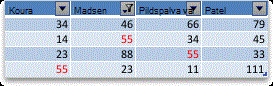
Filtri ir papildināmi. Tas nozīmē, ka katrs papildu filtrs ir balstīts uz pašreizējo filtru un turpina samazināt datu apakškopu. Sarežģītus filtrus var izveidot, filtrējot pēc vairāk nekā vienas vērtības, vairāk nekā viena formāta vai vairākiem kritērijiem. Piemēram, varat filtrēt visus skaitļus, kas lielāki par 5 un kuri arī ir zem vidējā. Tomēr daži filtri (augšējais un apakšējais desmit, virs un zem vidējā) ir balstīti uz sākotnējo šūnu diapazonu. Piemēram, filtrējot desmit lielākās vērtības, tiks parādītas visa saraksta pirmās desmit vērtības, nevis pēdējā filtra apakškopas desmit pirmās vērtības.
Programmā Excel var izveidot trīs veidu filtrus: pēc vērtībām, formāta vai kritērija. Bet katrs no šiem filtru veidiem ir savstarpēji izslēdzošs. Piemēram, var filtrēt pēc šūnu krāsām vai skaitļu saraksta, bet ne abus vienlaikus. Varat filtrēt pēc ikonas vai izmantot pielāgotu filtru, bet ne abus vienlaikus.
Filtri slēpj liekos datus. Tādā veidā jūs varat koncentrēties tikai uz to, ko vēlaties apskatīt. Turpretī, kārtojot datus, dati tiek pārkārtoti noteiktā secībā. Papildinformāciju par kārtošanu skatiet sadaļā Datu saraksta kārtošana.
Filtrējot ņemiet vērā šādas vadlīnijas:
- Filtra logā tiek parādīti tikai pirmie 10 000 unikālo saraksta ieraksti.
- Var filtrēt pēc vairākām kolonnām. Kad filtru lietojat kolonnai, citām kolonnām ir pieejami tikai pašlaik filtrētajā diapazonā redzamās vērtības.
- Vienlaikus filtrus var lietot tikai vienam šūnas diapazonam lapā.
Piezīme
Ja filtrēto datu meklēšanai izmantojat meklēšanu meklēšanā, tiek meklēti tikai parādītie dati. Dati, kas netiek parādīti, netiek meklēti. Lai meklētu visus datus, notīriet visus filtrus.
Vai nepieciešama papildu palīdzība?
Vienmēr varat pajautāt speciālistam Excel tehnoloģiju kopienā vai saņemt atbalstu kopienās.