
Šūnas atsauce attiecas uz šūnu vai šūnu diapazonu darblapā, un to var izmantot formulā, lai Microsoft Office Excel varētu atrast vērtības vai datus, ko vēlaties aprēķināt ar šo formulu.
Vienā vai vairākās formulās varat izmantot šūnas atsauci, lai atsauktos uz:
- Dati no vienas vai vairākām blakusesošām darblapas šūnām.
- Dati, kas atrodas dažādos darblapas apgabalos.
- Dati citās darblapās tajā pašā darbgrāmatā.
Piemērs.
| Šī formula: | Attiecas uz: | un atgriež: |
|---|---|---|
| =C2 | Šūna C2 | Vērtība šūnā C2. |
| =A1:F4 | Šūnas no A1 līdz F4 | Visu šūnu vērtības, bet pēc formulas ierakstīšanas ir jānospiež taustiņu kombinācija Ctrl+Shift+Enter. Piezīme. Šī funkcionalitāte nedarbojas programmā Excel tīmeklim. |
| =Aktīvu saistības | Šūnas ar nosaukumu Aktīvi un saistības | Vērtība šūnā ar nosaukumu Saistības, kas atņemta no vērtības šūnā Līdzeklis. |
| {=Nedēļa1+Nedēļa2} | Šūnu diapazoni ar nosaukumu Nedēļa1 un Nedēļa2 | To šūnu diapazonu vērtību summa, kuru masīva formula nosauc Nedēļa1 un Nedēļa2. |
| =Lapa2! B2 | Šūna B2 lapā2 | Vērtība lapas Lapa2 šūnā B2. |
Šūnas atsauces izveide tajā pašā darblapā
Atlasiet šūnu, kurā vēlaties ievadīt formulu.
 , ierakstiet = (vienādības zīmi).
Veiciet vienu no šīm darbībām:
Atsauce uz vienu vai vairākām šūnām Lai izveidotu atsauci, atlasiet šūnu vai šūnu diapazonu tajā pašā darblapā.
Varat vilkt šūnas atlases apmali, lai pārvietotu atlasi, vai vilkt apmales stūri, lai atlasi izvērstu.Atsauce uz definētu nosaukumu Lai izveidotu atsauci uz definētu nosaukumu, veiciet kādu no šīm darbībām:
Ierakstiet nosaukumu.
Nospiediet taustiņu F3, lodziņā Ielīmēt nosaukumu atlasiet nosaukumu un pēc tam atlasiet Labi.
Piezīme
Ja uz krāsu kodētās apmales nav kvadrātveida stūra, atsauce ir uz nosauktu diapazonu.
Veiciet vienu no šīm darbībām:
Ja veidojat atsauci vienā šūnā, nospiediet taustiņu Enter.
Ja veidojat atsauci masīva formulā (piemēram, A1:G4), nospiediet taustiņu kombināciju Ctrl+Shift+Enter.
Atsauce var būt viena šūna vai šūnu diapazons, un masīva formula var būt tāda, kas aprēķina vienu vai vairākus rezultātus.Piezīme
Ja jums ir pašreizējā Microsoft 365 versija, varat vienkārši ievadīt formulu izvades diapazona augšējā kreisajā šūnā un nospiest taustiņu ENTER , lai apstiprinātu formulu kā dinamisko masīva formulu. Pretējā gadījumā formula vispirms ir jāievada kā mantotā masīva formula: atlasiet izvades diapazonu, ievadiet formulu izvades diapazona augšējā kreisajā šūnā un pēc tam nospiediet taustiņu kombināciju CTRL+SHIFT+ENTER, lai apstiprinātu. Programma Excel ievietos figūriekavas formulas sākumā un beigās. Papildinformāciju par masīva formulām skatiet rakstā Norādījumi par masīva formulām un piemēri.
Šūnas atsauces izveide uz citu darblapu
Varat atsaukties uz šūnām, kas atrodas citās tās pašas darbgrāmatas darblapās, pirms darblapas nosaukuma pievienojot izsaukuma zīmi (!) šūnas atsauces sākumā. Nākamajā piemērā darblapas funkcija AVERAGE aprēķina vidējo vērtību diapazonam B1:B10, kas atrodas tās pašas darbgrāmatas darblapā Mārketings.
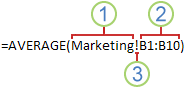 1. Veido atsauci uz darblapu Mārketings
2. Veido atsauci uz šūnu diapazonu starp B1 un B10 (ieskaitot)
3. Atdala darblapas atsauci no šūnu diapazona atsauces
- Atlasiet šūnu, kurā vēlaties ievadīt formulu.
-
ierakstiet = (vienādības zīmi) un formulu, kuru vēlaties izmantot.
- Atlasiet tās darblapas cilni, uz kuru jāatsaucas.
- Atlasiet šūnu vai šūnu diapazonu, uz kuru jāatsaucas.
Piezīme
Ja citas darblapas nosaukumā ir rakstzīmes, kas nav alfabēta rakstzīmes, nosaukums (vai ceļš) ir jāiekļauj vienpēdiņās (').
Šūnas atsauces izveide, izmantojot komandu Saistīt šūnas
Varat arī nokopēt un ielīmēt šūnas atsauci un pēc tam izmantot komandu Saistīt šūnas , lai izveidotu šūnas atsauci. Varat izmantot šo komandu, lai:
- Viegli parādīt svarīgu informāciju redzamākā vietā. Pieņemsim, ka jums ir darbgrāmata, kurā ir daudz darblapu, un katrā darblapā ir šūna, kurā ir parādīta kopsavilkuma informācija par pārējām šūnām šajā darblapā. Lai šīs kopsavilkuma šūnas padarītu pamanāmākas, darbgrāmatas pirmajā darblapā var izveidot šūnas atsauci uz tām, kas ļauj pirmajā darblapā skatīt kopsavilkuma informāciju par visu darbgrāmatu.
- Atvieglojiet šūnu atsauču izveidi starp darblapām un darbgrāmatām. Komanda Saistīt šūnas automātiski ielīmē pareizo sintaksi.
- Atlasiet šūnu, kurā ir dati, uz kuriem jāizveido saite.
- Nospiediet taustiņu kombināciju Ctrl+C vai dodieties uz cilni Sākums un grupā Starpliktuve atlasiet pogas Kopēt
 .
.

- Nospiediet taustiņu kombināciju Ctrl+V vai dodieties uz cilni Sākums , grupā Starpliktuve atlasiet Paste
 .
.
Pēc noklusējuma Ielīmēšanas opcijas parādās brīdī, kad ielīmējat kopētos datus.
 - Atlasiet pogu Ielīmēšanas opcijas un pēc tam atlasiet pogas Ielīmēt saiti
 .
.
Šūnas atsauces maiņa uz citu šūnas atsauci
Veiciet dubultklikšķi uz šūnas, kurā ir formula, ko vēlaties mainīt. Excel iezīmē katru šūnu vai šūnu diapazonu, uz ko atsaucas formula, ar atšķirīgu krāsu.
Veiciet vienu no šīm darbībām:
- Lai pārvietotu šūnas vai diapazona atsauci uz citu šūnu vai diapazonu, velciet šūnas vai diapazona krāsaino apmali uz jauno šūnu vai diapazonu.
- Lai atsaucē iekļautu vairāk vai mazāk šūnu, velciet apmales stūri.
-
, atlasiet atsauci formulā un pēc tam ierakstiet jaunu atsauci.
- Nospiediet taustiņu F3, lodziņā Ielīmēt nosaukumu atlasiet nosaukumu un pēc tam atlasiet Labi.
Nospiediet taustiņu Enter vai masīva formulai nospiediet taustiņu kombināciju Ctrl+Shift+Enter.
Piezīme
Ja jums ir pašreizējā Microsoft 365 versija, varat vienkārši ievadīt formulu izvades diapazona augšējā kreisajā šūnā un nospiest taustiņu ENTER , lai apstiprinātu formulu kā dinamisko masīva formulu. Pretējā gadījumā formula vispirms ir jāievada kā mantotā masīva formula: atlasiet izvades diapazonu, ievadiet formulu izvades diapazona augšējā kreisajā šūnā un pēc tam nospiediet taustiņu kombināciju CTRL+SHIFT+ENTER, lai apstiprinātu. Programma Excel ievietos figūriekavas formulas sākumā un beigās. Papildinformāciju par masīva formulām skatiet rakstā Norādījumi par masīva formulām un piemēri.
Šūnas atsauces uz nosauktu diapazonu mainīšana
Ja šūnas atsaucei definējat nosaukumu pēc šūnas atsauces ievadīšanas formulā, bieži vien ir nepieciešams atjaunināt esošās šūnu atsauces uz definētajiem nosaukumiem.
Veiciet vienu no šīm darbībām:
- Atlasiet šūnu diapazonu, kurā ir formulas, kurās vēlaties aizstāt šūnu atsauces ar definētiem nosaukumiem.
- Atlasiet vienu, tukšu šūnu, lai mainītu atsauces uz nosaukumiem visās darblapas formulās.
Cilnes Formulas grupā Definētie nosaukumi atlasiet bultiņu blakus Definēt nosaukumu un pēc tam atlasiet Lietot nosaukumus.
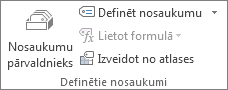
Lodziņā Lietot vārdus atlasiet vienu vai vairākus nosaukumus un pēc tam atlasiet Labi.
Pārslēgšanās starp relatīvām, absolūtām un jauktām šūnu atsaucēm
- Atlasiet formulu saturošo šūnu.
- Formulu joslā atlasiet atsauci, kuru vēlaties mainīt.
- Lai pārslēgtos starp atsauču tipiem, nospiediet taustiņu F4.
Papildinformāciju par dažādiem šūnu atsauču veidiem skatiet sadaļā Formulu pārskats.
Vai nepieciešama papildu palīdzība?
Vienmēr varat pajautāt speciālistam Excel tehnoloģiju kopienā vai saņemt atbalstu kopienās.