

Masīva formula ir tāda formula, kas ar vienu vai vairākiem masīva elementiem var veikt vairākus aprēķinus. Masīvu varat iedomāties kā vērtību rindu vai kolonnu, vai vērtību rindu un kolonnu kombināciju. Masīva formulas var atgriezt vienu vai vairākus rezultātus.
Sākot ar 2018. gada septembra atjauninājumu pakalpojumam Microsoft 365, jebkura formula, kas var atgriezt vairākus rezultātus, tos automātiski izpletīs uz leju vai pāri blakus šūnās. Šīs darbības izmaiņas papildina arī vairākas jaunas dinamiskā masīva funkcijas. Dinamiskā masīva formulas, neatkarīgi no tā, vai tās izmanto esošās funkcijas vai dinamiskās masīva funkcijas, ir jāievada tikai vienā šūnā un jāapstiprina, nospiežot taustiņu Enter. Agrākām mantotajām formulām vispirms ir jāatlasa viss izvades diapazon un pēc tam jāapstiprina formula ar taustiņu kombināciju Ctrl+Shift+Enter. Šīs formulas bieži sauc par CSE formulām.
Masīva formulas var izmantot, lai veiktu sarežģītus uzdevumus, piemēram:
- Jūs varat ātri veidot parauga datu kopas.
- Saskaitītu šūnu diapazonā esošo rakstzīmju skaitu.
- Summētu tikai tos skaitļus, kas atbilst noteiktiem nosacījumiem, piemēram, diapazona mazākās vērtības vai vērtības, kas ir starp norādīto augšējo un apakšējo robežu.
- Summētu katru vērtību diapazona n. vērtību.
Nākamās sadaļas piemēros parādīts, kā izveidot vairākšūnu un vienšūnas masīva formulas. Kur iespējams, norādījām dinamisko masīvu funkciju piemērus, kā arī esošās masīvu formulas, kas ievadītas gan kā dinamiskie, gan kā mantotie masīvi.
Lejupielādējiet mūsu piemērus
Lejupielādējiet parauga darbgrāmatu ar visu šajā rakstā minēto masīva formulu piemēriem.
Vairākšūnu un vienšūnu masīvi
Šajā vingrinājumā parādīts, kā izmantot vairākšūnu un vienšūnas masīva formulas, lai aprēķinātu pārdošanas rādītāju kopu. Pirmajā darbību kopā tiek izmantota vairākšūnu formula, lai aprēķinātu starpsummu kopu. Otrajā kopā tiek izmantota vienšūnas formula, lai aprēķinātu kopsummu.
Vairākšūnu masīva formula
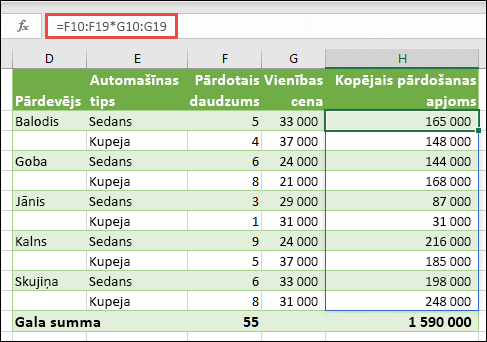
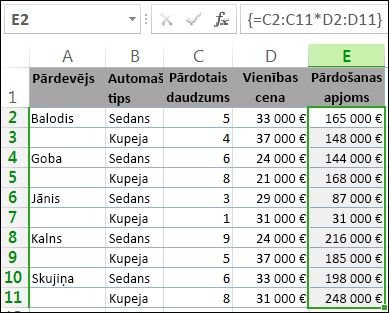
Šajā piemērā tiek aprēķināts katra pārdevēja kopējais pārdoto sedanu un kupeju skaits, ievadot formulu =F10:F19*G10:G19 šūnā H10.
Nospiežot taustiņu Enter, jūs redzēsit rezultātus šūnās H10:H19. Pievērsiet uzmanību tam, ka izplešanās diapazons ir izcelts ar malu, kad jūs atlasāt jebkuru no izplešanās diapazona šūnām. Pievērsiet uzmanību ar tam, ka formulas šūnās H10:H19 ir pelēkotas. Tās ir norādītas tikai atsaucei, tāpēc, ja vēlaties pielāgot formulu, jums būs jāatlasa šūna H10, kurā atrodas galvenā formula.Vienšūnas masīva formula
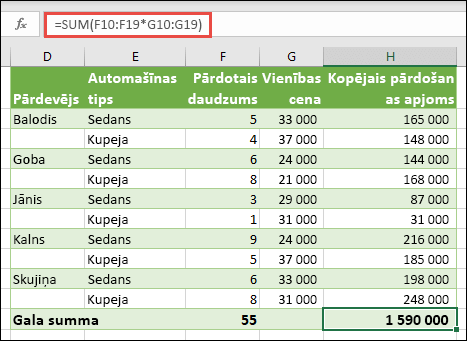
Parauga darbgrāmatā šūnā H20 ierakstiet vai nokopējiet un ielīmējiet =SUM(F10:F19*G10:G19), un pēc tma nospiediet taustiņu Enter.
Šajā gadījumā programma Excel sareizina masīva vērtības (šūnu diapazons F10–G19) un pēc tam izmanto funkciju SUM, lai saskaitītu šīs summas. Rezultātā tiek iegūta pārdošanas apjoma kopsumma 1 590 000 EUR.
Šajā piemērā redzams, cik jaudīga var būt šāda veida formula. Piemēram, iedomājieties, ka jums ir 1000 datu rindu. Daļu vai visus šos datus var sasummēt, izveidojot masīva formulu vienā šūnā, nevis velkot formulu pa 1000 rindām. Turklāt ievērojiet, ka vienšūnas formula šūnā H20 ir pilnībā neatkarīga no vairākšūnu formulas (formula šūnās H10–H19). Tā ir vēl viena masīva formulu izmantošanas priekšrocība — elastība. Varat mainīt formulas kolonnā H vai pat izdzēst šo kolonnu, neietekmējot formulu šūnā G20. Jums var noderēt arī atsevišķi parādītas kopsummas kā šeit, jo tas palīdz jums pārbaudīt rezultātu precizitāti.Dinamiskām masīva formulām ir arī šādas priekšrocības:
- Konsekvence Noklikšķinot uz jebkuras šūnas, kas atrodas zem H10, redzat to pašu formulu. Šāda konsekvence palīdz nodrošināt lielāku precizitāti.
- Drošība Vairākšūnu masīva formulas komponentu nevar pārrakstīt. Piemēram, noklikšķiniet uz šūnas H11 un nospiediet taustiņu Delete. Excel nemainīs masīva izvadi. Lai tu mainītu, jums ir jāatlasa masīva augšējā kreisā rūtiņa jeb rūtiņa H10.
- Mazāks faila lielums. Vairāku starpformulu vietā bieži vien var izmantot vienu masīva formulu. Piemēram, šajā automašīnu tirdzniecības piemērā viena masīva formula tiek izmantota, lai aprēķinātu rezultātus kolonnā E. Ja tiktu izmantotas parastās formulas, piemēram, =F10*G10, F11*G11, F12*G12 utt., šo pašu rezultātu aprēķināšanai būtu jāizmanto 11 dažādas formulas. Tas nav nekas sarežģīts, bet kā būtu, ja jums būtu jātiek galā ar tūkstošiem rindu? Tad tam var būt liela nozīme.
- Efektivitāte Masīva funkcijas var izmantot kā efektīvu risinājumu sarežģītu formulu izveidei. Masīva formula =SUM(F10:F19*G10:G19) ir tāda pati kā šī formula: =SUM(F10*G10,F11*G11,F12*G12,F13*G13,F14*G14,F15*G15,F16*G16,F17*G17,F18*G18,F19*G19).
- Izplešanās Dinamisko masīvu formulu izvēršanās notiek automātiski izvades diapazonā. Ja jūsu avota dati ir Excel tabulā, tad, jums pievienojot vai noņemot datus no masīva diapazona, masīvs automātiski maina lielumu.
- #IZPLEŠANĀS! labošana Dinamiskais masīvs ieviesa kļūdu #SPILL!, kas norāda, ka paredzētais izplešanās diapazons ir bloķēts nezināma iemesla dēļ. Pēc bloķēšanas iemesla novēršanas formula automātiski izpletīsies.
Viendimensiju un divdimensiju masīva konstantes izveide
Masīva konstantes ir masīva formulu komponents. Masīva konstantes tiek veidotas, ievadot elementu sarakstu un manuāli to iekļaujot figūriekavās ({ }), piemēram, šādi:
={1,2,3,4,5} or ={"janvāris","februāris","marts"}
Atdalot elementus ar komatiem, tiek izveidots horizontāls masīvs (rinda). Atdalot elementus ar semikoliem, tiek izveidots vertikāls masīvs (kolonna). Lai izveidotu divdimensiju masīvu, katras rindas elementi jums ir jāatdala ar komatiem, bet rindas ir jāatdala ar semikoliem.
Nākamās darbības ļaus patrenēties, veidojot horizontālu, vertikālu, kā arī divdimensiju konstanti. Mūsu piemēros tiks izmantota SEQUENCE funkcija, lai automātiski ģenerētu masīvu konstantes, kā arī manuāli ievadītās masīvu konstantes.
-
Horizontālas konstantes izveide
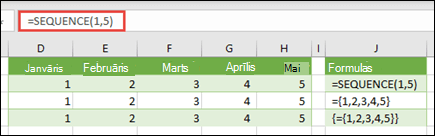
Izmantojiet iepriekšējo piemēru darbgrāmatu vai izveidojiet jaunu. Atlasiet tukšu šūnu un ievadiet =SEQUENCE(1,5). SEQUENCE funkcija veido 1 rindas un 5 kolonnu masīvu tāpat kā ={1,2,3,4,5}. Tiek rādīts šāds rezultāts:
-
Vertikālas konstantes izveide
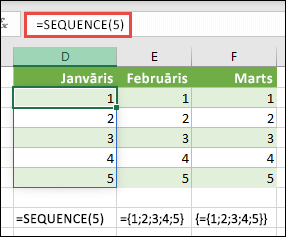
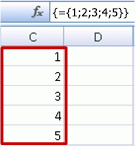
Atlasiet jebkur tukšo šūnu ar brīvu vietu zem tas un ievadiet =SEQUENCE(5) vai ={1;2;3;4;5}. Tiek rādīts šāds rezultāts:
-
Divdimensiju konstantes izveide
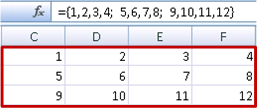
Atlasiet jebkuru tukšo šūnu ar brīvu vietu labajā pusē un zem tās, un ievadiet =SEQUENCE(3,4). Tiek rādīts šāds rezultāts:
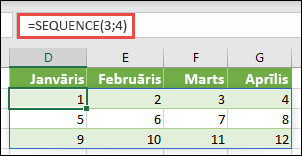
Tāpat jūs varat ievadīt: vai ={1\2\3\4;5\6\7\8;9\10\11\12}, bet jums būs jāpievērš uzmanība komatu un kolu lietojumam.
Kā redzat, SEQUENCE opcija piedāvā būtiskas priekšrocības, salīdzinot ar manuālu masīva konstantes vērtību ievadīšanu. Pirmkārt, tā taupa jūsu laiku un palīdz samazināt manuālās ievades kļūdas. Šo formulu ir arī vieglāk lasīt, jo kolus mēdz būt grūti atšķirt no komatiem.
Masīva konstantes sintakse
Šajā piemērā masīva konstantes tiek izmantotas kā daļa no lielākas formulas. Parauga darbgrāmatā dodieties uz konstanti formulas darblapā vai izveidojiet jaunu darblapu.
Šūnā D9 tika ievadīts =SEQUENCE(1,5,3,1), bet jūs varat ievadīt arī 3, 4, 5, 6 un 7 šūnās A9:H9. Skaitļu izvēlei nav nekādas nozīmes, daudzveidībai izvēlējāmies ko atšķirīgu no 1-5.
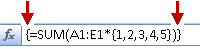
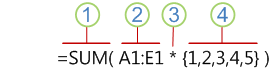
Šūnā E11 ievadiet =SUM(D9:H9*SEQUENCE(1,5))) vai =SUM(D9:H9*{1,2,3,4,5}). Formulu rezultāts ir 85.
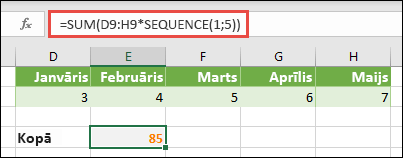
Funkcija SEQUENCE izveido masīva konstantes {1,2,3,4,5}ekvivalentu. Excel vispirms veic darbības ar vienādojumiem iekavās, tāpēc nākamie divi elementi ir šūnu vērtības D9:H9 un reizinātājs (*). Šajā brīdī formulā tiek sareizinātas iekļautā masīva vērtības ar atbilstošajām konstantes vērtībām. Tas atbilst šai formulai:
=SUM(D9*1,E9*2,F9*3,G9*4,H9*5) vai =SUM(3*1,4*2,5*3,6*4,7*5)
Visbeidzot funkcija SUM saskaita šīs vērtības, iegūstot summā 85.
Lai izvairītos no iekļautā masīva izmantošanas un paturētu darbību tikai atmiņā, varat aizstāt to ar citu masīva konstanti:
=SUM(SEQUENCE(1,5,3,1)*SEQUENCE(1,5)), vai =SUM({3,4,5,6,7}*{1,2,3,4,5})
Elementi, ko var izmantot masīvu konstantēs
- Masīvu konstantes var saturēt skaitļus, tekstu, loģiskās vērtības (piemēram, TRUE un FALSE), kā arī kļūdu vērtības, piemēram, #N/A. Šos skaitļus var izmantot veselu skaitļu, decimālajā vai zinātniskajā formātā. Ievietojot tekstu, tas ir jāieraksta pēdiņās (“teksts”).
- Masīva konstantēs nevar iekļaut papildu masīvus, formulas un funkcijas. Citiem vārdiem sakot, tajās var iekļaut tikai tekstu vai skaitļus, kas tiek atdalīti ar komatiem vai semikoliem. Ja ievadāt kādu formulu, piemēram, {1\2\A1:D4} vai {1\2\SUM(Q2:Z8)}, programma Excel parāda brīdinājuma ziņojumu. Turklāt skaitliskās vērtības nedrīkst saturēt procentu zīmes, dolāru zīmes, komatus un iekavas.
Masīva konstanšu nosaukumdošana
Viens no labākajiem veidiem, kā izmantot masīva konstantes, ir piešķirt tām nosaukumus. Nosauktās konstantes ir ērtāk izmantot, kā arī citiem lietotājiem ir vieglāk izprast masīva formulas, kurās tās tiek izmantotas. Lai masīva konstantei piešķirtu nosaukumu un to izmantotu formulā, rīkojieties šādi:
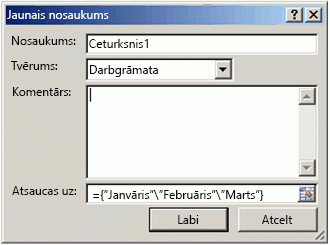
Dodieties uz formulām>Definētie nosaukumi>Definēt nosaukumu. Lodziņā Nosaukums ierakstiet Quarter1. Lodziņā Attiecas uz ievadiet šādu konstanti (atcerieties par manuālu figūriekavu rakstīšanu):
={"Janvāris"\"Februāris"\"Marts"}
Tagad dialoglodziņam ir jāizskatās šādi:
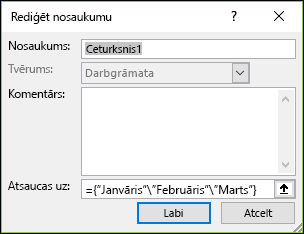
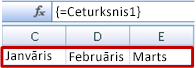
Noklikšķiniet OK un atlasiet jebkuru rindu ar trim tukšām šūnām, un pēc tam ierakstiet =Quarter1.
Tiek rādīts šāds rezultāts:
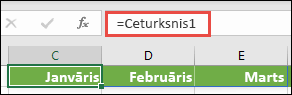
Ja vēlaties, lai rezultāti izplestos par vertikāli nevis horizontāli, izmantojiet =TRANSPOSE(Quarter1).
Ja vēlaties, lai tiktu parādīts 12 mēnešu saraksts, kas var būt lietderīgs, piemēram, finanšu pārskata izveidei, jūs varat izmantot SEQUENCE funkciju, lai izveidotu šī gada mēnešu sarakstu. Šīs funkcijas priekšrocība ir tāda, ka arī tad, kad tiek rādīts tikai mēnesis, tam ir derīga datu vērtība, kuru varat izmantot citos aprēķinos. Varat apskatīt šos piemērus parauga darbgrāmatas darblapās Nosaukta masīva konstante un Ātrā parauga datu kopa .
=TEXT(DATE(YEAR(TODAY()),SEQUENCE(1,12),1),“mmm”)
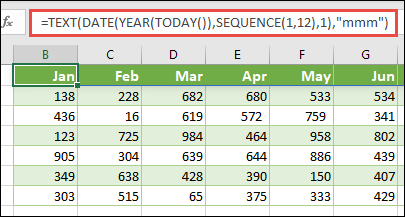
Šeit tiek izmantota DATE funkcija, lai izveidotu datumu atbilstoši šim gadam, SEQUENCE izveido masīva konstanti no 1 līdz 12, no janvāra līdz decembrim, bet TEXT funkcija pārveido rādīšanas formātu par “mmm” (jan, feb, mar, utt.). Ja vēlaties redzēt pilnu mēneša nosaukumu, piemēram, janvāris, izmantojiet “mmmm”.
Ja kā masīva formulu izmantojat nosauktu konstanti, neaizmirstiet ievadīt vienādības zīmi, piemēram, =Quarter1 nevis tikai Quarter1.. Ja to neizdarīsit, programma Excel šo masīvu uztvers kā teksta virkni, un formula nedarbosies tā, kā bijāt cerējis. Atcerieties, ka varat izmantot funkciju, teksta un skaitļu kombinācijas. Viss ir atkarīgs no jūsu radošuma.
Masīva konstanšu darbība
Nākamajos piemēros parādīti daži veidi, kā masīva formulās var izmantot masīva konstantes. Dažos piemēros tiek izmantota funkcija TRANSPOSE, kas rindas pārvērš par kolonnām un pretēji.
-
Reizināšana ar katru masīva elementu
Ievadiet =SEQUENCE(1,12)*2 vai ={1\2\3\4;5\6\7\8;9\10\11\12}*2
Varat arī dalīt ar (/), saskaitīt ar (+) un atņemt ar (-). -
Masīva elementu kāpināšana
Ievadiet =SEQUENCE(1,12)^2 vai ={1\2\3\4;5\6\7\8;9\10\11\12}^2 -
Kvadrātsaknes atrašana masīva vienumiem
Ievadiet =SQRT(SEQUENCE(1,12)^2) vai =SQRT({1,2,3,4; 5,6,7,8; 9,10,11,12}^2) -
Viendimensijas rindas apmainīšana vietām
Ievadiet =TRANSPOSE(SEQUENCE(1,5))) vai =TRANSPOSE({1,2,3,4,5})
Lai arī tika ievadīta horizontāla masīva konstante, funkcija TRANSPOSE to pārvērš par kolonnu. -
Viendimensijas kolonnas apmainīšana vietām
Ievadiet =TRANSPOSE(SEQUENCE(5,1)) vai =TRANSPOSE({1;2;3;4;5})
Lai arī tika ievadīta vertikāla masīva konstante, funkcija TRANSPOSE to pārvērš par rindu. -
Divdimensiju konstantes apmainīšana vietām
Ievadiet =TRANSPOSE(SEQUENCE(3,4)) vai =TRANSPOSE({1\2\3\4;5\6\7\8;9\10\11\12})
Funkcija TRANSPOSE katru rindu pārvērš par kolonnu sēriju.
Vienkāršu masīva formulu izmantošana
Šajā sadaļā sniegti vienkāršu masīva formulu piemēri.
Masīva izveide no esošajām vērtībām
Piemēros tālāk tiek paskaidrots, kā izmantot masīva formulas, lai no esošā masīva izveidotu jaunu masīvu.
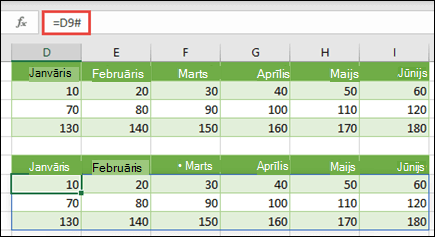
Ievadiet =SEQUENCE(3,6,10,10) vai ={10\20\30\40\50\60;70\80\90\100\110\120;130\140\150\160\170\180}
Pārliecinieties, vai pirms 10 ievadāt { (atverošo iekavu) un pēc 180 } (noslēdzošo iekavu), jo tiek veidots skaitļu masīvs.
Pēc tam tukšā šūnā ievadiet =D9# vai =D9:I11. Parādīsies 3 x 6 šūnu masīvs ar tādām pašām vērtībām kā D9:D11. Zīme # tiek saukta par izplešanās diapazona operatoru, un ar tās palīdzību Excel atsaucas uz visu masīva diapazonu bez vajadzības to rakstīt.
Masīva konstantes izveide no esošajām vērtībām
Jūs varat pārvērst izplešanās masīva formulas rezultātus par to atsevišķajiem komponentiem. Atlasiet šūnu D9 un nospiediet F2, lai pārietu uz rediģēšanas režīmu. Pēc tam nospiediet taustiņu F9 , lai pārveidotu šūnu atsauces par vērtībām, kuras Excel pārvērtīs par masīva konstanti. Pēc taustiņa Enter nospiešanas formulai =D9#, būtu jābūt ={10\20\30;40\50\60;70\80\90}.Rakstzīmju skaitīšana šūnu diapazonā
Nākamajā piemērā parādīts, kā šūnu diapazonā saskaitīt rakstzīmes. Tai skaitā arī atstarpes.
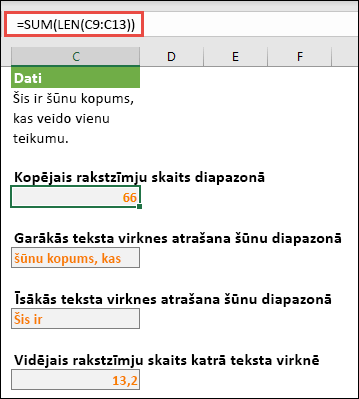
=SUM(LEN(C9:C13))
Šajā gadījumā LEN funkcija atgriež katras diapazona šūnas teksta virknes garumu. Funkcija SUM saskaita šīs vērtības un parāda rezultātu (66). Ja vēlaties uzzināt vidējo rakstzīmju skaitu, varat izmantot:
=AVERAGE(LEN(C9:C13))Diapazona C9:C13 garākās šūnas saturs
=INDEX(C9:C13,MATCH(MAX(LEN(C9:C13)),LEN(C9:C13),0),1)
Šī formula darbojas tikai tad, ja datu diapazonā ir tikai viena šūnu kolonna.
Izpētīsim šo formulu, sākot no iekšējiem elementiem virzienā uz āru. LEN funkcija parāda katra vienuma garumu šūnu diapazonā D2:D6. MAX funkcija aprēķina lielāko vērtību šajos vienumos, kas atbilst garākajai teksta virknei, kas atrodas šūnā D3.
Šeit viss kļūst mazliet sarežģītāks. Funkcija MATCH aprēķina tās šūnas nobīdi (relatīvo pozīciju), kurā ir visgarākā teksta virkne. Lai to paveiktu, tai ir nepieciešami trīs argumenti: uzmeklējamā vērtība, uzmeklēšanas masīvs un atbilstības tips. Funkcija MATCH uzmeklēšanas masīvā meklē norādīto uzmeklēšanas vērtību. Šajā gadījumā uzmeklēšanas vērtība ir garākā teksta virkne:
MAX(LEN(C9:C13)
un šī virkne atrodas šajā masīvā:
LEN(C9:C13)
Atbilstības tipa arguments šajā gadījumā ir 0. Atbilstības tipa vērtība var būt 1, 0, vai -1.- Atbilstības tipa vērtība 1 parāda lielāko vērtību, kas ir mazāka par vai vienāda ar uzmeklējamo vērtību
- Atbilstības tipa vērtība 0, MATCH atgriež pirmo vērtību, kas precīzi atbilst uzmeklējamajai vērtībai.
- Atbilstības tipa vērtība -1 atrod mazāko vērtību, kas ir lielāka vai vienāda ar norādīto uzmeklējamo vērtību.
- Ja atbilstības tips tiek izlaists, programma Excel pieņem, ka vērtība ir 1.
INDEX funkcija izmanto šos argumentus: masīvs, kolonnas un rindas numurs šajā masīvā. Šūnu diapazons C9:C13nodrošina masīvu, bet MATCH funkcija nodrošina sūnu adreses, un gala arguments (1) norāda, ka vērtība nāk no pirmās masīva kolonnas.
Ja vēlaties iegūt īsākās teksta virknes saturu, jums iepriekš norādītajā piemērā MAX ir jānomaina uz MIN.Diapazona n mazāko vērtību atrašana
Šajā piemērā ir parādīts, kā atrast mazākās vērtības šūnu diapazonā, kur parauga datu masīvs šūnās B9:B18 tika izveidots ar: =INT(RANDARRAY(10,1)*100). Ņemiet vērā, ka RANDARRAY ir mainīga funkcija, kas nozīmē, ka katrā Excel aprēķinu veikšanas reizē iegūsiet jaunu nejaušu skaitļu kopu.
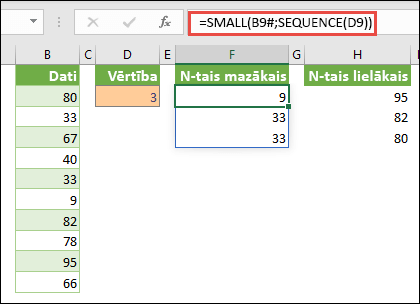
Ievadiet =SMALL(B9#,SEQUENCE(D9), =SMALL(B9:B18,{1;2;3})
Šī formula izmanto masīva konstanti, lai novērtētu SMALL funkciju trīs reizes un parādītu 3 mazākos vienumus masīvā, kas atrodas šūnās B9:B18, kur 3 ir mainīgā vērtība šūnā D9. Lai atrastu vairāk vērtību, jūs varat palielināt SEQUENCE funkcijas vērtību vai pievienot konstantei argumentus. Kopā ar šo formulu var izmantot arī tādas papildfunkcijas kā SUM vai AVERAGE. Piemēram:
=SUM(SMALL(B9#,SEQUENCE(D9))
=AVERAGE(SMALL(B9#,SEQUENCE(D9))Diapazona n lielāko vērtību atrašana
Lai diapazonā atrastu lielākās vērtības, funkciju SMALL var aizstāt ar funkciju LARGE. Turklāt nākamajā piemērā tiek izmantotas funkcijas ROW un INDIRECT.
Ievadiet =LARGE(B9#,ROW(INDIRECT("1:3")))) vai =LARGE(B9:B18,ROW(INDIRECT("1:3")))
Šajā brīdī noderētu nelielas zināšanas par funkciju ROW un INDIRECT. Funkciju ROW var izmantot, lai izveidotu secīgu veselu skaitļu masīvu. Piemēram, atlasiet tukšu šūnu un ievadiet:
=ROW(1:10)
Formula izveidots 10 secīgu veselu skaitļu kolonnu. Lai atrastu potenciālo problēmu, ievietojiet rindu virs diapazona, kurā atrodas masīva formula (virs 1. rindas). Excel pielāgos rindu atsauces, bet jaunā formula tagad ģenerēs veselus skaitļus no 2 līdz 11. Lai novērstu šo problēmu, jums ir jāpapildina formula ar funkciju INDIRECT:
=ROW(INDIRECT("1:10"))
Funkcija INDIRECT kā argumentus izmanto teksta virknes (tāpēc diapazons 1:10 ir iekļauts pēdiņās). Ievietojot rindas, programma Excel nekoriģē teksta vērtības un nepārvieto masīva formulu. Tāpēc funkcija ROW vienmēr ģenerē nepieciešamo veselo skaitļu masīvu. Tikpat vienkārši jūs varat izmantot SEQUENCE:
=SEQUENCE(10)
Apskatīsim formulu, ko jūs izmantojāt iepriekš — =LARGE(B9#,ROW(INDIRECT("1:3"))) — sākot no iekšējās iekavas un uz āru: funkcija INDIRECT parāda teksta vērtību kopu, kas šajā gadījumā ir vērtības no 1 līdz 3. ROW funkcija izveido trīs šūnu kolonnas masīvu. LARGE funkcija izmanto B9:B18 šūnu diapazona vērtības un tiek novērtēta trīs reizes — pa vienai reizei katrai ROW funkcijas parādītajai atsaucei. Ja vēlaties uzzināt vairāk vērtību, funkcijai INDIRECT pievienojiet lielāku šūnu diapazonu. Tāpat kā piemēros ar SMALL, šo formulu var izmantot kopā ar citām funkcijām, piemēram, SUM vai AVERAGE.
Kļūdu novēršana
-
Tāda diapazona summa, kurā ir kļūdu vērtības
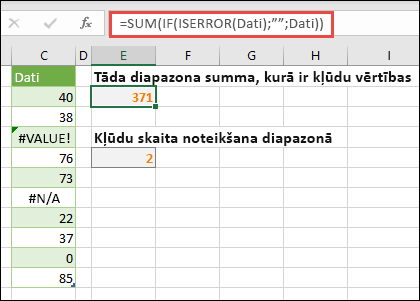
Funkcija SUM programmā Excel nedarbojas, ja mēģināt summēt diapazonu, kurā ir kāda kļūdas vērtība, piemēram, #VALUE! vai #N/A. Šajā piemērā redzams, kā summēt vērtības diapazonā Dati, kurā ir kļūdas:
-
=SUM(IF(ISERROR(Dati);"";Dati))
Šī formula izveido jaunu masīvu, kurā ir sākotnējās vērtības, bet nav kļūdas vērtību. Sākot ar iekšējām funkcijām virzienā uz āru: funkcija ISERROR šūnu diapazonā (Dati) meklē kļūdas. Funkcija IF atgriež noteiktu vērtību, ja norādītais nosacījums tiek novērtēts kā PATIESS, bet citu vērtību, ja tas tiek novērtēts kā APLAMS. Šajā gadījumā visām kļūdas vērtībām tiek atgriezta tukša virkne (""), jo to vērtējums ir vērtība PATIESS, kā arī atgriež atlikušās diapazona (Dati) vērtības, jo to novērtējums ir vērtība APLAMS, kas nozīmē to, ka tajās nav kļūdas vērtību. Pēc tam funkcija SUM aprēķina filtrētā masīva kopsummu. -
Kļūdas vērtību skaita noteikšana diapazonā
Šis piemērs ir līdzīgs iepriekšējai formulai, bet tiek atgriezts kļūdas vērtību skaits diapazonā Dati, nevis notiek tā filtrēšana:
=SUM(IF(ISERROR(Dati);1;0))
Šī formula izveido masīvu, kurā šūnām ar kļūdu ir vērtība 1, bet šūnām bez kļūdas ir vērtība 0. Noņemot funkcijas IF trešo argumentu, šo formulu var vienkāršot un iegūt to pašu rezultātu:
=SUM(IF(ISERROR(Dati);1))
Ja netiek norādīts šis arguments, funkcija IFatgriež APLAMS, ja šūnā nav kļūdas vērtības. Šo formulu var pat vēl vienkāršot:
=SUM(IF(ISERROR(Dati)*1))
Šāda versija darbojas tāpēc, ka PATIESS*1=1 un APLAMS*1=0.
Vērtību summēšana pēc nosacījumiem
Iespējams, ka vērtības ir jāsummē atbilstoši kādiem nosacījumiem.
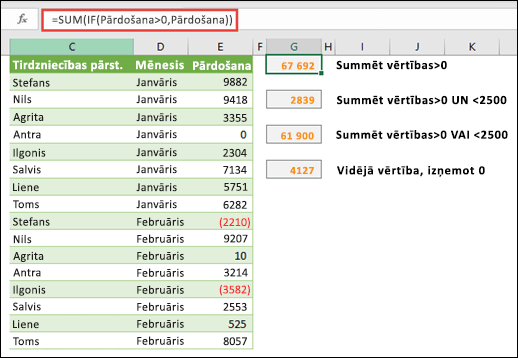
Piemēram, šī masīva formula summē tikai pozitīvos veselos skaitļus, kas iekļauti diapazonā Pārdošana, kas atspoguļo šūnas E9:E24 augstāk sniegtajā piemērā:
=SUM(IF(Pārdošana>0,Pārdošana))
Funkcija IF izveido pozitīvo un aplamo vērtību masīvu. Funkcija SUM būtībā ignorē aplamās vērtības, jo 0+0=0. Šajā formulā izmantojamajā šūnu diapazonā var būt jebkāds rindu un kolonnu daudzums.
Varat arī summēt vērtības, kas atbilst vienam vai vairākiem nosacījumiem. Piemēram, šī masīva formula aprēķina vērtības, kas ir lielākas par 0 UN mazākas par 2500:
=SUM((Pārdošana0>)*(Pārdošana<2500)*(Pārdošana))
Atcerieties, ka šī formula atgriež kļūdu, ja diapazonā ir vismaz viena šūna, kurā nav skaitliskas vērtības.
Varat arī veidot masīva formulas, kas izmanto kādu nosacījumu VAI. Piemēram, varat summēt vērtības, kas ir lielākas par 0 VAI mazākas par 2500:
=SUM(IF((Pārdošana>0)+(Pārdošana<2500),Pārdošana))
Masīva formulās funkcijas AND un OR tieši izmantot nevar, jo tās atgriež vienu rezultātu (PATIESS vai APLAMS), bet masīva funkcijai nepieciešams rezultātu masīvs. Šo problēmu var apiet, izmantojot iepriekšējā formulā redzamo loģiku. Citiem vārdiem sakot, ar vērtībām, kas atbilst nosacījumam VAI vai UN, tiek veiktas matemātiskās operācijas: saskaitīšana vai reizināšana.
Šajā piemērā redzams, kā no diapazona izņemt nulles, ja šajā diapazonā ir jāaprēķina vidējā vērtība. Formulā tiek izmantots datu diapazons Pārdošana:
=AVERAGE(IF(Pārdošana<>0,Pārdošana))
Funkcija IF izveido to vērtību masīvu, kas nav 0, un nodod šīs vērtības funkcijai AVERAGE.
Atšķirību skaitīšana divos šūnu diapazonos
Šī masīva formula salīdzina divu šūnu diapazonu (Mani_dati un Jūsu_dati) vērtības un atgriež atrasto atšķirību skaitu. Ja abu diapazonu saturs ir vienāds, formula atgriež 0. Šūnu diapazoniem ir jābūt vienāda lieluma un izmēra, lai izmantotu šo formulu. Piemēram, ja MyData diapazons ir 3 rindas un 5 kolonnas, tad YourData arī ir jābūt 3 rindām un 5 kolonnām.
=SUM(IF(Mani_dati=Jūsu_dati;0;1))
Formula izveido jaunu masīvu ar tādiem pašiem izmēriem, kāds ir salīdzināmajiem diapazoniem. Funkcija IF šo masīvu aizpilda ar vērtībām 0 un 1 (0, ja šūnas neatbilst, bet 1, ja tās ir vienādas). Pēc tam funkcija SUM atgriež masīva vērtību summu.
Šo formulu var vienkāršot šādi:
=SUM(1*(MyData<>YourData))
Līdzīgi formulai, kas diapazonā saskaita kļūdas vērtības, šī formula darbojas tāpēc, ka PATIESS*1=1, bet APLAMS*1=0.
Šī masīva formula atgriež vienas kolonnas diapazona Dati maksimālās vērtības rindas numuru:
=MIN(IF(Dati=MAX(Dati);ROW(Dati);""))
Funkcija IF izveido jaunu masīvu, kas atbilst diapazonam Dati. Ja atbilstošajā šūnā ir diapazona maksimālā vērtība, masīvā tiek norādīts rindas numurs. Pretējā gadījumā masīvā ir tukša virkne (“”). Funkcija MIN izmanto jauno masīvu kā otro argumentu un atgriež mazāko vērtību, kas atbilst diapazona Dati maksimālās vērtības rindas numuram. Ja diapazonā Dati ir identiskas maksimālās vērtības, formula atgriež pirmās vērtības rindu.
Ja vēlaties atgriezt maksimālās vērtības faktisko šūnas adresi, izmantojiet šo formulu:
=ADDRESS(MIN(IF(Dati=MAX(Dati);ROW(Dati);""));COLUMN(Dati))
Līdzīgus piemērus atradīsiet parauga darbgrāmatas darblapā Atšķirības starp datu kopām.

Atsauce
Daļa no šī raksta ir balstīta uz Excel prasmīgo lietotāju slejām, kuru autors ir Kolins Vilkokss (Colin Wilcox), kā arī izmantota informācija no grāmatas Excel 2002 Formulas, kuras autors ir bijušais Excel MVP Džons Volkenbahs (John Walkenbach), 14. un 15. nodaļas.
Vai nepieciešama papildu palīdzība?
Vienmēr varat pajautāt speciālistam Excel tehnoloģiju kopienā vai saņemt atbalstu kopienās.
Skatiet arī
Dinamiskie masīvi un masīvu izplešanās
Dinamiskās masīvu formulas pret mantotajām CSE masīvu formulām