
Darbgrāmatas saite (iepriekš saukta par ārējo atsauci) ir veids, kā vienā darbgrāmatā apvienot datus no citām darbgrāmatām vai lapām. Varat tos izmantot, lai:
- Saistiet vairāku nodaļu darbgrāmatas un pēc tam integrējiet attiecīgos datus kopsavilkuma darbgrāmatā. Mainot avota darbgrāmatas, tiek atjaunināta kopsavilkuma darbgrāmata.
- Izveidojiet atšķirīgus datu skatus, izveidojot vairākas atskaišu darbgrāmatas, kurās ir tikai saites uz saistītiem datiem.
Varat atsaukties uz šūnām vai definētu nosaukumu citā darbgrāmatā vai tajā pašā darbgrāmatā.
Atšķirība starp avota un mērķa darbgrāmatu
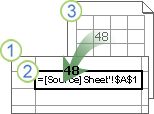
Darbgrāmata, kurā ir ietvertas saites, tiek dēvēta par mērķa darbgrāmatu, bet darbgrāmata, ar kuru tā ir saistīta, tiek dēvēta par avota darbgrāmatu. Ar vienu mērķa darbgrāmatu var saistīt vairākas avota darbgrāmatas.
|
|
|---|
Darbgrāmatas saites izveide starp šūnām dažādās darbgrāmatās
1. metode
Atveriet mērķa darbgrāmatu, kurā būs ārējā atsauce, un avota mērķa darbgrāmatu, kurā ir dati, uz kuriem vēlaties izveidot darbgrāmatas saiti.
Atlasiet šūnu vai šūnas, kur vēlaties izveidot ārējo atsauci.
Ierakstiet = (vienādības zīmi).
Ja vēlaties izmantot funkciju, piemēram, SUM, ierakstiet funkcijas nosaukumu, kam seko atverošā iekava. Piemēram, =SUM(.Pārslēdzieties uz avota darbgrāmatu un pēc tam noklikšķiniet uz darblapas, kurā ir šūnas, ko vēlaties saistīt.
Atlasiet šūnu vai šūnas, uz kurām vēlaties izveidot saiti, un nospiediet taustiņu Enter.
Piezīme
Ja atlasāt vairākas šūnas, piemēram, =[SourceWorkbook.xlsx]Lapa1!$A$1:$A$10, un jums ir pašreizējā Microsoft 365 versija, varat vienkārši nospiest taustiņu ENTER , lai apstiprinātu formulu kā dinamisko masīva formulu. Pretējā gadījumā formula ir jāievada kā mantota masīva formula, nospiežot taustiņu kombināciju CTRL+SHIFT+ENTER. Papildinformāciju par masīva formulām skatiet rakstā Norādījumi par masīva formulām un piemēri.
Programma Excel atgriezīs jūs mērķa darbgrāmatā un parādīs vērtības no avota darbgrāmatas.
Ņemiet vērā, ka Excel atgriezīs saiti ar absolūtajām atsaucēm, tāpēc, ja vēlaties kopēt formulu citās šūnās, būs jānoņem dolāra ($) zīmes:
=[SourceWorkbook.xlsx]Lapa1! $A$1
Ja aizvērsit avota darbgrāmatu, programma Excel automātiski pievienos faila ceļu formulai:
='C:\Reports\[SourceWorkbook.xlsx]Sheet1'!$A$1
2. metode
- Atveriet mērķa darbgrāmatu, kurā būs saite uz darbgrāmatu, un avota darbgrāmatu, kurā ir dati, uz ko jāizveido saite.
- Avota darbgrāmatā atlasiet šūnu vai šūnas, ko vēlaties saistīt.
- Nospiediet taustiņu kombināciju Ctrl+C vai dodieties uz sākumlapu>Starpliktuve>Kopēt.
- Pārslēdzieties uz mērķa darbgrāmatu un pēc tam noklikšķiniet uz darblapas, kurā vēlaties novietot saistītos datus.
- Atlasiet šūnu, kurā vēlaties novietot saistītos datus, un atlasiet Sākums>,starpliktuve>,ielīmēšana, ielīmēšana>, saite.
- Excel atgriež datus, ko nokopējāt no avota darbgrāmatas. Ja to mainīsit, tas automātiski tiks mainīts mērķa darbgrāmatā.
Darbgrāmatas saites izveide uz definētu nosaukumu citā darbgrāmatā
Atveriet mērķa darbgrāmatu, kurā būs ārējā atsauce, un avota darbgrāmatu, kurā ir dati, uz kuriem vēlaties izveidot darbgrāmatas saiti.
Atlasiet šūnu vai šūnas, kur vēlaties izveidot ārējo atsauci.
Ierakstiet = (vienādības zīmi).
Pārslēdzieties uz avota darbgrāmatu un pēc tam noklikšķiniet uz darblapas, kurā ir šūnas, ko vēlaties saistīt.
Nospiediet taustiņu F3, atlasiet nosaukumu, uz kuru vēlaties izveidot saiti, un nospiediet taustiņu Enter.
Piezīme
Ja nosauktais diapazons atsaucas uz vairākām šūnām un jums ir pašreizējā Microsoft 365 versija, varat vienkārši nospiest taustiņu ENTER , lai apstiprinātu formulu kā dinamisko masīva formulu. Pretējā gadījumā formula ir jāievada kā mantota masīva formula, nospiežot taustiņu kombināciju CTRL+SHIFT+ENTER. Papildinformāciju par masīva formulām skatiet rakstā Norādījumi par masīva formulām un piemēri.
Excel atgriezīs mērķa darbgrāmatu un avota darbgrāmatā parādīs vērtības no nosauktā diapazona.
Nosaukuma definēšana, kas satur darbgrāmatas saiti uz šūnām citā darbgrāmatā
- Atveriet mērķa darbgrāmatu un avota darbgrāmatu.
- Mērķa darbgrāmatā atlasiet Formulas>Definētie nosaukumi>Definēt nosaukumu.
- Dialoglodziņa Jauns nosaukums lodziņā Nosaukums ierakstiet diapazona nosaukumu.
-
Lodziņā Attiecas uz izdzēsiet saturu un pēc tam saglabājiet kursoru lodziņā.
Ja vēlaties izmantot funkciju, ievadiet funkcijas nosaukumu un pēc tam novietojiet kursoru vietā, kur vēlaties ievietot ārējo atsauci. Piemēram, ierakstiet =SUM() un pēc tam novietojiet kursoru starp iekavām. - Pārslēdzieties uz avota darbgrāmatu un pēc tam noklikšķiniet uz darblapas, kurā ir šūnas, ko vēlaties saistīt.
- Atlasiet šūnu vai šūnu diapazonu, ko vēlaties saistīt, un noklikšķiniet uz Labi.

Kā izskatās darbgrāmatas saite uz citu darbgrāmatu
Formulas ar darbgrāmatas saitēm tiek parādītas dažādos veidos.
Kad avota darbgrāmata ir atvērta, mērķa darbgrāmatas saitē kvadrātiekavās ([ ]) ir iekļauts darbgrāmatas nosaukums, kam seko darblapas nosaukums, izsaukuma zīme (!) un šūnas, no kurām formula ir atkarīga. Piemērs.
=SUM([Budget.xlsx]Annual!C10:C25)
Ja avota darbgrāmata nav atvērta, mērķa darbgrāmatā esošās darbgrāmatas saitē ir ietverts viss ceļš. Piemērs.
=SUM('C:\Reports\[Budget.xlsx]Annual'!C10:C25)
Piezīme
Ja citas darblapas vai darbgrāmatas nosaukumā ir atstarpes vai rakstzīmes, kas nav alfabēta rakstzīmes, nosaukums (vai ceļš) ir jāiekļauj vienpēdiņās, kā norādīts piemērā iepriekš. Programma Excel tos automātiski pievienos jūsu vietā, kad atlasīsit avota diapazonu.
Formulās, kas ir saistītas ar definētu nosaukumu citā darbgrāmatā, tiek izmantots darbgrāmatas nosaukums, kam seko izsaukuma zīme (!) un definētais nosaukums. Piemērs.
=SUM(Budget.xlsx!Sales)
Skatiet arī
Nosaukumu definēšana un izmantošana formulās
Darbgrāmatas saišu pārvaldības un glabāšanas programmā Excel apraksts