

Diagrammas palīdz vizualizēt datus, lai sniegtu maksimālu iespaidu uz auditoriju. Uzziniet, kā izveidot diagrammu un pievienot tendences līkni. Varat sākt dokumentu ar ieteikto diagrammu vai izvēlēties kādu no mūsu iepriekš izveidoto diagrammu veidņu kolekcijas.
Diagrammas izveide
Atlasiet datus diagrammai.
Atlasiet Ievietot>ieteicamās diagrammas.
Atlasiet diagrammu cilnē Ieteicamās diagrammas, lai priekšskatītu diagrammu.
Piezīme
Varat atlasīt vēlamos datus diagrammā un nospiest taustiņu kombināciju ALT+F1, lai nekavējoties izveidotu diagrammu, taču tā var nebūt labākā diagramma datiem. Ja diagramma, kādu vēlaties izmantot, nav redzama, atlasiet cilni Visas diagrammas , lai apskatītu visus diagrammu tipus.
Atlasiet diagrammu.
Atlasiet Labi.
Tendences līknes pievienošana
- Atlasiet diagrammu.
- Atlasiet ChartDesign>Pievienot diagrammas elementu.
- Atlasiet Tendences līkne un pēc tam atlasiet vajadzīgo tendences līknes veidu, piemēram, Lineāra, Eksponenciāla, Lineāra prognoze vai Mainīgs vidējais.
Piezīme
Daļa satura šajā tēmā var nebūt attiecināma uz atsevišķām valodām.
Attēlo datus diagrammas grafiskajā formātā, kas var palīdzēt jums un jūsu auditorijai vizualizēt relācijas starp datiem. Veidojot diagrammu, varat atlasīt daudzus diagrammu tipus (piemēram, stabiņu diagrammu vai telpisku sadalītu sektoru diagrammu). Pēc diagrammas izveides varat to pielāgot, izmantojot ātros diagrammu izkārtojumus vai stilus.
Diagrammas elementu apgūšana
Diagrammas satur vairākus elementus, piemēram, virsrakstu, asu etiķetes, apzīmējumu un režģlīnijas. Varat paslēpt vai parādīt šos elementus un mainīt to atrašanās vietu un formatējumu.
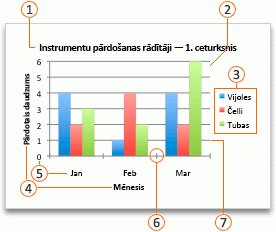
 Diagrammas virsraksts
 Punktu apgabals
 Apzīmējumi
 Asu virsraksti
 Asu etiķetes
 Atzīmes
 Režģlīnijas
Diagrammas izveide
Diagrammu var izveidot programmā Excel, Word un PowerPoint. Tomēr diagrammas dati tiek ievadīti un saglabāti Excel darblapā. Ja diagrammu ievietojat programmā Word vai PowerPoint, programmā Excel tiek atvērta jauna lapa. Saglabājot Word dokumentu vai PowerPoint prezentāciju, kurā ir diagramma, diagrammas Excel pamatā esošie dati tiek automātiski saglabāti Word dokumentā vai PowerPoint prezentācijā.
Piezīme
Excel darbgrāmatas galerija aizstāj iepriekšējo diagrammas vedni. Pēc noklusējuma Excel darbgrāmatas galerija tiek atvērta, kad atverat programmu Excel. Galerijā varat meklēt veidnes un izveidot jaunu darbgrāmatu, pamatojoties uz vienu no veidnēm. Ja neredzat Excel darbgrāmatas galeriju, izvēlnē Fails noklikšķiniet uz Jauna no veidnes.
Cilnes Skats izvēlnē noklikšķiniet uz Drukas izkārtojums.
Noklikšķiniet uz cilnes Ievietošana , atlasiet diagrammas tipu un pēc tam veiciet dubultklikšķi uz vajadzīgās diagrammas, lai pievienotu.

Pēc diagrammas ievietošanas programmā Word vai PowerPoint, tiek atvērta Excel darblapa, kurā ir tabula ar datu paraugu.
Programmā Excel aizstājiet datu paraugu ar datiem, ko vēlaties attēlot diagrammā. Ja jums ir dati citā tabulā, varat kopēt datus no šīs tabulas un ielīmēt datu parauga vietā. Skatiet tālāk norādītajā tabulā norādījumus par to, kā kārtot datus, lai atbilstu jūsu diagrammai.
Diagrammas tips Datu kārtojums Apgabala, stabiņu, kolonnu, riņķu, līniju, radara vai virsmas diagramma Kolonnās vai rindās kā šajos piemēros:
Sērija 1Sērija 2Kategorija A1012Kategorija B1114Kategorija C915vaiKategorija ACategory BSeries 11011Sērija 21214Burbuļu diagramma Kolonnās ar x vērtībām pirmajā kolonnā un atbilstošajām y vērtībām un burbuļu lieluma vērtībām blakus esošajās kolonnās, piemēram:X-ValuesY-Value 1Size: 10.72.741.83.252.60.086 Sektoru diagramma Vienā datu kolonnā vai rindā un vienā datu etiķešu kolonnā vai rindā kā šādos piemēros:
Pārdošana1. cet. 252. ceturksnis303. cet. 45. ceturksnis vai 1. ceturksnis2. ceturksnis3. ceturksnisPārdošana253045Akciju diagramma Kolonnās vai rindās, izmantojot nosaukumus vai datumus kā etiķetes, šādā secībā kā šajos piemēros:
OpenHighLowClose1/5/02445511251/6/0225571238or1/5/021/6/02Open4425High5557Low1112Close2538X Y (izkaisītā) diagramma Kolonnās ar x vērtībām pirmajā kolonnā un atbilstošajām y vērtībām blakus esošajās kolonnās, piemēram:
X-ValuesY-Value: 10.72.71.83.22.60.08orX-Values0.71.82.6Y-Value: 12.73.20.08Lai mainītu diagrammā iekļauto rindu un kolonnu skaitu, novietojiet rādītāju atlasīto datu apakšējā labajā stūrī un pēc tam velciet, lai atlasītu papildu datus. Šajā piemērā ir izvērsta tabula, lai iekļautu papildu kategorijas un datu sērijas.
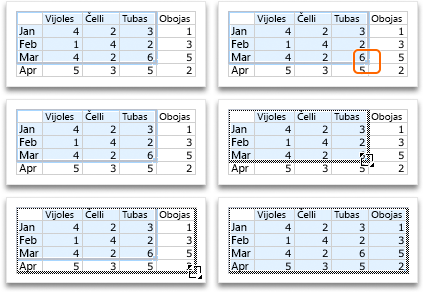
Lai skatītu izmaiņu rezultātus, pārslēdzieties atpakaļ uz Word vai PowerPoint.
Piezīme
Aizverot Word dokumentu vai PowerPoint prezentāciju, kurā ir diagramma, diagrammas Excel datu tabula tiek automātiski aizvērta.
Mainiet izcelto diagrammas asi
Pēc diagrammas izveidošanas varat mainīt, kā diagrammā tiek parādītas tabulas rindas un kolonnas. Piemēram, pirmajā diagrammas versijā var attēlot datu rindas no tabulas uz diagrammas vertikālās (vērtību) ass un kolonnu datus uz horizontālās (kategoriju) ass. Šajā piemērā diagrammā tiek izcelta pārdošana pēc metodes.
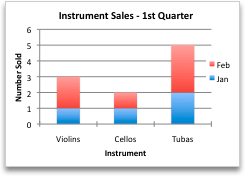
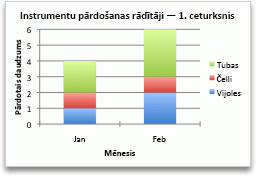
Tomēr, ja vēlaties diagrammā izcelt pārdošanu pa mēnešiem, varat mainīt diagrammas uzbūvi.
- Cilnes Skats izvēlnē noklikšķiniet uz Drukas izkārtojums.
- Noklikšķiniet uz diagrammas.
- Noklikšķiniet uz cilnes Diagrammu noformējums un pēc tam noklikšķiniet uz Pārslēgt rindu/kolonnu.

Ja nav pieejama opcija Pārslēgt rindu/kolonnu
Opcija Pārslēgt rindu/kolonnu ir pieejama tikai tad, ja diagrammas Excel datu tabula ir atvērta un tikai dažu tipu diagrammās. Varat arī rediģēt datus, noklikšķinot uz diagrammas un pēc tam rediģējot Excel darblapā.
Iepriekš definēta diagrammas izkārtojuma lietošana
- Cilnes Skats izvēlnē noklikšķiniet uz Drukas izkārtojums.
- Noklikšķiniet uz diagrammas.
- Noklikšķiniet uz cilnes Diagrammas noformējums un noklikšķiniet uz Ātrais izkārtojums.

- Noklikšķiniet uz vajadzīgā izkārtojumā.
Lai nekavējoties atsauktu lietoto ātro izkārtojumu, nospiediet  + Z .
+ Z .
Iepriekš definēta diagrammas stila lietošana
Diagrammu stili ir papildu krāsu un efektu kopa, ko var lietot diagrammā. Atlasot diagrammas stilu, izmaiņas ietekmē visu diagrammu.
- Cilnes Skats izvēlnē noklikšķiniet uz Drukas izkārtojums.
- Noklikšķiniet uz diagrammas.
- Noklikšķiniet uz cilnes Diagrammu noformējums un pēc tam noklikšķiniet uz vēlamā stila.

Lai skatītu citus stilus, norādiet uz stilu un pēc tam noklikšķiniet uz  .
.
Lai nekavējoties atsauktu lietoto stilu, nospiediet + Z .
Diagrammas virsraksta pievienošana
- Cilnes Skats izvēlnē noklikšķiniet uz Drukas izkārtojums.
- Noklikšķiniet uz diagrammas un pēc tam noklikšķiniet uz cilnes Diagrammas noformējums.
- Noklikšķiniet uz Pievienot diagrammas elementu.

- Noklikšķiniet uz Diagrammas virsraksts, lai izvēlētos virsraksta formatēšanas opcijas, un atgriezieties diagrammā, lai ierakstītu virsrakstu lodziņā Diagrammas virsraksts.
Skatiet arī
1. Diagrammas izveide
Lai sāktu veidot diagrammu programmā Excel, pārliecinieties, vai dati ir gatavi darbgrāmatā. Sāciet darbu ar jaunu darbgrāmatu vai atveriet pašreizējo darbgrāmatu programmā Excel tīmeklim. Lai izveidotu diagrammu, varat izmantot ieteicamās diagrammas, izvēlēties no mūsu kolekcijas sadaļā Izveidot vai izvēlēties datiem vispiemērotāko diagrammas tipu. Kad dati ir sagatavoti, veiciet tālāk norādītās darbības.
Atlasiet šūnu diapazonu, kurā ir dati, kurus vēlaties vizualizēt.
Naviģējiet uz lentes cilni "Ievietošana ".
Naviģējiet uz "Diagrammas" un izvēlieties diagrammas tipu, kas vislabāk atbilst jūsu vajadzībām.
Papildinformācija par diagrammu tipiemPiezīme
Izmēģiniet ieteicamās diagrammas, lai skatītu ieteikumus, pamatojoties uz jūsu datiem. Vienkārši dodieties uz lentē "Diagrammas" un atlasiet to. Ieteicamās diagrammas ir pieejamas Microsoft 365 abonentiem angļu, franču, spāņu, vācu, vienkāršotajā ķīniešu un japāņu valodā. Ja esat Microsoft 365 abonents, pārliecinieties, vai jums ir jaunākā Office versija. Lai uzzinātu vairāk par dažādiem Office atjaunināšanas kanāliem, skatiet: Pārskats par Microsoft 365 programmas atjaunināšanas kanāliem.
2. Datu rediģēšana
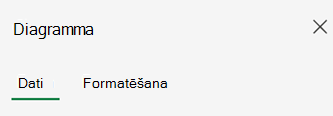
Ja vēlaties mainīt datu atlasi vai pievienot diagrammai papildu datus, ar peles labo pogu noklikšķiniet uz diagrammas un izvēlieties Atlasīt datus , lai atvērtu uzdevumrūti.
Datu atlases maiņa
- No datu>avota> Atlasiet jaunu šūnu diapazonu vai manuāli ievadiet diapazonu laukā "Avots" un lietojiet to.
Datu sērijas pievienošana, noņemšana vai modificēšana
- Lai pievienotu jaunu datu sēriju, no datu > iestatīšanas>lauka> pievienošanas Lapā atlasiet šūnu diapazonu un lietojiet to.
- Lai modificētu esošu sēriju, noklikšķiniet uz sēriju, kuru vēlaties mainīt, sadaļā "Iestatīt".
- Lai modificētu sērijas nosaukumu, noklikšķiniet uz✏️ . Varat ierakstīt jauno nosaukumu vai atlasīt šūnu, lai uz to saistītu. Nosaukumu var mainīt arī sadaļā Formatēt>sērijas>sērijas nosaukumu.
- Lai mainītu diagrammas tipu vienai datu kopai, izmantojiet opciju Attēlot kā.
- Lai pārkārtotu secību, kādā sērijas tiek rādītas diagrammā, izmantojiet bultiņas ⬆️ un ⬇️
Apmainīt vertikālo un horizontālo asi
Ja diagrammā ir pareizie dati, ja ir jāmaina izvēlēties, kura ass atspoguļo datus:
- Dodieties uz Datu>iestatīšanas>horizontālās ass horizontālais lauks>.
- Ievadiet šūnu sēriju vai diapazonu, kas pašlaik atrodas uz vertikālās ass.
- Noņemt sākotnējo atlasīto diapazonu no horizontālās ass.
- Sadaļā Vertikālās ass pievienošanas>lauks ievadiet sākotnējo diapazonu no horizontālās ass.
- Noņemiet sākotnējo sēriju no vertikālās ass, lai pabeigtu pārslēgšanu.
3. Diagrammas pielāgošana
Lai veiktu izmaiņas diagrammā, veiciet dubultklikšķi uz diagrammas, lai atvērtu diagrammas uzdevumrūti un naviģētu uz cilni Formatēšana .
Nosaukuma pievienošana, noņemšana vai modificēšana
- No opcijas Formatēt>diagrammas virsrakstu> pārslēgšanas slēdzi Ieslēgts/Izslēgts.
- Izvērsiet sadaļu Diagrammas virsraksts , lai mainītu virsrakstu, pozīciju un fontu.
Pievienojiet, noņemiet vai modificējiet savas ass virsrakstus
- Atlasiet vertikālo vai horizontālo asi, lai skatītu attiecīgās opcijas uzdevumrūtī.
- Zem attiecīgās ass ritiniet uz leju līdz "Ass nosaukums".
- Pārslēdziet ON/OFF , lai pievienotu/noņemtu.
- Mainiet ass nosaukuma nosaukumu un fontu, izvēršot ass nosaukumu.
Sērijas vai datu punkta krāsas mainīšana
- Lai mainītu sērijas krāsu, atlasiet sēriju, kuru vēlaties modificēt, un uzdevumrūtī skatiet attiecīgās opcijas. Uzdevumrūtī atlasiet vēlamo sērijas krāsu.
- Lai mainītu atsevišķa datu punkta krāsu, atlasiet datu punktu un pēc tam ar peles labo pogu noklikšķiniet uz datu punkta diagrammā. Atlasiet vēlamo datu punkta krāsu no peldošās joslas.
Datu etiķešu pievienošana, noņemšana vai modificēšana
Atlasiet sērijas, kuras vēlaties modificēt, un uzdevumrūtī skatiet attiecīgās opcijas.
- Pārslēdziet ON/OFF , lai pievienotu/noņemtu datu etiķetes.
Lai parādītu/paslēptu sērijas nosaukumu, kategoriju, vērtību, apzīmējumu atslēgu un mainītu atdalītāju:
- Navigācija uz diagrammas uzdevumrūti >Formatēt>sēriju>datu etiķetes.
Apzīmējumu pievienošana, noņemšana vai modificēšana
- Veiciet dubultklikšķi uz diagrammas, līdz ekrāna labajā pusē tiek atvērta diagrammas uzdevumrūts.
- Atlasiet Formatēt>apzīmējumu.
- Pārslēdziet ON/OFF , lai pievienotu/noņemtu apzīmējumus.
- Mainiet diagrammas novietojumu un fontu, izvēršot apzīmējumus.
Tendences līknes pievienošana, noņemšana vai modificēšana
Veiciet dubultklikšķi uz diagrammas, līdz ekrāna labajā pusē tiek atvērta diagrammas uzdevumrūts.
Atlasiet Formatēt>tendences līkni.
Pārslēdziet ON/OFF , lai pievienotu/noņemtu tendences līkni.
- Mainiet nosaukumu, tendences tipu, stilu vai krustpunktu, izvēršot "Apzīmējumi".
Citi veidi, kā pielāgot diagrammas Excel tīmeklī
Izmaiņu veikšana diagrammā, izmantojot kontekstizvēlni
Lai skatītu visas diagrammai pieejamās formatēšanas opcijas, dodieties uz diagrammas uzdevumrūts > formātu.
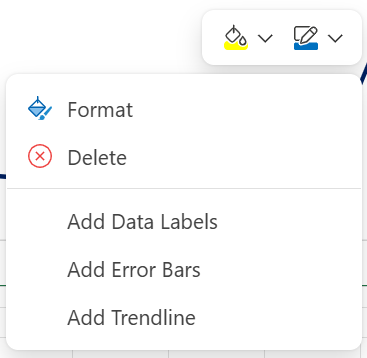
Varat arī veikt noteiktas izmaiņas diagrammā, ar peles labo pogu noklikšķinot uz diagrammas daļas, kuru vēlaties rediģēt.
Pieejamie diagrammu tipi
Ieteicams pārskatīt datus un izlemt, kāda veida diagramma būtu piemērotāka. Tālāk norādīti pieejamie tipi.
Stabiņu diagrammas
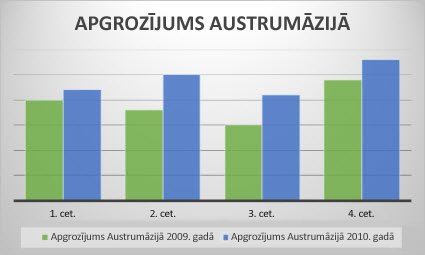
Stabiņu diagrammā var attēlot datus, kas ir sakārtoti darblapas kolonnās vai rindās. Parasti stabiņu diagrammā kategorijas tiek rādītas, izmantojot horizontālo asi, bet vērtības tiek rādītas, izmantojot vertikālo asi, kā parādīts šajā diagrammā:
Stabiņu diagrammu tipi
Sagrupētu stabiņu Sagrupētu stabiņu diagrammā vērtības tiek rādītas divdimensiju stabiņos. Izmantojiet šo diagrammu, lai attēlotu kategorijas, kurās ietilpst:
- vērtību diapazons (piemēram, vienumu skaits);
- īpaši skalas nosacījumi (piemēram, Likerta skala ar ievadnēm Pilnībā piekrītu, Piekrītu, Nav viedokļa, Nepiekrītu, Pilnībā nepiekrītu);
- nosaukumi, kas nav kārtoti īpašā secībā (piemēram, vienumu nosaukumi, ģeogrāfiskie nosaukumi vai personu vārdi).
Stabiņu grēdu Stabiņu grēdu diagrammā vērtības tiek rādītas divdimensiju stabiņu grēdās. Izmantojiet šo diagrammu, ja jums ir vairākas datu sērijas un vēlaties izcelt kopsummu.
100% stabiņu grēdu 100% stabiņu grēdu diagrammā vērtības tiek rādītas divdimensiju stabiņu grēdās, kas attēlo 100%. Izmantojiet šo diagrammu, ja ir vismaz divas datu sērijas un vēlaties izcelt daļu devumu visā kopsummā, īpaši, ja visām kategorijām ir viena kopsumma.
Līniju diagrammas
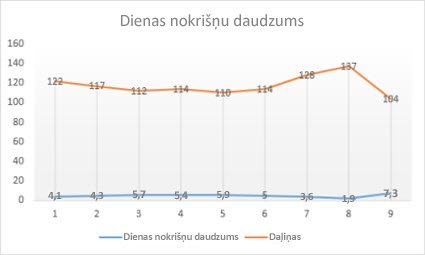
Līniju diagrammā var attēlot datus, kas darblapā ir sakārtoti kolonnās vai rindās. Līniju diagrammā kategoriju dati ir vienmērīgi izvietoti uz horizontālās ass, bet visi vērtību dati ir vienmērīgi izkārtoti uz vertikālās ass. Līniju diagrammās uz ass ar vienmērīgu gradāciju var parādīt laikā nepārtrauktus datus, tāpēc tās ir ideāli piemērotas, lai attēlotu datu tendences regulāros intervālos, piemēram, mēnešos, ceturkšņos vai finanšu gados.
Līniju diagrammu tipi
Līnija un līnija ar marķieriem Ar vai bez marķieriem, kas norāda atsevišķas datu vērtības, līniju diagrammas var attēlot tendences laikā vai vienmērīgi izkārtotās kategorijās, it īpaši, ja ir daudz datu punktu un ja ir svarīgi attēlot atbilstošo punktu secību. Ja ir daudz kategoriju vai vērtības ir aptuvenas, izmantojiet līniju diagrammu bez marķieriem.
Līniju grēda un līniju grēda ar marķieriem. Ar vai bez marķieriem, kas norāda atsevišķas datu vērtības, līniju grēdu diagrammas var attēlot katras vērtības devuma tendenci laikā vai vienmērīgi izkārtotās kategorijās.
100% līniju grēda un 100% līniju grēda ar marķieriem Ar vai bez marķieriem, kas norāda atsevišķas datu vērtības, 100% līniju grēdu diagrammas var attēlot katras vērtības procentuālā devuma tendenci laikā vai vienmērīgi izkārtotās kategorijās. Ja ir daudz kategoriju vai vērtības ir aptuvenas, izmantojiet 100% līniju grēdu diagrammu bez marķieriem.
Piezīme
- Līniju diagrammas vislabāk darbojas, ja diagrammā ir vairākas datu sērijas — ja jums ir tikai viena datu sērija, apsveriet iespēju izmantot izkaisīto diagrammu.
- Līniju grēdu diagrammas summē datus, kas var nebūt vēlamais rezultāts. Iespējams, nebūs viegli saskatīt, ka ir izveidotas līniju grēdas. Tāpēc ieteicams lietot citu līniju diagrammas tipu vai laukumu grēdas diagrammu.
Sektoru diagrammas
Sektoru diagrammā var attēlot datus, kas sakārtoti vienā darbgrāmatas kolonnā vai rindā. Sektoru diagrammās attēlots vienas datu sērijas elementu lielums proporcionāli šo elementu summai. Sektoru diagrammas datu punkti tiek attēloti kā procentuālā daļa no visas sektoru diagrammas.
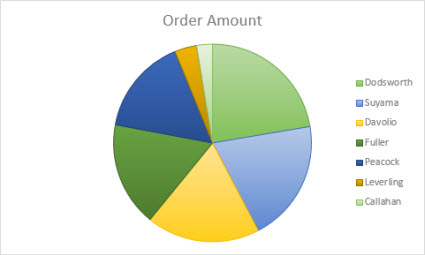
Izvēlieties šo diagrammu, ja:
- ir tikai viena datu sērija;
- neviena datu vērtība nav negatīva;
- gandrīz neviena datu vērtība nav nulle;
- nav vairāk par septiņām kategorijām, kas veido pilnu kopumu.
Riņķu diagrammas
Riņķu diagrammā var attēlot datus, kas darblapā ir izkārtoti kolonnās vai rindās. Līdzīgi sektoru diagrammai šis variants rāda kopuma sastāvdaļu saistību, bet tajā var būt vairākas datu sērijas.
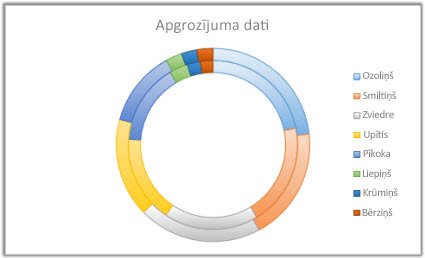
Padoms
Riņķu diagrammas nav viegli lasāmas. Tā vietā, iespējams, vēlēsities izmantot stabiņu grēdu vai joslu grēdu diagrammu.
Joslu diagrammas
Joslu diagrammā var attēlot datus, kas darblapā ir sakārtoti kolonnās vai rindās. Joslu diagrammas attēlo atsevišķu elementu salīdzinājumu. Tajās kategorijas parasti tiek izkārtotas uz vertikālās ass, bet vērtības — uz horizontālās.
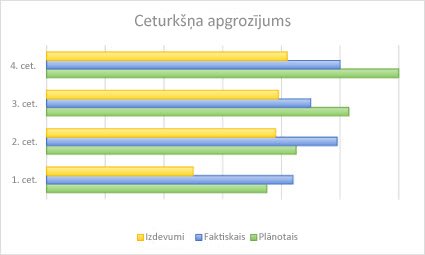
Apsveriet iespēju izmantot joslu diagrammu, ja:
- asu etiķetes ir garas;
- attēlotās vērtības norāda ilgumu.
Joslu diagrammu tipi
- Sagrupētas Sagrupēta joslu diagramma rāda joslas plaknes formātā.
- Joslu grēdu Joslu grēdu diagrammās plaknes joslās redzama atsevišķu elementu attiecība pret kopumu.
- 100 % joslu grēdu 100% joslu grēdu diagrammā tiek rādītas divdimensiju joslas, kas salīdzina katras vērtības procentuālo daļu kopsummā pa kategorijām.
Laukumu diagrammas
Laukumu diagrammā var attēlot datus, kas darblapā ir sakārtoti kolonnās vai rindās. Laukumu diagrammas var izmantot, lai attēlotu izmaiņas laikā un tendencē pievērstu uzmanība kopējai vērtībai. Parādot attēloto vērtību summu, laukumu diagrammā ir redzama arī daļu saistība ar kopumu.
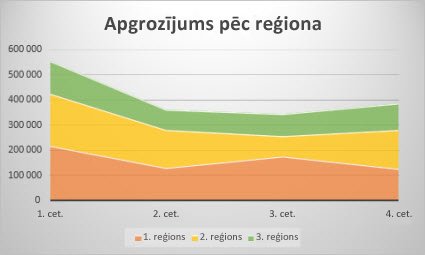
Laukumu diagrammu tipi
- Platība Attēlotas plaknes formātā, laukumu diagrammas rāda vērtību tendenci laikā vai pa citiem kategoriju datiem. Parasti ir ieteicams apsvērt iespēju izmantot līniju diagrammu, nevis laukumu diagrammas, kas nav laukumu grēdu diagrammas, jo vienas sērijas dati var paslēpt citu sēriju datus.
- Laukumu grēdu Laukumu grēdu diagramma plaknes formātā parāda katras vērtības daļas tendenci laikā vai pa citiem kategorijas datiem.
- 100 % joslu grēdu 100% laukumu grēdu diagramma parāda katras vērtības procentuālās daļas tendenci laikā vai pa citiem kategorijas datiem.
Izkaisītās diagrammas
Izkaisītajā diagrammā var attēlot datus, kas darblapā ir izkārtoti kolonnās un rindās. Novietojiet x vērtības vienā rindā vai kolonnā, bet atbilstošās y vērtības novietojiet blakus esošās rindās vai kolonnās.
Izkaisītajās diagrammās ir divas vērtību asis: horizontālā (X) un vertikālās (Y) vērtību ass. X un Y vērtības tiek apvienotas atsevišķos datu punktos, kas tiek rādīti nevienmērīgos intervālos vai klasteros. Izkaisītās diagrammas parasti tiek lietotas skaitlisku vērtību, piemēram, zinātnisku, statistisku un tehnisku datu, attēlošanai un salīdzināšanai.
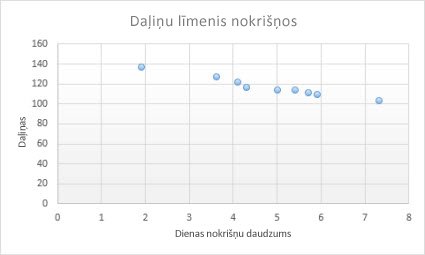
Apsveriet iespēju izmantot izkaisīto diagrammu, ja:
- vēlaties mainīt horizontālās ass skalu;
- vēlaties padarīt šo asi par logaritmisko skalu;
- horizontālās ass vērtības nav vienmērīgi izvietotas;
- uz horizontālās ass atrodas daudz datu punktu;
- vēlaties pielāgot neatkarīgus izkaisītās diagrammas ass mērogus, lai parādītu vairāk informācijas par datiem, kas ietver vērtību pārus vai grupētas vērtību kopas;
- vēlaties parādīt, cik līdzīgas ir lielas datu kopas, nevis cik atšķirīgi ir datu punkti;
- Ja vēlaties salīdzināt daudz datu punktu neatkarīgi no laika — jo vairāk datu tiks iekļauts izkaisītajā diagrammā, jo labāks salīdzinājums tiks iegūts.
Izkaisīto diagrammu tipi
- Izkaisītā diagramma Šajā diagrammā tiek rādīti datu punkti bez savienojošajām līnijām vērtību pāru salīdzināšanai.
- Izkaisītā diagramma ar nogludinātām līnijām un ar vai bez marķieriem . Šī diagramma rāda nogludinātu līkni, kas savieno datu punktus. Nogludinātas līnijas var parādīt ar vai bez marķieriem. Ja ir daudz datu punktu, izmantojiet nogludinātas līnijas bez marķieriem.
- Izkaisījums ar taisnām līnijām un marķieriem un izkaisījums ar taisnām līnijām Šajā diagrammā tiek rādītas taisnas savienojuma līnijas starp datu punktiem. Taisnas līnijas var parādīt ar vai bez marķieriem.
Radara diagrammas
Radara diagrammās var attēlot datus, kas darblapā ir izkārtoti kolonnās vai rindās. Radara diagrammās tiek salīdzinātas vairāku datu sēriju apkopotās vērtības.
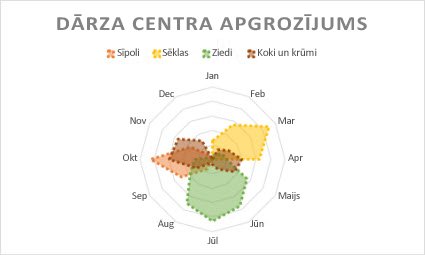
Radara diagrammu tips
- Radars un radars ar marķieriem Radaru diagrammas ar vai bez marķieriem atsevišķiem datu punktiem parāda vērtību izmaiņas attiecībā pret centra punktu.
- Aizpildīts radars Aizpildītā radaru diagrammā datu sērijas pārklātais apgabals ir aizpildīts ar krāsu.
Papildu izmaiņu veikšana diagrammā
Lauku sadalīšana pēc rindas vai kolonnas
Pārslēdzot opciju "rindas pēc kolonnām", tiek apvērsts datu izkārtojums: tas, kas kādreiz atradās rindās, tagad atrodas kolonnās un otrādi.
- No datu>avota>Datu lauki Sadalīt pēc.
Pārslēgt ass virzienu no augšas uz leju vai no kreisās puses uz labo
- No vertikālās ass vai horizontālās ass>"Vērtības apgrieztā secībā".
Sērijas nosaukuma maiņa
- Atlasiet sērijas, kuras vēlaties modificēt, un uzdevumrūtī skatiet attiecīgās opcijas.
- Sadaļā "Sērijas nosaukums" ievadiet jauno sērijas nosaukumu.
Kolonnu un joslu platuma maiņa
- No horizontālās ass > pielāgojiet slīdni Atstarpes platums atbilstoši savām vēlmēm.
Modificējiet savas ass augšējo un apakšējo robežu
Atlasiet sērijas, kuras vēlaties modificēt, lai skatītu attiecīgās opcijas uzdevumrūtī.
- Atlasiet "Robežas".
- Ievadiet minimālās un maksimālās vērtības.
Vienību modificēšana
Mērvienības diagrammā norāda mērogu, ko izmanto, lai attēlotu datus uz asīm.
- Atlasiet sērijas, kuras vēlaties modificēt, un uzdevumrūtī skatiet attiecīgās opcijas.
- Atlasiet "Vienības"
- Ievadiet "galvenās vienības" un "mazāksvarīgās vienības".
Modificēt atzīmes
- Atlasiet sērijas, kuras vēlaties modificēt, un uzdevumrūtī skatiet attiecīgās opcijas.
- Atlasiet "Atzīmes".
- Atlasiet 'Galvenais tips' un 'Sekundārais tips'.
Marķiera tipa, lieluma un krāsas pielāgošana noteiktām diagrammām
- Atlasiet sērijas, kuras vēlaties modificēt, un uzdevumrūtī skatiet attiecīgās opcijas.
- Atlasiet marķiera opcijas> Pielāgojiet marķiera izmērus, marķiera tipu un krāsu atbilstoši savām vēlmēm.
Kļūdu stabiņu pievienošana, noņemšana vai modificēšana
- Veiciet dubultklikšķi uz diagrammas, līdz ekrāna labajā pusē tiek atvērta diagrammas uzdevumrūts.
- Atlasiet Formāta> kļūdu stabiņi, lai ieslēgtu/izslēgtu>
- Izvērst kļūdu stabiņus, lai pielāgotu stilu, virzienu un kļūdu apjomu.
Piezīme
Pašlaik pielāgotie kļūdu stabiņi netiek atbalstīti programmā Excel tīmeklī un ir pieejami tikai datorā.
Režģlīniju pievienošana/noņemšana
- Veiciet dubultklikšķi uz diagrammas, līdz ekrāna labajā pusē tiek atvērta diagrammas uzdevumrūts.
- Atlasiet Formatēt>sērijas.
- Atlasiet režģlīnijas "Lielākais" vai "Mazāksvarīgais".
Datu tabulas pievienošana, noņemšana vai modificēšana
- Veiciet dubultklikšķi uz diagrammas, līdz ekrāna labajā pusē tiek atvērta diagrammas uzdevumrūts.
- Atlasiet pārslēgu Formatēt>datu tabulu>IESLĒGTS/IZSLĒGTS.
- Izvērsiet 'Datu tabula' , lai mainītu apmales, apzīmējumus un tabulas fontu.
Vai nepieciešama papildu palīdzība?
Vienmēr varat pajautāt speciālistam Excel tehnoloģiju kopienā vai saņemt atbalstu kopienās.