
Lai parādītu skaitļus kā valūtu, varat lietot formātu Valūta vai Grāmatvedības.
(Abu formātu salīdzinājums pieejams tālāk sadaļā Valūta un Grāmatvedība .)
- Atlasiet formatējamās šūnas un pēc tam cilnes Sākums grupas Skaitlis lodziņā Skaitļu formāts noklikšķiniet uz lejupvērstās bultiņas.
- Izvēlieties Valūta vai Grāmatvedības.

Excel tīmeklim lieto noklusējuma valūtas simbolu un atbilstošo decimāldaļas vietu daudzumu šūnās, kuras atlasījāt.
Valūta vai Grāmatvedības?
Lai gan formātu Valūta, gan formātu Grāmatvedības var izmantot, lai pareizi parādītu naudas vērtības, pastāv dažas šo formātu atšķirības, kā parādīts nākamajā tabulā.
| Formāts | Apraksts | Piemērs |
|---|---|---|
| Valūta | Ar šo formātu:
|
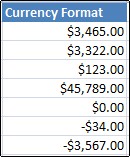
|
| Grāmatvedības | Ar šo formātu:
|

|
Noklusējuma valūtas simbola maiņa
Programmā Excel tīmeklim pagaidām vēl nevar mainīt noklusējuma dolāra valodas simbolu, bet, ja jums ir datora lietojumprogramma Excel, varat noklikšķināt uz Atvērt programmā Excel un izpildīt šeit sniegtos norādījumus, lai norādītu nepieciešamo noklusējuma valūtas simbolu. Pēc valūtas simbola lietošanas saglabājiet darblapu un atveriet to no jauna programmā Excel tīmeklim.

Lai iegūtu ziņas par jaunākajiem Excel tīmeklim atjauninājumiem, apmeklējiet Microsoft Excel emuāru.
Lai iegūtu pilnu Office lietojumprogrammu un pakalpojumu komplektu, izmēģiniet vai iegādājieties to vietnē Office.com.