Lai iegūtu vislabākos rezultātus darbā ar 3D kartēm, izmantojiet datus Excel tabulā vai (vēlams) datu modeli, ko izveidojāt programmā Excel vai, izmantojot Power Pivot. Ja dati, ko vēlaties izmantot līdzeklī 3D kartes, tiek glabāti ārējos serveros, varat izveidot ar tiem savienojumu no programmas Excel un tos pievienot datu modelim.
Piezīme
3D kartes neatbalsta hierarhijas (datu lauku grupēšanu), ko izveidojat datu modelī.
Datu strukturēšana
Lai sagatavotu datus, pārliecinieties, vai visi dati ir Excel tabulas formātā, kur katra rinda attēlo unikālu ierakstu. Kolonnu virsrakstos vai rindu virsrakstos jābūt tekstam, nevis faktiskiem datiem, lai 3D kartes tos pareizi interpretētu, attēlojot ģeogrāfiskās koordinātas. Arī izmantojot noderīgus apzīmējumus, vērtību un kategoriju lauki kļūst jums pieejami, kad veidojat savu maršrutu 3D karšu maršruta redaktora rūtī.
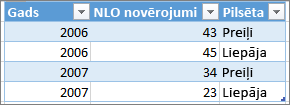
Lai izmantotu tabulas struktūru, kas precīzāk attēlo laiku un ģeogrāfiju līdzeklī 3D kartes, iekļaujiet visus datus tabulas rindās un kolonnu virsrakstos izmantojiet aprakstošas teksta etiķetes, piemēram:
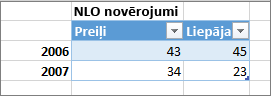
Pārliecinieties, vai jūsu dati nav strukturēti līdzīgi šiem, kur daži dati, piemēram, NLO novērojumi un gadi, nav iekļauti Excel tabulā:
Tabulā iekļaujiet šādus datus:
- Ģeogrāfiskās vērtības 3D kartēm ir nepieciešama vismaz viena ģeogrāfiskā vērtība katrai datu rindai. Tas var būt platuma/garuma pāris, pilsēta, valsts/reģions, pasta indekss/pasta indekss, novads vai adrese. 3D karšu precizitāte ir atkarīga no jūsu sniegto ģeogrāfisko datu apjoma un daudzveidības, kā arī no Bing iegūtajiem meklēšanas rezultātiem. Piemēram, tā kā ASV vien ir 18 pilsētas, ko sauc par Kolumbu, ir lietderīgi izveidot štata kolonnu, lai varētu atpazīt pareizo pilsētu.
- Datuma vai laika lauki 3D kartēm ir nepieciešams vismaz viens datuma vai laika lauks katrā datu rindā, ja vēlaties skatīt datus laika gaitā. Lai iegūtu vislabākos rezultātus, ievietojiet šos laika datus atsevišķās kolonnās un formatējiet tos kā datumus vai laiku (ar peles labo pogu noklikšķiniet uz atlasītajām šūnām>, lai formatētu šūnas).
Savienojuma izveide ar ārējiem datiem
Ja strādāsit ar lielām datu kopām, tās visdrīzāk tiks glabātas ārējā avotā, piemēram, datu bāzē, datu plūsmā vai tīmekļa vietnē. Tās ir jāimportē darbgrāmatā, lai 3D kartes to varētu izmantot.
Lai izveidotu savienojumu ar ārējiem datiem no programma Excel (nevis izmantojot PowerPivot), rīkojieties šādi:
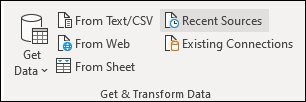
- Excel datora versijā noklikšķiniet uz Dati> vēlamais savienojums grupā Datu iegūšana & transformēšana .
- Izpildiet darbības atvērtajā vednī.
- Vedņa pēdējā darbībā atzīmējiet izvēles rūtiņu Pievienot šos datus datu modelim.
Lai izveidotu savienojumu ar ārējiem datiem no PowerPivot loga, rīkojieties šādi:
- Excel datora versijā noklikšķiniet uz cilnes PowerPivot un pēc tam noklikšķiniet uz Pārvaldīt.
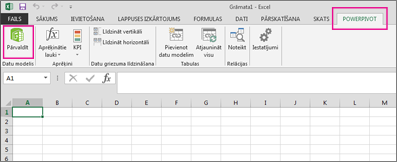
- Pievienojumprogrammas PowerPivot loga noklikšķiniet uz Iegūt ārējus datus.
- Izvēlieties savu datu tipu (piemēram, SQL Server vai citu datu bāzi, failu vai datu plūsmu).
- Izpildiet darbības atvērtajā vednī.
Dati tiek automātiski pievienoti datu modelim, kad iegūstat ārējus datus, izmantojot PowerPivot logu.
Padoms
Ja jums ir Microsoft Power Query programmai Excel, varat to izmantot, lai importētu savus datus, un pēc tam izmantot vaicājumu redaktoru, lai tos mainītu. Papildinformāciju skatiet sadaļā Par Power Query un kā Power Query un Power Pivot darbojas kopā.
Rakurstabulas avota datu izmantošana
Dati rakurstabulas formātā nedarbosies pareizi līdzeklī 3D kartes, jo rakurstabula apkopo kopsummas, piemēram, kopējos pārdošanas apjomus vai pārdošanas gadījumus reģionos. Tā vietā ieteicams izmantot rakurstabulas avota datus, lai 3D kartes var izmantot katru atsevišķo instanci kā laika punktu, to animēt laika gaitā un attēlot precīzā vietā uz globusa.
3D kartes izmanto avota datus, lai attēlotu ģeogrāfiskus rakurstabulas apkopojumus (piemēram, pilsētas novadā, novadus valstī/reģionā vai valstis reģionā/kontinentā) kartē, kurā tiek saglabāts tas pats detalizācijas līmenis. Reģionu diagrammas tips sniedz iespēju attēlot datus dažādu tipu ģeogrāfiskajos reģionos, piemēram, pēc valsts/reģiona, pēc novada vai pasta indeksa.
Datu kvalitātes pārbaude
Strādājot ar lielu datu apjomu, iespējams, radīsies kvalitātes problēmas, piemēram, pareizrakstības kļūdas un neprecīzi dati. Iespējams, vēlēsities pārbaudīt datus, pirms tos attēlot, izmantojot 3D kartes — ģeogrāfisko informāciju, laiku un mērījumus —, un pēc tam aplūkot, ko ir izveidojis līdzeklis 3D kartes.
Tālāk redzamajā piemērā Čikāgas iedzīvotāju skaits ir izslēgts ar koeficientu 10, datu josla proporcionāli neatbilst citu lielo pilsētu, piemēram, Ņujorkas un Losandželosas, datu joslām.
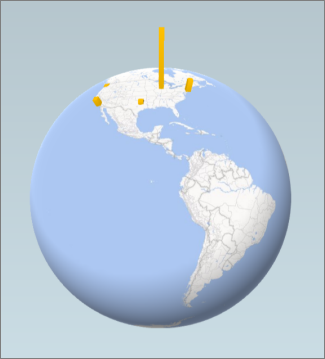
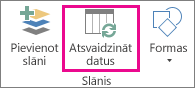
Izlabojiet datus avotā (piemēram, Excel darblapas tabulā vai SQL Server datu bāzē) un pēc tam atsvaidziniet datus tieši no 3D karšu lentes, noklikšķinot uz Sākums>Atsvaidzināt datus.