
Līdzeklis Rādīt izmaiņas parāda pēdējās izmaiņas darbgrāmatā. Tas nozīmē, ka varat izsekot iepriekšējos rediģējumus konkrētām šūnām, diapazoniem, lapām vai visai darbgrāmatai. Lai saņemtu palīdzību saistībā ar bieži sastopamiem scenārijiem vai jautājumiem, skatiet tālāk.
Svarīgi!
Lai nodrošinātu, ka visas izmaiņas tiek saglabātas un reģistrētas, ikvienam ir jāizmanto jebkura Excel programma, kas atbalsta koprediģēšanu. Papildinformāciju skatiet sadaļā Kur var izmantot Rādīt izmaiņas.
Kur var izmantot rādīt izmaiņas?
Izmaiņu rādīšanas līdzeklis ir pieejams Excel datora lietojumprogrammās un Excel tīmeklī, taču izmaiņas, kas veiktas jebkurā Excel programmā, kas atbalsta koprediģēšanu, būs redzamas izmaiņu rūtī, piemēram:
- Excel tīmeklim
- Atjaunināta Excel programma darbam ar Microsoft 365
- Excel Mobile programmas
Brīdinājums
Rediģējumus, kas veikti, izmantojot vienreizēju pirkumu vai vecāku Excel versiju, nevar izsekot, un rezultātā tiks notīrīta arī izmaiņu rūts. Papildinformāciju skatiet tālāk sadaļā Izmaiņu rūts ir tukša .
Es veicu izmaiņas, bet neredzu tās rūtī Izmaiņas.
Rūtī Izmaiņastiek rādītas izmaiņas, kas veiktas šūnu vērtībās un formulās. Tas attiecas uz darbībām, piemēram, šūnu vai diapazonu pārvietošanu, kārtošanu, ievietošanu, dzēšanu.
Šīs ir dažas izmaiņas, kas pašlaik netiek rādītas:
- Diagrammas, formas un citu objektu rediģējumi
- PivotTable operācijas
- Formatēšanas izmaiņas
- Šūnu vai diapazonu paslēpšana vai filtrēšana
Lai rādītu vispilnīgāko vēsturi rūtī Rādīt izmaiņas, laika grafikā dažreiz var būt atstarpes, kad dažas izmaiņas nav pieejamas.
Lai nodrošinātu, ka visas izmaiņas tiek saglabātas un reģistrētas, ikvienam ir jāizmanto jebkura Excel programma, kas atbalsta koprediģēšanu. Papildinformāciju skatiet sadaļā Kur var izmantot Rādīt izmaiņas.
Kā skatīt vecākas izmaiņas?
Rūtī Izmaiņas tiek rādītas tikai pēdējās izmaiņas. Lai skatītu izmaiņas ilgākā laika periodā, izmantojiet versiju vēsturi , atlasot Faila>informācija>Versiju vēsture un pēc tam atlasiet versiju, lai to priekšskatītu.
Izmaiņu rūts ir tukša, bet es zinu, ka ir veiktas izmaiņas.
Noteiktas darbības var likt Excel notīrīt rūtiIzmaiņas. Tukša rūts var tikt parādīta, ja kādam ir:
- Rediģēts, izmantojot vienreizēju pirkumu vai vecāku Excel versiju.
- Izmantots Excel līdzeklis, kas vēl netiek pilnībā atbalstīts Excel koprediģēšanā vai ko pašlaik neuzskaita izmaiņu rādīšana.
- Augšupielādēja failu, saglabāja kopiju vai aizstāja failu.
Tiks reģistrētas visas jaunās izmaiņas, ko jūs vai kāds cits veiks kādā no atbalstītajām Excel lietojumprogrammām . Ja vēlaties skatīt darbgrāmatas iepriekšējo versiju, skatiet rakstuKā skatīt vecākus labojumus.
Dažām no manām izmaiņām trūkst iepriekšējo vērtību.
Dažreiz rūtī Izmaiņas netiek rādītas noteiktu rediģējumu iepriekšējās vērtības. Tā var notikt, ja:
- Vērtības tika rediģētas, izmantojot kodu, piemēram, mainot Visual Basic (VBA) vai izmantojot pievienojumprogrammu.
- Kāds rediģēja darbgrāmatu Excel, kas netika atjaunināta uz jaunāko versiju.
Rūts Mainīt atiestatīšana
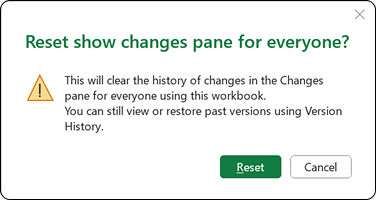
Ja vēlaties notīrīt izmaiņu vēsturi izmaiņu rūtī, izvēlnē Faila>informācija ir pieejama opcija, kad fails tiek atvērts programmā Excel tīmeklim.

Apstiprinot šo pieprasījumu, tiks notīrīta izmaiņu vēsture izmaiņu rūtī visiem, kas izmanto šo darbgrāmatu. To nevar atsaukt, bet jūs joprojām varat skatīt vai atjaunot iepriekšējās versijas, izmantojot Versiju vēsturi.
Piezīme
Tādējādi netiek notīrītas visas iepriekšējo izmaiņu pēdas. Pārskatījumu žurnālos, versiju vēsturē un citās sekošanas versijās joprojām var tikt rādītas iepriekšējās darbgrāmatas izmaiņas.