

Microsoft 3D kartes programmai Excel ir trīsdimensiju (3D) datu vizualizācijas rīks, kas piedāvā jaunus informācijas aplūkošanas veidus. 3D kartes lietotājs ļauj aplūkot informāciju, kas paliek apslēpta tradicionālajās divdimensiju (2D) tabulās un diagrammās.
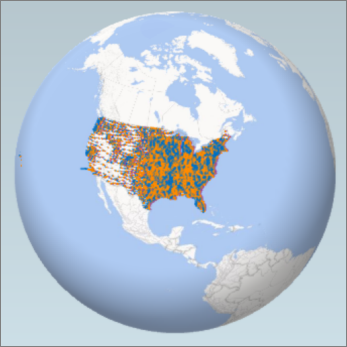
Izmantojot 3D kartes, var attēlot ģeogrāfiskos un pagaidu datus 3D globusā vai pielāgotā kartē, rādīt laika periodā un izveidot vizuālas ekskursijas, ko varat koplietot ar citiem. 3D kartes varat izmantot, lai:
- Kartētu datus Vizuāli attēlojiet vairāk nekā miljonu datu rindu Microsoft Bing kartēs 3D formātā no Excel tabulas vai datu modeļa programmā Excel.
- Aplūkotu informāciju Iegūstiet citu izpratni, apskatot savus datus ģeogrāfiskajā telpā un skatiet, kā laika gaitā mainās dati ar laikspiedolu.
- Kopīgotu stāstus Tveršanas ekrānuzņēmumus un veidojiet kinematogrāfiskas ekskursijas ar ceļvedi, ko varat plaši kopīgot, piesaistot auditoriju vēl nekad agrāk. Vai eksportējiet ceļvežus video formātā un arī kopīgojiet tās tādā veidā.
Poga 3D karte atrodas Excel lentes cilnes Ievietošana grupā Ceļveži, blakus grupai Diagrammas.
Pirmās 3D kartes izveide
Ja jums ir Excel dati ar ģeogrāfiskajiem rekvizītiem tabulas formātā vai datu modelī, piemēram, rindas un kolonnas ar pilsētu, valstu, apgabalu nosaukumiem, pasta indeksiem, valstīm/reģioniem vai ģeogrāfiskajiem garumiem un platumiem, jūs esat gatavs sākt darbu. Rīkojieties šādi:
- Programmā Excel atveriet darbgrāmatu, kurā ir tabula vai datu modeļa dati, kurus vēlaties izpētīt 3D kartēs.
Informāciju par savu datu izmantošanu skatiet rakstā Savu datu sagatavošana 3D kartēm.
Ja jums nav datu, ko izpētīt, mēģiniet lejupielādēt kādu no mūsu parauga datu kopām. - Noklikšķiniet jebkurā tabulas šūnā.
- Noklikšķiniet uz Ievietot>3D karti vai atlasiet Datu>modeļa>3D karte.
(Pirmoreiz noklikšķinot uz 3D karte, automātiski tiek iespējotas 3D kartes.)
3D kartes izmanto Bing, lai jūsu datiem pievienotu ģeogrāfisko kodu, ņemot vērā to ģeogrāfiskos rekvizītus. Pēc dažām sekundēm blakus pirmajam Slāņu rūts ekrānam tiks parādīts globuss. -
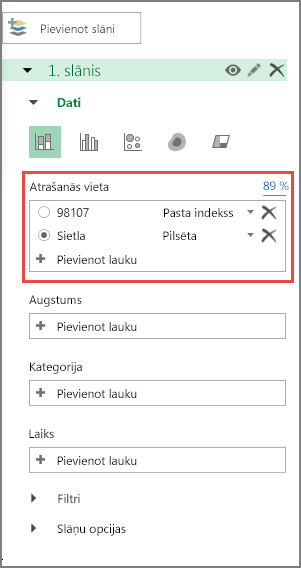
Slāņu rūtī pārbaudiet, vai lauki tiek kartēti pareizi, un jebkurā nepareizi kartētajā laukā noklikšķiniet uz nolaižamās bultiņas, lai tos saskaņotu ar pareizajiem ģeogrāfiskajiem rekvizītiem.
Piemēram, pārliecinieties, vai Sietla nolaižamajā lodziņā tiek atpazīta kā Pilsēta.
- Kad 3D kartes attēlo datus, globusā parādās punkti.

Parauga datu kopu izpēte 3D kartēs
Mūsu parauga datu kopas ir lielisks veids, kā izmēģināt 3D kartes. Lejupielādējiet kādu no šīm darbgrāmatām, kurās jau ir nepieciešamie ģeotelpiskie ieraksti, kas nepieciešami, lai sāktu darbu: