
Šajā tēmā ir aprakstīti biežākie iemesli, kāpēc tiek rādīta #N/A kļūda, ir funkcijas INDEX vai MATCH rezultāts.
Piezīme
Ja vēlaties, lai funkcija INDEX vai MATCH atgrieztu jēgpilnu vērtību, nevis #N/A, izmantojiet funkciju IFERROR un pēc tam ligzdojiet šajā funkcijā funkcijas INDEX un MATCH . Aizstājot #N/A ar savu vērtību, kļūda tiek tikai identificēta, bet tā netiek novērsta. Tāpēc ir ļoti svarīgi, pirms izmantojat funkciju IFERROR, pārliecinieties, vai formula darbojas pareizi, kā paredzēts.
Problēma. Nav atbilstošu datu
Ja funkcija MATCH uzmeklēšanas masīvā neatrod uzmeklējamo vērtību, tā atgriež kļūdu #N/A.
Ja uzskatāt, ka dati ir izklājlapā, bet MATCH nevar tos atrast, iemesli var būt, ka:
- Šūnā ir neparedzētas rakstzīmes vai paslēptas atstarpes.
- Iespējams, šūna nav formatēta kā pareizā tipa dati. Piemēram, šūnai ir skaitliskas vērtības, bet tā var būt formatēta kā teksts.
RISINĀJUMS: Lai noņemtu neparedzētas rakstzīmes vai paslēptas atstarpes, izmantojiet attiecīgi funkciju CLEAN vai TRIM . Pārbaudiet arī, vai šūnas ir formatētas atbilstoši pareizajiem datu tipiem.
Esat izmantojis masīva formulu, nenospiežot taustiņu kombināciju Ctrl+Shift+Enter
Ja izmantojat masīvu funkcijā INDEX,MATCH vai šo divu funkciju kombinācijā, uz tastatūras jānospiež taustiņu kombinācija Ctrl+Shift+Enter. Programma Excel automātiski iekļaus formulu figūriekavās {}. Ja mēģināsit ievadīt iekavas pats, programma Excel formulu parādīs kā tekstu.
Piezīme
Ja jums ir pašreizējā Microsoft 365 versija, varat vienkārši ievadīt formulu izvades šūnā un pēc tam nospiest taustiņu ENTER , lai apstiprinātu formulu kā dinamisko masīva formulu. Pretējā gadījumā formula ir jāievada kā mantota masīva formula, vispirms atlasot izvades diapazonu, ievadot formulu izvades šūnā un pēc tam nospiežot taustiņu kombināciju CTRL+SHIFT+ENTER , lai to apstiprinātu. Programma Excel ievietos figūriekavas formulas sākumā un beigās. Papildinformāciju par masīva formulām skatiet rakstā Norādījumi par masīva formulām un piemēri.
Problēma: atbilstības tips un datu kārtošanas secība ir nekonsekventa
Izmantojot MATCH, jābūt saskaņotai starp vērtību match_type argumentā un uzmeklēšanas masīva vērtību kārtošanas secību. Ja sintakse atšķiras no tālāk norādītajām kārtulām, tiks parādīta #N/A kļūda.
- Ja match_type ir 1 vai nav norādīts, vērtībām lookup_array jābūt augošā secībā. Piemēram, -2, -1, 0 , 1 , 2..., A, B, C..., FALSE, TRUE utt.
- Ja match_type ir -1, vērtībām lookup_array jābūt dilstošā secībā.
Nākamajā piemērā funkcija MATCH ir
=MATCH(40;B2:B10;-1)
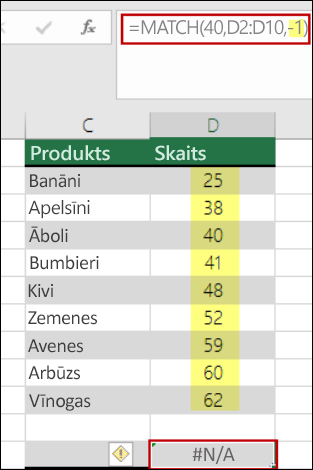
Sintakses arguments match_type ir iestatīts uz -1, kas nozīmē, ka šūnā B2:B10 vērtību secībai ir jābūt dilstošā secībā, lai formula darbotos. Taču vērtības ir norādītas augošā secībā, un tas izraisa #N/A kļūdu.
RISINĀJUMS: Mainiet match_type argumentu uz 1 vai kārtojiet tabulu dilstošā formātā. Pēc tam mēģiniet vēlreiz.
Vai nepieciešama papildu palīdzība?
Vienmēr varat pajautāt speciālistam Excel tehnoloģiju kopienā vai saņemt atbalstu kopienās.
Skatiet arī
Kā programmā Excel izmantot darblapas funkcijas INDEX un MATCH ar vairākiem kritērijiem
Pārskats par formulām programmā Excel
Kā nepieļaut kļūdainas formulas