
Ja rakurstabulu nevar izvērst, jo kaut kas traucē (piemēram, dati, sapludinātas šūnas vai darblapas mala), redzat #SPILL! Ja norādītā pozīcija atrodas pirms lauka pirmā vienuma vai aiz lauka pēdējā vienuma, formula radīs kļūdu #REF!. Šī kļūda aizstāj iepriekšējo uznirstošo dialoglodziņu, ļaujot atrisināt kļūdu sev laicīgi, un rakurstabulas kļūdas tiek saskaņotas ar pazīstamo dinamisko masīvu formulu un izplesto masīvu pieredzi. Papildinformāciju skatiet sadaļā Dinamiskās masīva formulas un izplestās masīva uzvedība.

Kad varētu būt PivotTable #SPILL! Vai nenotiek?
Rakurstabulas #SPILL! var rasties vairākos bieži sastopamos scenārijos:
- Ievietojot vai pārvietojot — pievienojot rakurstabulu vai pārvietojot to apgabalā, kurā jau ir dati vai objekti
- Atsvaidzinot vai automātiski atsvaidzinot — kad rakurstabula tiek atsvaidzināta ar jauniem datiem un izvērsta. Papildinformāciju par rakurstabulas automātisko atsvaidzināšanu skatiet sadaļā Rakurstabulas datu atsvaidzināšana
- Atjauninot izkārtojumu , piemēram, pievienojot filtrus, laukus vai gala summas, kas paplašina rakurstabulas diapazonu
Rakurstabulas automātiskā atsvaidzināšana
Kad rakurstabula tiek atsvaidzināta (piemēram, manuāli vai atverot failu), tā tiek atjaunināta, lai atspoguļotu izmaiņas avota datos. Ja izvērstie dati atsvaidzināšanas laikā bloķē saturu, #SPILL! kļūda. Lai kontrolētu atjauninājumu veikšanas laiku, varat rakurstabulu atsvaidzināt manuāli rakurstabulas cilnē Analīze vai konfigurēt atsvaidzināšanas iestatījumus rakurstabulas opcijās. Atjauninājumus var arī īslaicīgi apturēt, programmā Excel iestatot manuālo aprēķinu režīmu.
Kāpēc es redzu #SPILL! ar rakurstabulām?
Rakurstabulā tiek rādīta #SPILL! kad tas nevar pilnībā paplašināties kaut ko savā ceļā. Rakurstabula var izskatīties paslēpta, bet jūsu dati ir drošībā — rakurstabula joprojām pastāv šūnā, kuru ievietojāt. Lai novērstu kļūdu, notīriet vai pārvietojiet bloķējošos datus vai pārvietojiet rakurstabulu apgabalā, kurā ir pietiekami daudz vietas.
Piezīme
Atlasot #SPILL! rakurstabulas cilni lentē redzēsit rakurstabulas struktūru, rakurstabulas cilni un joprojām varēsit piekļūt rakurstabulas lauku rūtij. 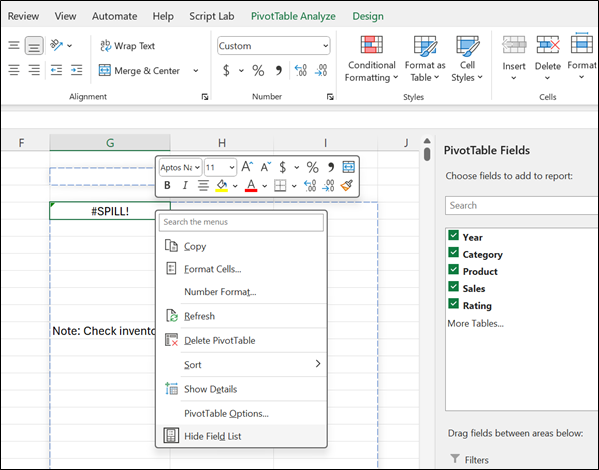
Piezīme
Datu griezumi un laika skalas var filtrēt rakurstabulu un samazināt tās parādāmo lielumu, kas var īslaicīgi novērst pārklāšanās problēmas, bet tie neatrisina pamatā esošās kļūdas vai strukturālas problēmas.
Biežāk sastopamie rakurstabulas #SPILL cēloņi! Kļūdas:
|
Šūnas, kurās ir dati vai formulas: Rakurstabulai ir nepieciešams pietiekami daudz vietas, lai to izvērstu. Ja kādā no šūnām tās izvēršanas apgabalā ir dati vai formula, būs redzams #SPILL!. |
|
|---|---|
|
Sapludinātas šūnas Rakurstabulas nevar izvērst, ja sapludinātas šūnas bloķē apgabalu. Noņemiet šo šūnu sapludināšanu vai pārvietojiet rakurstabulu. |

|
|
Rakurstabula sniedzas ārpus darblapas malas: Ja rakurstabula pārpildīsies pa režģi, tiks parādīts #SPILL!. Pārvietojiet rakurstabulu vai mainiet tās izmērus, lai tā ietilptu darblapā. |

|
Kā novērst rakurstabulas #SPILL! labošana
Traucējošo datu atrašana
- Manuāli atlasīt šūnas, kas bloķē rakurstabulu, vai
- Izmantojiet kļūdu izvēlnes opciju Atlasīt šķēršļus šūnas

Traucējošo datu notīrīšana vai pārvietošana
- Notīriet vai pārvietojiet aizsprostojošās šūnas.
- Ja bloķēšana ir tabula vai cita rakurstabula, iespējams, tā ir jāpārvieto vai jāizdzēš
Varat arī pārvietot rakurstabulu vai mainīt tās izmērus uz apgabalu, kurā ir pietiekami daudz vietas

Piezīme
Atkarīgie objekti, piemēram, rakursdiagrammas vai formulas, kas izmanto rakurstabulas rezultātus, rādīs kļūdas, ja rakurstabula ir #SPILL! štatā. Novērsiet kļūdas stāvokli, lai tos atjaunotu.