
Šajā tēmā ir sniegta informācija par kļūdas #VALUE! labošanu funkcijā TRANSPOSE.
Problēma. Formula nav ievadīta kā masīva formula
Skatiet tālāk sniegto piemēru, kur tiek izmantota:
=TRANSPOSE(B2:C8)
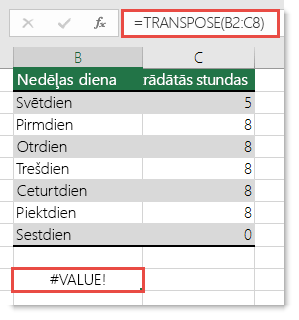
Formulas rezultātā ir #VALUE! kļūda.
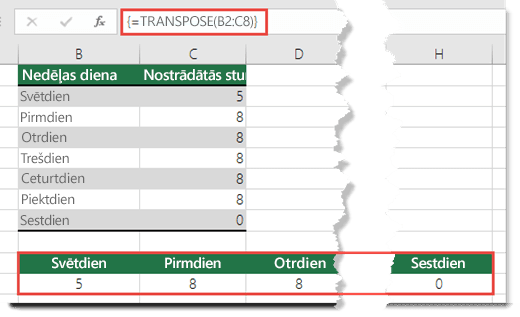
Risinājums: Jums būs nepieciešams konvertēt formulu par masīva formulu diapazonā, kas atbilst avota diapazonam. Lai to izdarītu
- Darblapā atlasiet tukšu šūnu diapazonu. Vienmēr atcerieties, ka atlasīto tukšo šūnu skaitam jābūt vienādam kopējamo šūnu skaitu. Šādā gadījumā mēs atlasīsim diapazonu, kas ir 7 kolonnas plats un 2 kolonnas garš.
- Tā ir masīva formula un ir jāievada, izmantojot taustiņu kombināciju CTRL + SHIFT + ENTER. Programma Excel automātiski aplauž formulu figūriekavās {}. Ja mēģināsit ievadīt figūriekavas pats, programma Excel formulu parādīs kā tekstu.
Piezīme
Ja jums ir pašreizējā Microsoft 365 versija, varat vienkārši ievadīt formulu izvades diapazona augšējā kreisajā šūnā un nospiest taustiņu ENTER , lai apstiprinātu formulu kā dinamisko masīva formulu. Pretējā gadījumā formula vispirms ir jāievada kā mantotā masīva formula: atlasiet izvades diapazonu, ievadiet formulu izvades diapazona augšējā kreisajā šūnā un pēc tam nospiediet taustiņu kombināciju CTRL+SHIFT+ENTER, lai apstiprinātu. Programma Excel ievietos figūriekavas formulas sākumā un beigās. Papildinformāciju par masīva formulām skatiet rakstā Norādījumi par masīva formulām un piemēri.
Vai nepieciešama papildu palīdzība?
Vienmēr varat pajautāt speciālistam Excel tehnoloģiju kopienā vai saņemt atbalstu kopienās.
Skatiet arī
Pārskats par formulām programmā Excel
Kā nepieļaut kļūdainas formulas