
Programmā Excel varat importēt datus no dažādiem datu avotiem, un turpmākajās sadaļās ir parādīts, kā to izdarīt. Papildinformāciju par to, kā rīkoties ar datiem pēc to importēšanas, skatiet sadaļā Kā notiek datu ceļš programmā Excel.
No tabulas/diapazona
Vaicājumu var izveidot no Excel tabulas, nosaukta diapazona vai dinamiskā masīva pašreizējā darbgrāmatā. Ja atlasītie dati ir vienkāršs diapazons, tie tiek pārvērsti par tabulu. Dinamisko masīvu importēšanai ir nepieciešams Microsoft 365 abonements. Papildinformāciju par dinamiskajiem masīviem skatiet sadaļā Dinamiskā masīva formulas un masīvu izplešanās darbība.
Atlasiet jebkuru šūnu savā datu diapazonā.
Atlasiet datus>no tabulas/diapazona.
Šī komanda ir pieejama arī no datiem>no citiem avotiem>no tabulas/diapazona.
Ja tiek prasīts, dialoglodziņā Tabulas izveide varat atlasīt pogu Diapazona atlase , lai atlasītu noteiktu diapazonu, ko izmantot kā datu avotu.

Ja tabulā vai datu diapazonā ir kolonnu galvenes, atlasiet Manā tabulā ir galvenes. Galvenes šūnas tiek izmantotas, lai definētu vaicājuma kolonnu nosaukumus.
Atlasiet Labi.
Papildinformāciju skatiet sadaļā Importēšana no Excel tabulas.
Fails: Excel darbgrāmata
- Atlasiet datus>Iegūstiet datus>no faila>no Excel darbgrāmatas.
- Excel pārlūkošanas dialoglodziņā atrodiet failu, kuram vēlaties nosūtīt vaicājumu, vai ierakstiet ceļu uz to.
- Atlasiet Atvērt.
Ja avota darbgrāmatā ir nosaukti diapazoni, diapazona nosaukums būs pieejams kā datu kopa.
Papildinformāciju par papildu savienotāju opcijām skatiet sadaļā Excel darbgrāmata.
Fails: teksts/CSV
Tālāk esošajā procedūrā ir parādītas pamata darbības. Plašāku informāciju skatiet rakstā Teksta (.txt vai .csv) failu importēšana vai eksportēšana.
- Atlasīt datus>Iegūt datus>no faila>no teksta/CSV faila.
- Dialoglodziņā Komatatdalīto vērtību pārlūkošana atrodiet failu, kuram vēlaties nosūtīt vaicājumu, vai ierakstiet ceļu uz to.
- Atlasiet Atvērt.
Piezīme
Ja importējat datus no CSV faila, Power Query automātiski noteiks kolonnu norobežotājus, tostarp kolonnu nosaukumus un tipus. Piemēram, ja importējāt tālāk norādīto CSV faila piemēru, Power Query automātiski izmanto pirmo rindu kā kolonnu nosaukumus un maina katru kolonnu datu tipu.
CSV faila piemērs
 Power Query automātiski maina katru kolonnu datu tipu:
- Pasūtījuma ID mainās uz numuru
- Pasūtījuma datums tiek mainīts uz datumu
- Kategorijas paliek teksts (noklusējuma kolonnas tips)
- Produkta nosaukums paliek teksts (noklusējuma kolonnas tips)
- Sales changes to number
Papildinformāciju par savienotāju papildu opcijām skatiet sadaļā Teksts/CSV.
Fails: XML
Tālāk esošajā procedūrā ir norādītas datu importēšanas pamatdarbības. Detalizētāku pārklājumu skatiet sadaļā XML datu importēšana.
- Atlasiet datus>,iegūstiet datus>no faila>no XML.
- Dialoglodziņā No XML pārlūkošana atrodiet failu vai ierakstiet faila vietrādi URL, lai importētu failu vai izveidotu saiti uz to.
- Atlasiet Atvērt.
Kad savienojums ir veiksmīgs, izmantojiet navigatora rūti, lai pārlūkotu un priekšskatītu XML faila vienumu kolekcijas tabulas veidā.
Papildinformāciju par papildu savienotāju opcijām skatiet sadaļā XML.
Fails: JSON
- Atlasīt datus>Iegūt datus>no faila>no JSON. Tiek atvērts dialoglodziņš Datu importēšana .
- Atrodiet JSON failu un pēc tam atlasiet Atvērt.
Papildinformāciju par papildu savienotāju opcijām skatiet sadaļā JSON.
Fails: PDF
Svarīgi!
Mēģinot importēt PDF failu, PDF failā var tikt parādīts šāds ziņojums: "Šī savienotāja izmantošanai ir nepieciešams instalēt vienu vai vairākus papildu komponentus." PDF savienotājam datorā jābūt instalētai programmai .NET Framework 4.5 vai jaunākai versijai. Šeit varat lejupielādēt jaunāko .NETFramework.
Atlasiet datus>Iegūt datus>no faila>no PDF.
Atlasiet PDF failu un pēc tam noklikšķiniet uz Atvērt. Navigatora dialoglodziņš atver PDF failu un parāda pieejamās tabulas.

Atlasiet tabulas, kuras vēlaties importēt, un pēc tam veiciet kādu no šīm darbībām:
- Lai skatītu datus tieši programmā Excel, atlasiet Ielādēt>ielādi vai, lai skatītu dialoglodziņu Importēšana, atlasiet Ielādēt>.
- Lai vispirms strādātu ar datiem pakalpojumā Power Query, atlasiet Transformēt datus.
Papildinformāciju par papildu savienotāju opcijām skatiet PDF failā.
Fails: mape
No mapes var importēt datus no vairākiem failiem ar līdzīgu shēmu un formātu. Pēc tam datus varat pievienot vienā tabulā.
- Atlasiet datus>Iegūt datus>no faila>no mapes.
- Dialoglodziņā Pārlūkot atrodiet mapi un pēc tam atlasiet Atvērt.
- Detalizētu informāciju par veicamajām darbībām skatiet sadaļā Datu importēšana no mapes ar vairākiem failiem.
Papildinformāciju par savienotāju papildu opcijām skatiet sadaļā Mape.
Fails: SharePoint mape
Varat importēt datus no vairākiem failiem ar līdzīgu shēmu un formātu no SharePoint bibliotēkas. Pēc tam datus varat pievienot vienā tabulā.
- Atlasiet datus>,iegūstiet datus>no faila>no SharePoint mapes.
- Dialoglodziņā SharePoint mape ievadiet SharePoint vietnes saknes vietrādi URL, neiekļaujot nekādas atsauces uz bibliotēku, un pēc tam dodieties uz bibliotēku.
- Detalizētu informāciju par veicamajām darbībām skatiet sadaļā Datu importēšana no mapes ar vairākiem failiem.
Papildinformāciju par papildu savienotāju opcijām skatiet mapē SharePoint.
Datu bāze: SQL Server
Atlasiet datus>Iegūstiet datus>no datu bāzes>no SQL Server datu bāzes.
Dialoglodziņā SQL Server datu bāze lodziņā Serveris norādiet SQL Server, ar kuru jāizveido savienojums. Varat arī norādīt datu bāzi .
Ja vēlaties importēt datus, izmantojot vietējo datu bāzes vaicājumu, norādiet vaicājumu SQL priekšraksta lodziņā. Lai iegūtu papildinformāciju, skatiet sadaļu Datu importēšana no datu bāzes, izmantojot vietējo datu bāzes vaicājumu.
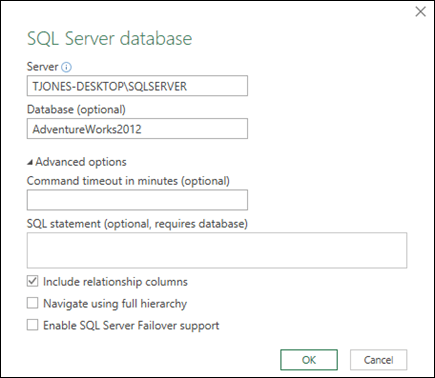
Atlasiet Labi.
Atlasiet autentifikācijas režīmu, lai izveidotu savienojumu ar SQL Server datu bāzi.

- Operētājsistēma Windows Šī ir noklusējuma atlase. Atlasiet šo, ja vēlaties izveidot savienojumu, izmantojot Windows autentifikāciju.
- Datu bāze Atlasiet šo, ja vēlaties izveidot savienojumu, izmantojot SQL SQL Server autentifikāciju. Pēc izvēles norādiet lietotājvārdu un paroli, lai izveidotu savienojumu ar jūsu SQL Server instanci.
Pēc noklusējuma ir atzīmēta izvēles rūtiņa Šifrēt savienojumu, lai norādītu, ka Power Query izveido savienojumu ar jūsu datu bāzi, izmantojot šifrētu savienojumu. Ja nevēlaties izveidot savienojumu, izmantojot šifrētu savienojumu, notīriet šo izvēles rūtiņu un pēc tam noklikšķiniet uz Savienot.
Ja savienojums ar SQL Server netiek izveidots, izmantojot šifrētu savienojumu, Power Query piedāvā izveidot savienojumu, izmantojot nešifrētu savienojumu. Ziņojumā noklikšķiniet uz Labi , lai izveidotu savienojumu, izmantojot nešifrētu savienojumu.
Papildinformāciju par papildu savienotāju opcijām skatiet sadaļā SQL Server datu bāze.
Datu bāze: Microsoft Access
- Datu atlasīšana>Iegūstiet datus>no datu bāzes>no Microsoft Access datu bāzes.
- Datu importēšanas dialoglodziņā atrodiet un atrodiet Access datu bāzes failu (.accdb).
- Atlasiet failu un pēc tam Atvērt. Tiek parādīts dialoglodziņš Navigators .
- Atlasiet tabulu vai vaicājumu kreisajā rūtī, lai priekšskatītu datus labajā rūtī.
- Ja jums ir daudz tabulu un vaicājumu, izmantojiet meklēšanas lodziņu, lai atrastu objektu, vai izmantojiet attēlojuma opcijas kopā ar pogu Atsvaidzināt , lai filtrētu sarakstu.
- Atlasiet Ielādēt vai Transformēt.
Papildinformāciju par papildu savienotāju opcijām skatiet sadaļā Access datu bāze.
Datu bāze: analīzes pakalpojumi
Piezīme Ja izmantojat darbgrāmatu, kas savienota ar SQL Server analītiskie pakalpojumi (SSAS) datu bāzi, var būt nepieciešama papildinformācija, lai atbildētu uz noteiktiem jautājumiem par produktu, piemēram, atsauces informācija par daudzdimensiju izteiksmēm (MDX) vai tiešsaistes analītiskās apstrādes (Online Analytical Processing — OLAP) servera konfigurācijas procedūrām.
Atlasiet datus>,iegūstiet datus>no datu bāzes>no analīzes pakalpojumiem. Tiek atvērta pirmā Datu savienojuma vedņa lapa. Tās nosaukums ir Izveidot savienojumu ar datu bāzes serveri.
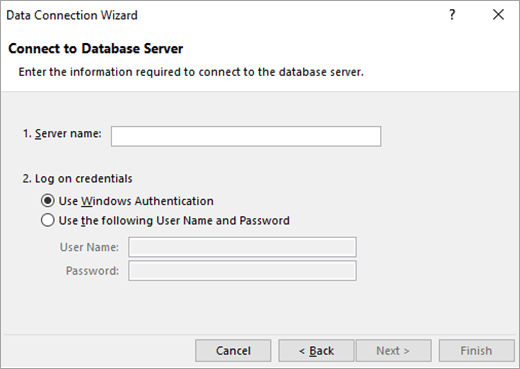
Lodziņā Servera nosaukums ievadiet OLAP datu bāzes servera nosaukumu.
Padoms
Ja zināt tā bezsaistes kuba faila nosaukumu, ar kuru vēlaties izveidot savienojumu, varat ierakstīt pilnu faila ceļu, faila nosaukumu un paplašinājumu.
Sadaļā Pieteikšanās akreditācijas dati veiciet kādu no šīm darbībām un pēc tam noklikšķiniet uz Tālāk:
Lai izmantotu pašreizējo Windows lietotājvārdu un paroli, noklikšķiniet uz Lietot Windows autentifikāciju.
Lai ievadītu datu bāzes lietotājvārdu un paroli, noklikšķiniet uz Lietot šādu lietotājvārdu un paroli un atbilstošajos lodziņos Lietotājvārds un parole ierakstiet savu lietotājvārdu un paroli.
Drošības piezīme- Lietojiet stipras paroles, kurās ir gan lielie, gan mazie burti, skaitļi un simboli. Vājās parolēs šo elementu nav. Piemēram, Y6dh!et5 ir stipra parole, bet House27 ir vāja parole. Parolē ir jābūt vismaz 8 rakstzīmēm. Labāka ir ieejas frāze no 14 vai vairāk rakstzīmēm.
- Ir ļoti svarīgi atcerēties savu paroli. Ja esat aizmirsis paroli, Microsoft to nevar izgūt. Glabājiet pierakstītās paroles drošā vietā atsevišķi no informācijas, kuru tās palīdz aizsargāt.
Atlasiet Tālāk , lai pārietu uz otro vedņa ekrānu. Tās nosaukums ir Select Database and Table.
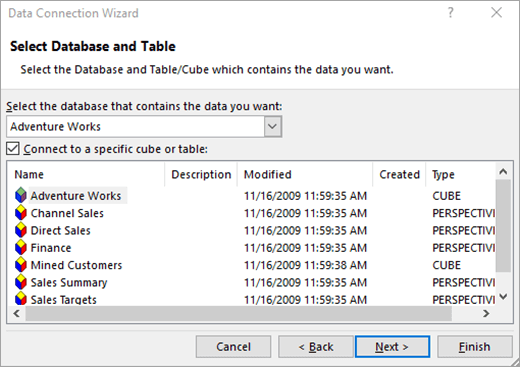
Lai izveidotu savienojumu ar konkrētu kuba failu datu bāzē, pārliecinieties, vai ir atlasīta opcija Izveidot savienojumu ar konkrētu kubu vai tabulu , un pēc tam sarakstā atlasiet kubu.Lodziņā Atlasiet datu bāzi, kas satur vajadzīgos datus atlasiet datu bāzi un pēc tam noklikšķiniet uz Tālāk.
Noklikšķiniet uz Tālāk , lai pārietu uz trešo vedņa ekrānu. Tās nosaukums ir Saglabāt datu savienojuma failu un pabeigt.

Lodziņā Faila nosaukums pēc nepieciešamības pārskatiet noklusējuma faila nosaukumu (neobligāti).
Noklikšķiniet uz Pārlūkot , lai mainītu failu noklusējuma atrašanās vietu sadaļā Mani datu avoti vai pārbaudiet esošos failu nosaukumus.
Lodziņā Apraksts, Draudzīgais nosaukums un Meklēšanas atslēgvārdi ierakstiet faila aprakstu, draudzīgu nosaukumu un bieži lietotus meklējamos vārdus (tie visi nav obligāti).
Lai nodrošinātu, ka savienojuma fails tiek izmantots, kad rakurstabula tiek atsvaidzināta, noklikšķiniet uz Vienmēr mēģināt izmantot šo failu, lai atsvaidzinātu šos datus.
Atzīmējot šo izvēles rūtiņu, savienojuma faila atjauninājumus vienmēr izmantos visas darbgrāmatas, kas izmanto šo savienojuma failu.Varat norādīt, kā tiek piekļūta rakurstabulai, ja darbgrāmata tiek saglabāta Excel pakalpojumos un tiek atvērta, izmantojot Excel pakalpojumus.
Piezīme
Autentifikācijas iestatījumu izmanto tikai Excel pakalpojumi, nevis Microsoft Office Excel. Ja vēlaties nodrošināt, ka tiek piekļūts vieniem un tiem pašiem datiem neatkarīgi no tā, vai atverat darbgrāmatu programmā Excel vai Excel pakalpojumi, pārliecinieties, vai autentifikācijas iestatījumi programmā Excel ir vienādi.
Atlasiet Autentifikācijas iestatījumi un atlasiet kādu no šīm opcijām, lai pieteiktos datu avotā:
Windows autentifikācija Atlasiet šo opciju, lai izmantotu pašreizējā lietotāja Windows lietotājvārdu un paroli. Šī ir visdrošākā metode, bet tā var ietekmēt veiktspēju laikā, kad ir daudz lietotāju.
SSO Atlasiet šo opciju, lai izmantotu Vienotā pierakstīšanās, un pēc tam SSO ID tekstlodziņā ievadiet atbilstošo identifikācijas virkni. Vietnes administrators var konfigurēt SharePoint vietni, lai izmantotu Vienotā pierakstīšanās datu bāzi, kurā var saglabāt lietotājvārdu un paroli. Šī metode var būt visefektīvākā, ja ir daudz lietotāju.
Nav Atlasiet šo opciju, lai lietotājvārdu un paroli saglabātu savienojuma failā.
Svarīgi!
Izvairieties no pieteikšanās informācijas saglabāšanas, veidojot savienojumu ar datu avotiem. Šī informācija var tikt glabāta kā vienkāršs teksts, un ļaunprātīgs lietotājs var piekļūt šai informācijai, tādējādi apdraudot datu avota drošību.
Atlasiet Labi.
Atlasiet Pabeigt , lai aizvērtu Datu savienojuma vedni. Tiek atvērts dialoglodziņš Datu importēšana .
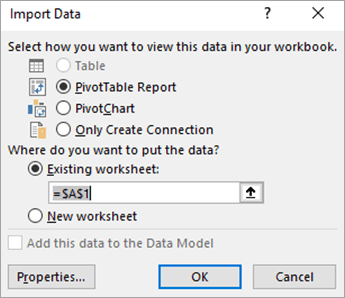
Izvēlieties datu importēšanas veidu un pēc tam atlasiet Labi. Lai iegūtu papildinformāciju par šī dialoglodziņa lietošanu, atlasiet jautājuma zīmi (?).
Datu bāze: SQL Server analītiskie pakalpojumi (SSAS) (importēšana)
Varat izveidot dinamisku savienojumu starp Excel darbgrāmatu un SQL Server analītiskie pakalpojumi (SSAS) tiešsaistes analītiskās apstrādes (OLAP) datu bāzes serveri un pēc tam atsvaidzināt šo savienojumu, kad dati tiek mainīti. Varat izveidot savienojumu ar konkrētu bezsaistes kuba failu, ja tas ir izveidots datu bāzes serverī. Datus programmā Excel varat importēt kā tabulu vai rakurstabulas atskaiti.
Datu atlasīšana>Iegūstiet datus>no datu bāzes>no SQL Server analītiskie pakalpojumi (SSAS) datu bāzes (importēšana).
Ievadiet servera nosaukumu un pēc tam atlasiet Labi.
Navigatora rūtī atlasiet datu bāzi un pēc tam atlasiet kubu vai tabulas, ar kurām jāizveido savienojums.
Noklikšķiniet uz Ielādēt, lai atlasīto tabulu ielādētu darblapā, vai noklikšķiniet uz Rediģēt, lai pirms ielādes Power Query redaktorā veiktu papildu datu filtrus un transformācijas.
Papildinformāciju par papildu savienotāju opcijām skatiet sadaļā SQL Server analītiskie pakalpojumi (SSAS).
Datu bāze: Oracle
Piezīme
Pirms varat izveidot savienojumu ar Oracle datu bāzi, izmantojot Power Query, lūdzu, pārliecinieties, vai ir izpildīti visi priekšnosacījumi.
Atlasiet datus>,iegūstiet datus>no datu bāzes>no Oracle datu bāzes.
Oracle datu bāzes dialoglodziņa sadaļā Servera nosaukums norādiet Oracle serveri, ar kuru izveidot savienojumu. Ja nepieciešams SID, to var norādīt formātā "ServerName/SID".
Ja vēlaties importēt datus, izmantojot vietējo datu bāzes vaicājumu, norādiet vaicājumu lodziņā SQL priekšraksts . Papildinformāciju skatiet sadaļā Datu importēšana no datu bāzes, izmantojot vietējo datu bāzes vaicājumu.
Atlasiet Labi.
Ja Oracle serveris pieprasa datu bāzes lietotāja akreditācijas datus:
- Dialoglodziņā Piekļuve datu bāzei ievadiet savu lietotājvārdu un paroli.
- Noklikšķiniet uz Izveidot savienojumu.
Papildinformāciju par papildu savienotāju opcijām skatiet sadaļā Oracle datu bāze.
Datubāze: IBM DB2
Brīdinājums
- Lai varētu izveidot savienojumu ar IBM DB2 datu bāzi, datorā jābūt instalētam IBM DB2 datu servera draiverim (minimālā prasība ir IBM datu servera draivera pakotne (DS draiveris)). Atlasiet draiveri, kas atbilst jūsu Power Query instalācijai (32 bitu vai 64 bitu).
- Ir zināmas problēmas, par kurām ziņoja IBM, instalējot IBM DB2 datu servera draiveri operētājsistēmā Windows 8. Ja izmantojat sistēmu Windows 8 un vēlaties izveidot savienojumu ar IBM DB2, izmantojot Power Query, jāveic papildu instalēšanas darbības. Uzziniet vairāk par IBM DB2 datu servera draiveri operētājsistēmā Windows 8.
Atlasīt datus>,iegūt datus>no datu bāzes>no IBM DB2 datu bāzes.
Dialoglodziņā IBM Db2 datu bāzesadaļā Servera nosaukums norādiet IBM Db2 datu bāzes serveri, ar kuru izveidot savienojumu.
Ja vēlaties importēt datus, izmantojot vietējo datu bāzes vaicājumu, norādiet vaicājumu lodziņā SQL priekšraksts . Papildinformāciju skatiet sadaļā Datu importēšana no datu bāzes, izmantojot vietējo datu bāzes vaicājumu.
Atlasiet Labi.
Ja IBM DB2 serveris pieprasa datu bāzes lietotāja akreditācijas datus:
- Dialoglodziņā Piekļuve datu bāzei ievadiet savu lietotājvārdu un paroli.
- Noklikšķiniet uz Izveidot savienojumu.
Papildinformāciju par papildu savienotāju opcijām skatiet IBM DB2 datu bāzē.
Datu bāze: MySQL
Piezīme
Ja tiek parādīts ziņojums "Lai šo savienotāju varētu izmantot, ir jāinstalē viens vai vairāki papildu komponenti.", no šejienes Windows ierīcē ir nepieciešams lejupielādēt atbilstošo ODBC draiveri MySQL. Papildinformāciju skatiet sadaļā MySQL savienotāji.
Atlasiet datus>,iegūstiet datus>no datu bāzes>no MySQL datu bāzes.
Dialoglodziņa MySQL datu bāze sadaļā Servera nosaukums norādiet MySQL datu bāzes serveri, ar kuru izveidot savienojumu.
Ja vēlaties importēt datus, izmantojot vietējo datu bāzes vaicājumu, norādiet vaicājumu lodziņā SQL priekšraksts . Papildinformāciju skatiet sadaļā Datu importēšana no datu bāzes, izmantojot vietējo datu bāzes vaicājumu.
Atlasiet Labi.
Ja MySQL serveris pieprasa datu bāzes lietotāja akreditācijas datus:
- Dialoglodziņā Piekļuve datu bāzei ievadiet savu lietotājvārdu un paroli.
- Noklikšķiniet uz Izveidot savienojumu.
Papildinformāciju par papildu savienotāju opcijām skatiet MySQL datu bāzē.
Datu bāze: PostgreSQL
Piezīme
Lai varētu izveidot savienojumu ar PostgreSQL datu bāzi pakalpojumā Power Query, datorā ir jābūt instalētam PostgreSQL datu sniedzējam Ngpsql. Atlasiet draiveri, kas atbilst jūsu Office versijai (32 bitu vai 64 bitu). Papildinformāciju skatiet sadaļā Kuru Office versiju es izmantoju? Pārliecinieties arī par to, vai pakalpojumu sniedzējs ir reģistrēts datora konfigurācijā, kas atbilst visjaunākajai .NET versijai jūsu ierīcē.
Atlasiet datus>,iegūstiet datus>no datu bāzes>no PostgreSQL datu bāzes.
PostgreSQL datu bāzes dialoglodziņa sadaļā Servera nosaukums norādiet PostgreSQL datu bāzes serveri, ar kuru vēlaties izveidot savienojumu.
Ja vēlaties importēt datus, izmantojot vietējo datu bāzes vaicājumu, norādiet vaicājumu lodziņā SQL priekšraksts . Papildinformāciju skatiet sadaļā Datu importēšana no datu bāzes, izmantojot vietējo datu bāzes vaicājumu.
Atlasiet Labi.
Ja PostgreSQL serveris pieprasa datu bāzes lietotāja akreditācijas datus:
- Dialoglodziņā Piekļuve datu bāzei ievadiet savu lietotājvārdu un paroli.
- Atlasiet Savienojuma izveidošana.
Papildinformāciju par papildu savienotāju opcijām skatiet sadaļā PostgreSQL.
Datu bāze: Sybase
Piezīme
Lai varētu izveidot savienojumu ar SAP SQL Anywhere datu bāzi, datorā ir jāinstalē draiveris SAP SQL Anywhere . Atlasiet draiveri, kas atbilst jūsu Excel instalācijai (32 bitu vai 64 bitu).
- Atlasīt datus>Iegūt datus>no datu bāzes> no Sybase datu bāzes.
- Dialoglodziņā Sybase datu bāze lodziņā Serveris norādiet Sybase serveri, ar kuru jāizveido savienojums. Varat arī norādīt datu bāzi .
- Ja vēlaties importēt datus, izmantojot vietējo datu bāzes vaicājumu, norādiet vaicājumu lodziņā SQL priekšraksts . Papildinformāciju skatiet sadaļā Datu importēšana no datu bāzes, izmantojot vietējo datu bāzes vaicājumu.
- Atlasiet Labi.
- Pēc noklusējuma ir atzīmēta izvēles rūtiņa Šifrēt savienojumu, lai Power Query izveidotu savienojumu ar datu bāzi, izmantojot vienkāršu šifrētu savienojumu.
- Atlasiet Savienojuma izveidošana.
Papildinformāciju skatiet Sybase datu bāzē.
Datu bāze: Teradata
Piezīme
Lai varētu izveidot savienojumu ar Teradata datu bāzi, datorā jābūt Teradata .NET datu nodrošinātājam .
Atlasiet datus>,iegūstiet datus>no datu bāzes>no Teradata datu bāzes.
Teradata datu bāzes dialoglodziņa sadaļā Servera nosaukums norādiet Teradata serveri, ar kuru izveidot savienojumu.
Ja vēlaties importēt datus, izmantojot vietējo datu bāzes vaicājumu, norādiet vaicājumu lodziņā SQL priekšraksts . Papildinformāciju skatiet sadaļā Datu importēšana no datu bāzes, izmantojot vietējo datu bāzes vaicājumu.
Atlasiet Labi.
Ja Teradata serveris pieprasa datu bāzes lietotāja akreditācijas datus:
- Dialoglodziņā Piekļuve datu bāzei ievadiet savu lietotājvārdu un paroli.
- Noklikšķiniet uz Saglabāt.
Papildinformāciju skatiet Teradata datu bāzē.
Datu bāze: SAP HANA
Piezīme
- Šis līdzeklis ir pieejams tikai programmā Excel darbam ar Windows, ja jums ir Office 2019 vai jaunāka versija vai Microsoft 365 abonements. Ja esat Microsoft 365 abonents, pārliecinieties, vai jums ir jaunākā Office versija.
- Pirms varat izveidot savienojumu ar SAP HANA datu bāzi, izmantojot Power Query, datorā ir nepieciešams SAP HANA ODBC draiveris. Atlasiet draiveri, kas atbilst jūsu Power Query instalācijai (32 bitu vai 64 bitu).
- Lai pieteiktos vietnē un lejupielādētu draiverus, jums būs nepieciešams SAP konts. Ja neesat pārliecināts, sazinieties ar savas organizācijas SAP administratoru.
Lai izveidotu savienojumu ar SAP HANA datu bāzi:
Noklikšķiniet uz Dati>Iegūt datus>no datu bāzes>no SAP HANA datu bāzes.
SAP HANA datu bāzes dialoglodziņā norādiet serveri, ar kuru vēlaties izveidot savienojumu. Servera nosaukumam jābūt formātā ServerName:Port.
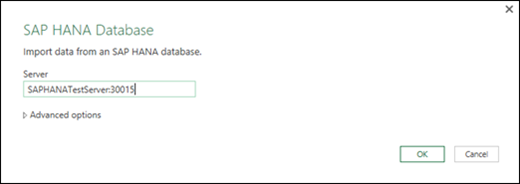
Ja vēlaties importēt datus, izmantojot vietējo datu bāzes vaicājumu, atlasiet Papildu opcijas un lodziņā SQL priekšraksts ievadiet vaicājumu.
Atlasiet Labi.
Ja SAP HANA serverim ir nepieciešami datu bāzes lietotāja akreditācijas dati, dialoglodziņā Piekļuve SAP HANA datu bāzei rīkojieties šādi:
- Noklikšķiniet uz cilnes Datu bāze un ievadiet savu lietotājvārdu un paroli.
- Noklikšķiniet uz Izveidot savienojumu.
Papildinformāciju par papildu savienotāju opcijām skatiet SAP HANA datu bāzē.
Azure: Azure SQL datu bāze
Azure SQL datu bāze ir augstas veiktspējas, pilnībā pārvaldīta, mērogojama relāciju datu bāze, kas izveidota mākonim un tiek izmantota misijai kritiskām lietojumprogrammām. Papildinformāciju skatiet sadaļā Kas ir Azure SQL?.
Atlasiet datus>Iegūstiet datus>no AzureNo>Azure SQL datu bāzes.
Dialoglodziņā SQL Server datu bāze lodziņā Serveris norādiet SQL Server, ar kuru jāizveido savienojums. Varat arī norādīt datu bāzi .
Ja vēlaties importēt datus, izmantojot vietējo datu bāzes vaicājumu, norādiet vaicājumu lodziņā SQL priekšraksts . Lai iegūtu papildinformāciju, skatiet sadaļu Datu importēšana no datu bāzes, izmantojot vietējo datu bāzes vaicājumu.
Atlasiet Labi.
Atlasiet autentifikācijas režīmu, lai izveidotu savienojumu ar SQL Server datu bāzi.
- Operētājsistēma Windows Šī ir noklusējuma atlase. Atlasiet šo, ja vēlaties izveidot savienojumu, izmantojot Windows autentifikāciju.
- Datu bāze Atlasiet šo, ja vēlaties izveidot savienojumu, izmantojot SQL SQL Server autentifikāciju. Pēc izvēles norādiet lietotājvārdu un paroli, lai izveidotu savienojumu ar jūsu SQL Server instanci.
Pēc noklusējuma ir atzīmēta izvēles rūtiņa Šifrēt savienojumu, lai norādītu, ka Power Query izveido savienojumu ar jūsu datu bāzi, izmantojot šifrētu savienojumu. Ja nevēlaties izveidot savienojumu, izmantojot šifrētu savienojumu, notīriet šo izvēles rūtiņu un pēc tam noklikšķiniet uz Savienot.
Ja savienojums ar SQL Server netiek izveidots, izmantojot šifrētu savienojumu, Power Query piedāvā izveidot savienojumu, izmantojot nešifrētu savienojumu. Ziņojumā noklikšķiniet uz Labi , lai izveidotu savienojumu, izmantojot nešifrētu savienojumu.
Papildinformāciju par papildu savienotāju opcijām skatiet sadaļā Azure SQL datu bāze.
Azure: Azure Synapse Analytics
Azure Synapse Analytics apvieno lielo datu rīkus un relāciju vaicājumus, izmantojot Apache Spark, lai izveidotu savienojumu ar Azure datu pakalpojumiem un Power Platform. Varat ātri ielādēt miljoniem rindu. Pēc tam varat strādāt ar tabulāriem datiem, vaicājumiem izmantojot pazīstamo SQL sintaksi. Papildinformāciju skatiet sadaļā Kas ir Azure Synapse Analytics (docs.com).
Atlasiet datus>Iegūstiet datus>no AzureNo>Azure Synapse Analytics.
Dialoglodziņā SQL Server datu bāze lodziņā Serveris norādiet SQL Server, ar kuru jāizveido savienojums. Varat arī norādīt datu bāzi .
Ja vēlaties importēt datus, izmantojot vietējo datu bāzes vaicājumu, norādiet vaicājumu lodziņā SQL priekšraksts . Lai iegūtu papildinformāciju, skatiet sadaļu Datu importēšana no datu bāzes, izmantojot vietējo datu bāzes vaicājumu.
Atlasiet Labi.
Atlasiet autentifikācijas režīmu, lai izveidotu savienojumu ar SQL Server datu bāzi.
- Operētājsistēma Windows Šī ir noklusējuma atlase. Atlasiet šo, ja vēlaties izveidot savienojumu, izmantojot Windows autentifikāciju.
- Datu bāze Atlasiet šo, ja vēlaties izveidot savienojumu, izmantojot SQL SQL Server autentifikāciju. Pēc izvēles norādiet lietotājvārdu un paroli, lai izveidotu savienojumu ar jūsu SQL Server instanci.
Pēc noklusējuma ir atzīmēta izvēles rūtiņa Šifrēt savienojumu, lai norādītu, ka Power Query izveido savienojumu ar jūsu datu bāzi, izmantojot šifrētu savienojumu. Ja nevēlaties izveidot savienojumu, izmantojot šifrētu savienojumu, notīriet šo izvēles rūtiņu un pēc tam noklikšķiniet uz Savienot.
Ja savienojums ar SQL Server netiek izveidots, izmantojot šifrētu savienojumu, Power Query piedāvā izveidot savienojumu, izmantojot nešifrētu savienojumu. Ziņojumā noklikšķiniet uz Labi , lai izveidotu savienojumu, izmantojot nešifrētu savienojumu.
Papildinformāciju par papildu savienotāju opcijām skatiet sadaļā Azure Synapse Analytics.
Azure: Azure HDInsight
Azure HDInsight tiek izmantots lielo datu analīzei, kad nepieciešams apstrādāt lielu datu apjomu. Tas atbalsta datu noliktavu un mašīnmācīšanos; To var uzskatīt par datu plūsmas programmu. Papildinformāciju skatiet sadaļā Kas ir Azure HDInsight?.
- Atlasīt datus>Iegūt datus>no AzureNo>Azure HDInsight (HDFS).
- Ievadiet tā Microsoft Azure Blob Storage konta nosaukumu vai vietrādi URL, kas saistīts ar jūsu HDInsight klasteri, un pēc tam atlasiet Labi.
- Dialoglodziņā Access Microsoft Azure HDInsight ievadiet savu konta atslēgu un noklikšķiniet uz Izveidot savienojumu.
- Navigatora dialoglodziņā atlasiet klasteri un pēc tam atrodiet un atlasiet satura failu.
- Atlasiet Ielādēt, lai ielādētu atlasīto tabulu, vai Rediģēt, lai pirms ielādes veiktu papildu datu filtrus un transformācijas.
Papildinformāciju par papildu savienotāju opcijām skatiet sadaļā Azure HDInsight.
Azure: Azure Blob Storage
Microsoft Azure Blob Storage ir pakalpojums liela apjoma nestrukturētu datu, piemēram, attēlu, video, audio un dokumentu, glabāšanai, kuriem var piekļūt no jebkuras vietas pasaulē, izmantojot HTTP vai HTTPS. Papildinformāciju par Azure Blob krātuves pakalpojumu skatiet sadaļā Kā izmantot Blob Storage.
Atlasīt datus>Iegūt datus>no AzureNo>Azure Blob krātuves.
Dialoglodziņā Azure Blob Storage ievadiet sava Microsoft Azure krātuves konta nosaukumu vai vietrādi URL un pēc tam atlasiet Labi.
Ja savienojumu ar Blob krātuves pakalpojumu veidojat pirmoreiz, jums tiks lūgts ievadīt un saglabāt krātuves piekļuves atslēgu. Dialoglodziņā Access Microsoft Azure Blob Storage ievadiet krātuves piekļuves atslēgu lodziņā Konta atslēga un noklikšķiniet uz Saglabāt.
Piezīme
Ja jums ir nepieciešams izgūt krātuves piekļuves atslēgu, pārlūkojiet līdz Microsoft Azure portālam, atlasiet savu krātuves kontu un pēc tam lapas apakšdaļā atlasiet ikonu Pārvaldīt piekļuves atslēgu. Atlasiet kopēšanas ikonu pa labi no primārās atslēgas un pēc tam ielīmējiet vērtību lodziņā Konta atslēga .
Vaicājumu redaktors uzskaita visus pieejamos konteinerus jūsu Microsoft Azure Blob krātuvē. Navigatorā atlasiet konteineru, no kura vēlaties importēt datus, un pēc tam atlasiet Lietot & Aizvērt.
Papildinformāciju skatiet sadaļā Azure Blob Storage.
Azure: Azure Table Storage
Azure krātuve nodrošina glabāšanas pakalpojumus dažādiem datu objektiem. Tabulas krātuves komponents ir paredzēts NoSQL datiem, kas saglabāti kā atslēgu/atribūtu pāri. Papildinformāciju skatiet sadaļā Ievads par tabulu glabāšanu.
- Atlasiet datus>Iegūstiet datus>no AzureNo>Azure Table Storage.
- Ievadiet Microsoft Azure Table Storage konta nosaukumu vai vietrādi URL un pēc tam atlasiet Labi.
Papildinformāciju par papildu savienotāju opcijām skatiet sadaļā Azure Table Storage.
Azure: Azure Data Lake Storage Gen 1
Svarīgi!
Azure Data Lake Storage 1. paaudze tiek izņemta no apgrozības. Papildinformāciju skatiet sadaļā Nepieciešamā darbība: pārejiet uz Azure Data Lake Storage Gen2 līdz 2024. gada 29. februārim.
Atlasiet Dati>Iegūt datus>no AzureNo>Azure Data Lake Storage.
Ievadiet Microsoft Azure Data Lake Storage konta nosaukumu vai vietrādi URL un pēc tam atlasiet Labi.
Piemēram: swebhdfs://contoso.azuredatalake.net/
Ja vēlaties, ievadiet vērtību lodziņā Lappuses izmēri baitos .
Papildinformāciju skatiet rakstā Azure Data Lake Storage.
Azure: Azure Data Lake Storage Gen 2
Azure Data Lake Storage Gen 2 apvieno dažādas datu noliktavas vienā saglabātā vidē. Jaunās paaudzes vaicājumu rīkus var izmantot, lai pārlūkotu un analizētu datus, strādājot ar datu petabaitiem. Papildinformāciju skatiet rakstā Azure Data Lake Storage.
Dialoglodziņā Azure Data Lake Storage Gen2 norādiet konta vietrādi URL. Data Lake Storage Gen2 vietrāžiem URL ir šāds:
https://< accountname.dfs.core.windows.net/>< container>/<subfolder>
Piemēram, https://contosoadlscdm.dfs.core.windows.net/Izvēlieties, vai vēlaties izmantot failu sistēmas skatu vai kopējo datu modeļa (CDM) mapju skatu.
Atlasiet Labi.
Iespējams, jums būs jāizvēlas autentifikācijas metode.
Piemēram, ja atlasāt metodi Organizācijas konts, atlasiet Pierakstīties , lai pierakstītos savā krātuves kontā. Jūs tiksit novirzīts uz savas organizācijas pierakstīšanās lapu. Izpildiet uzvedņu instrukcijas, lai pierakstītos kontā. Kad esat sekmīgi pierakstījies, atlasiet Izveidot savienojumu.
Dialoglodziņā Navigators pārbaudiet informāciju un pēc tam atlasiet Transformēt datus, lai pārveidotu datus pievienojumprogrammā Power Query, vai Ielādēt, lai ielādētu datus.
Papildinformāciju skatiet rakstā Azure Data Lake Storage.
Azure: Azure Data Explorer
Azure Data Explorer ir ātrs un mērogojams žurnālu un telemetrijas datu izpētes pakalpojums. Tas var apstrādāt lielus apjomus dažādu datu no jebkura datu avota, piemēram, tīmekļa vietnēm, lietojumprogrammām, IoT ierīcēm un citiem avotiem. Papildinformāciju skatiet sadaļā Kas ir Azure Data Explorer.
Atlasīt datus>Iegūt datus>no AzureNo>Azure Data Explorer.
Dialoglodziņā Azure Data Explorer (Kusto) ievadiet atbilstošas vērtības.
Katra uzvedne sniedz noderīgus piemērus, kas palīdzēs jums veikt šo procesu.
Atlasiet Labi.
Power Platform: no Power BI (<nomnieka nosaukums>)
Varat importēt datu kopas no savas organizācijas ar atbilstošām atļaujām, atlasot tās Power BI datu kopu rūtī un pēc tam izveidojot rakurstabulu jaunā darblapā.
- Select Data>Iegūstiet datus>no Fabric & Power Platform>no Power BI (Microsoft). Tiek parādīta Power BI datu kopu rūts. <Nomnieka nosaukums> atšķiras atkarībā no jūsu organizācijas, piemēram, Power BI (Contoso).
- Ja ir pieejamas daudzas datu kopas, izmantojiet meklēšanas lodziņu. Atlasiet bultiņu blakus lodziņam, lai rādītu atslēgvārdu filtrus versijām un vidēm meklēšanas mērķiem.
- Atlasiet datu kopu un izveidojiet rakurstabulu jaunā darblapā. Papildinformāciju skatiet rakstā Pārskats par rakurstabulām un rakursdiagrammām.
Papildinformāciju par Power BI skatiet rakstā Rakurstabulas izveide no Power BI datu kopām un datu pārvaldības pieredze Power BI pakalpojumam Office 365 palīdzībā.
Power Platform: no datu plūsmām
Datu plūsma ir datu sagatavošanas tehnoloģija, kas ļauj uzņemt, pārveidot un ielādēt datus Microsoft Dataverse vidēs, Power BI darbvietās vai Azure Data Lake. Varat aktivizēt datu plūsmu palaišanu pēc pieprasījuma vai automātiski pēc grafika, lai dati vienmēr būtu atjaunināti.
Atlasīt datus>Iegūstiet datus>no Fabric & Power Platform>no datu plūsmām.
Ja tiek prasīts, ievadiet nepieciešamos akreditācijas datus vai pierakstieties kā cits lietotājs. Tiek parādīta navigatora rūts.
Atlasiet datu plūsmu kreisajā rūtī, lai to priekšskatītu labajā rūtī.
Veiciet vienu no šīm darbībām:
- Lai darblapai pievienotu datus, atlasiet Ielādēt.
- Lai pievienotu datus Power Query redaktoram, atlasiet Transformēt datus.
Papildinformāciju skatiet sadaļā Pārskats par datu plūsmām pakalpojumā Microsoft Power Platform.
Power Platform: no Dataverse
Izmantojiet Dataverse, lai droši glabātu un pārvaldītu datus mākonī. Varat izveidot vai importēt pielāgotas tabulas, kas ir specifiskas jūsu organizācijai, aizpildīt tās ar datiem, izmantojot Power Query, un pēc tam izmantot Power Apps vai Microsoft Access, lai izveidotu bagātīgas biznesa lietojumprogrammas.
Atlasiet datus>,iegūstiet datus>no Fabric & Power Platform>no Dataverse.
Ja tiek prasīts, ievadiet nepieciešamos akreditācijas datus vai pierakstieties kā cits lietotājs. Tiek parādīta navigatora rūts.
Atlasiet datus kreisajā rūtī, lai priekšskatītu tos labajā rūtī.
Veiciet vienu no šīm darbībām:
- Lai darblapai pievienotu datus, atlasiet Ielādēt.
- Lai pievienotu datus Power Query redaktoram, atlasiet Transformēt datus.
Papildinformāciju skatiet rakstā Kas ir Microsoft Dataverse.
Tiešsaistes pakalpojumi: SharePoint Online saraksts
Atlasiet datus>Tiešsaistes pakalpojumu>datu iegūšana>no SharePoint Online saraksta.
SharePoint Online sarakstu dialoglodziņā ievadiet SharePoint vietnes saknes URL, neiekļaujot nekādas atsauces uz bibliotēku, un pēc tam naviģējiet uz bibliotēku.
Atlasiet SharePoint 2.0 ieviešanu, kas iespējo papildu opcijas, lai varētu izvēlēties skata režīmu:
Visi Izgūst visas kolonnas no SharePoint saraksta.
Noklusējums Izgūst kolonnas, kas iestatītas SharePoint saraksta noklusējuma skatā .Kā alternatīvu 2.0 varat atlasīt 1.0, kas atbilst vecākai SharePoint versijai.
Papildinformāciju par papildu savienotāju opcijām skatiet SharePoint Online sarakstā.
Tiešsaistes pakalpojumi: Microsoft Exchange Online
- Atlasiet datus>Iegūstiet datus>no tiešsaistes pakalpojumiemno Microsoft Exchange Online.
- Microsoft Exchange dialoglodziņā ievadiet savu e-pasta adresi formātā aizstājvārds<>@<organizācija>.com
- Ja jums ir daudz objektu, izmantojiet meklēšanas lodziņu, lai atrastu objektu, vai izmantojiet attēlojuma opcijas kopā ar pogu Atsvaidzināt , lai filtrētu sarakstu.
- Dialoglodziņa lejasdaļā atzīmējiet vai notīriet izvēles rūtiņu Izlaist failus ar kļūdām .
- Atlasiet vajadzīgo tabulu: Calendar, Mail, Meeting Requests, People un Tasks.
- Veiciet vienu no šīm darbībām:
- Lai izveidotu vaicājumu un pēc tam ielādētu darblapā, atlasiet Ielādēt>ielādi.
- Lai izveidotu vaicājumu un pēc tam parādītu dialoglodziņu Datu importēšana, atlasiet Ielādēt>.
- Lai izveidotu vaicājumu un pēc tam palaistu Power Query redaktoru, atlasiet Transformēt datus.
Papildinformāciju par papildu savienotāju opcijām skatiet sadaļā Microsoft Exchange Online.
Tiešsaistes pakalpojumi: Dynamics 365 (tiešsaistē)
Atlasiet vidi, ar kuru vēlaties izveidot savienojumu.
Izvēlnē atlasiet ikonu >Iestatījumi Papildu pielāgojumi>Izstrādātāju resursi.
Kopējiet instances tīmekļa API vērtību.
Piezīme
- URL formāts būs aptuveni šāds:
https://<tenant>.crm.dynamics.com/api/data/v9.0. - Precīzs URL formāts, ko izmantosit savienojuma izveidei, ir atkarīgs no reģiona un izmantotās programmu kompaktdisku versijas. Papildinformāciju skatiet rakstā: Tīmekļa API vietrādis URL un versijas.
- URL formāts būs aptuveni šāds:
Atlasiet Dati>Iegūt datus>no tiešsaistes pakalpojumiem>no Dynamics 365 (tiešsaistē).
Dialoglodziņā, kurā ir atlasīta opcija Pamata , ievadiet tīmekļa API vietrādi URL savam CDS savienojumam ar lietojumprogrammām un noklikšķiniet uz Labi.
- Ja atlasāt opciju Papildu , varat vaicājumam pievienot noteiktus papildu parametrus, lai kontrolētu, kādi dati tiek atgriezti. Papildinformāciju skatiet rakstā: Datu vaicājumi, izmantojot tīmekļa API.
Atlasiet organizācijas kontu.
- Ja neesat pierakstījies, izmantojot Microsoft darba vai mācību kontu, ko izmantojat, lai piekļūtu Dataverse programmām, atlasiet Pierakstīties un ievadiet konta lietotājvārdu un paroli.
Atlasiet Savienojuma izveidošana.
Navigatora dialoglodziņā atlasiet datus, kurus vēlaties izgūt.
Pārbaudiet, vai dati ir pareizi, un pēc tam atlasiet Ielādēt vai Rediģēt, lai atvērtu Power Query redaktors.
Tiešsaistes pakalpojumi: Salesforce objekti
- Atlasīt datus>Iegūt datus>no tiešsaistes pakalpojumiem>no Salesforce objektiem. Tiek parādīts dialoglodziņš Salesforce objekti .
- Atlasiet Ražošana vai Pielāgots. Ja atlasāt Pielāgots, ievadiet pielāgotas instances vietrādi URL.
- Atzīmējiet vai notīriet kolonnu Iekļaut relācijas.
- Atlasiet Labi.
Papildinformāciju par papildu savienotāju opcijām skatiet sadaļā Salesforce objekti.
Tiešsaistes pakalpojumi: Salesforce atskaites
Tā kā Salesforce atskaitēm ir API ierobežojumi, kas izgūst tikai pirmās 2000 rindas katrai atskaitei, apsveriet iespēju izmantot Salesforce objektu savienotāju, lai apietu šo ierobežojumu, ja nepieciešams.
- Atlasiet datus>Iegūstiet datus>no tiešsaistes pakalpojumiem>no Salesforce atskaitēm. Tiek atvērts dialoglodziņš Salesforce atskaites .
- Atlasiet Ražošana vai Pielāgots. Ja atlasāt Pielāgots, ievadiet pielāgotas instances vietrādi URL.
- Atzīmējiet vai notīriet kolonnu Iekļaut relācijas.
- Atlasiet Labi.
Papildinformāciju par papildu savienotāju opcijām skatiet sadaļā Salesforce atskaites.
Tiešsaistes pakalpojumi: Adobe Analytics
Pārliecinieties, vai jums ir jaunākā Adobe Analytics savienotāja versija. Papildinformāciju skatiet sadaļā Savienojuma izveide ar Adobe Analytics pakalpojumā Power BI Desktop.
- Atlasīt datus>Tiešsaistes pakalpojumiem> iegūstdatus>no Adobe Analytics.
- Atlasiet Turpināt. Parādās dialoglodziņš Adobe konts .
- Pierakstieties ar savu Adobe Analytics organizācijas kontu un pēc tam atlasiet Izveidot savienojumu.
Papildinformāciju par papildu savienotāju opcijām skatiet sadaļā Adobe Analytics.
Citi avoti: tabula/diapazons
Papildinformāciju skatiet sadaļā No tabulas/diapazona.
Citi avoti: Tīmeklis
Svarīgi!
- Mēģinot importēt datus no tīmekļa, var tikt parādīts šāds ziņojums: "Šī savienotāja izmantošanai ir nepieciešams instalēt vienu vai vairākus papildu komponentus." Web savienotājam ir nepieciešams, lai jūsu datorā būtu instalēta WebView 2 Framework.
- Varat to lejupielādēt šeit.
- Šis atjauninājums neattiecas uz lielapjoma licencēšanas versijām (piem., komerciālās pastāvīgās licencēšanas).
Procedūra
Atlasīt datus>Iegūt datus>no citiem avotiem>no tīmekļa.
Dialoglodziņā No tīmekļa ievadiet tīmekļa lapas vietrādi URL un pēc tam noklikšķiniet uz Labi.

Šajā gadījumā tiek izmantota šāda http://en.wikipedia.org/wiki/UEFA_European_Football_Championship.
Ja tīmekļa lapā tiek prasīti lietotāja akreditācijas dati:- Atlasiet Papildu un pēc tam Dialoglodziņā Piekļuve tīmeklim ievadiet savus akreditācijas datus.
- Atlasiet Saglabāt.
Atlasiet Labi.
Navigatora rūtī veiciet tālāk norādītās darbības.
Atlasiet Tabulas skats, piemēram, Rezultāti.
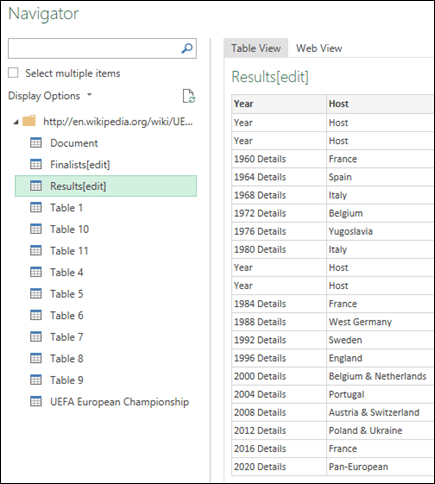
Atlasiet Tīmekļa skats , lai skatītu tabulu kā tīmekļa lapu.
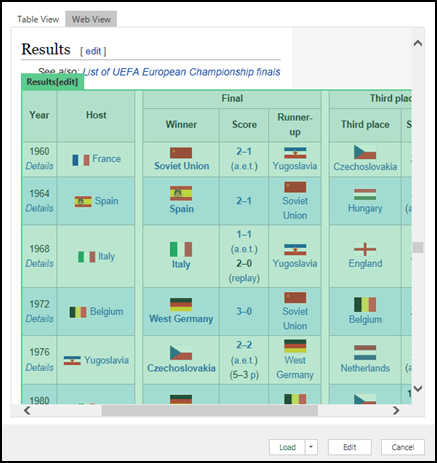
Atlasiet Ielādēt, lai ielādētu datus darblapā.
Papildinformāciju par papildu savienotāju opcijām skatiet sadaļā Tīmeklis.
Citi avoti: Microsoft vaicājums
Microsoft Query pastāv jau ilgu laiku un joprojām ir populārs. Daudzējādā ziņā tas ir Power Query priekštecis. Papildinformāciju skatiet sadaļā Microsoft Query izmantošana ārējo datu izgūšanai.
Citi avoti: SharePoint saraksts
Atlasiet datus>,iegūstiet datus>no citiem avotiem>no SharePoint saraksta.
SharePoint sarakstu dialoglodziņā ievadiet SharePoint vietnes vietrādi URL.
Piezīme
Veidojot savienojumu ar SharePoint sarakstu, ievadiet vietnes, nevis saraksta vietrādi URL. Dialoglodziņā Access SharePoint atlasiet vispārīgāko vietrādi URL, lai nodrošinātu pareizu autentificēšanu vietnē. Pēc noklusējuma ir atlasīts vispārīgākais vietrādis URL.
Atlasiet Labi.
Dialoglodziņā Access SharePoint atlasiet akreditācijas datu opciju:
Atlasiet Anonīmi, ja SharePoint Server neprasa ievadīt akreditācijas datus.

Atlasiet Windows, ja SharePoint Server prasa ievadīt Windows akreditācijas datus.
Atlasiet Organizācijas konts, ja SharePoint Server pieprasa organizācijas konta akreditācijas datus.
Atlasiet Savienojuma izveidošana.
Papildinformāciju par papildu savienotāju opcijām skatiet SharePoint sarakstā.
Citi avoti: OData plūsma
Atlasīt datus>Iegūt datus>no citiem avotiem>no OData plūsmas.
Dialoglodziņā OData plūsma ievadiet OData plūsmas URL .
Atlasiet Labi.
Ja OData plūsmai ir nepieciešami lietotāja akreditācijas dati, dialoglodziņā Piekļuve OData plūsmai:
- Atlasiet Windows , ja OData plūsmai ir nepieciešama Windows autentifikācija.
- Atlasiet Pamata , ja OData plūsmai ir nepieciešams jūsu lietotājvārds un parole.
- Atlasiet Marketplace atslēgu, ja OData plūsmai ir nepieciešama Marketplace konta atslēga. Varat atlasīt Iegūt Marketplace konta atslēgu, lai abonētu Microsoft Azure Marketplace OData plūsmas. Varat arī reģistrēties pakalpojumam Microsoft Azure Marketplace, izmantojot dialoglodziņu Piekļuve OData plūsmai.
- Noklikšķiniet uz Organizācijas konts, ja OData plūsma prasa ievadīt federatīvos piekļuves akreditācijas datus. Izmantojot Windows Live ID, piesakieties savā kontā.
- Atlasiet Saglabāt.
Piezīme
Importēšana OData plūsmā atbalsta JSON Light datu pakalpojuma formātu.
Papildinformāciju par papildu savienotāju opcijām skatiet OData plūsmā.
Citi avoti: Hadoop fails (HDFS)
Hadoop Distributed File System (HDFS) ir paredzēta terabaitu un pat petabaitu datu glabāšanai. HDFS savieno datoru mezglus klasteros, kuros tiek izplatīti datu faili, un jūs varat piekļūt šiem datu failiem kā vienu vienmērīgu failu plūsmu.
- Atlasīt datus>,iegūt datus>no citiem avotiem>no Hadoop faila (HDFS).
- Lodziņā Serveris ievadiet servera nosaukumu un pēc tam atlasiet Labi.
Papildinformāciju par papildu savienotāju opcijām skatiet sadaļā Hadoop fails (HDFS).
Citi avoti: Active Directory
- Datu atlasīšana>Iegūt datus>no citiem avotiem>no Active Directory.
- Ievadiet savu domēnu Active Directory dialoglodziņā.
- Sava domēna Active Directory domēna dialoglodziņā atlasiet Lietot pašreizējos akreditācijas datus vai atlasiet Izmantot citus akreditācijas datus un pēc tam ievadiet savu lietotājvārdu un paroli.
- Atlasiet Savienojuma izveidošana.
- Kad savienojums ir veiksmīgs, navigatora rūtī pārlūkojiet visus Active Directory pieejamos domēnus un pēc tam detalizēti skatiet Active Directory informāciju, tostarp lietotājus, kontus un datorus.
Papildinformāciju par papildu savienotāju opcijām skatiet Active Directory.
Citi avoti: Microsoft Exchange
- Datu atlasīšana>Iegūt datus>no citiem avotiem>no Microsoft Exchange.
- Dialoglodziņā Piekļuve Exchange Server ievadiet savu e-pasta adresi un paroli.
- Atlasiet Saglabāt.
- Microsoft Exchange automātiskās noteikšanas pakalpojuma dialoglodziņā atlasiet Atļaut, lai atļautu Exchange pakalpojumam uzticēties jūsu akreditācijas datiem.
Papildinformāciju par papildu savienotāju opcijām skatiet sadaļā Microsoft Exchange.
Savienojuma izveide ar ODBC datu avotu
- Datu atlasīšana>Iegūt datus>no citiem avotiem>no ODBC.
- Dialoglodziņā No ODBC, ja tas tiek parādīts, atlasiet savu datu avota nosaukumu (DSN).
- Ievadiet savu savienojuma virkni un pēc tam atlasiet Labi.
- Nākamajā dialoglodziņā atlasiet Noklusējums vai Pielāgots, Windows vai Datu bāzes savienojuma opcijas, ievadiet savus akreditācijas datus un pēc tam atlasiet Izveidot savienojumu.
- Navigatora rūtī atlasiet tabulas vai vaicājumus, ar kuriem vēlaties izveidot savienojumu, un pēc tam atlasiet Ielādēt vai Rediģēt.
Papildinformāciju par papildu savienotāju opcijām skatiet sadaļā ODBC datu avots.
Citi avoti: OLE DB
- Datu atlasīšana>Iegūt datus>no citiem avotiem>no OLEDB.
- Dialoglodziņā No OLE DB ievadiet savu savienojuma virkni un pēc tam atlasiet Labi.
- Dialoglodziņā OLEDB nodrošinātājs atlasiet kādu no noklusējuma vai pielāgotajiem, Windows vai datu bāzes savienojuma opcijām, ievadiet atbilstošos akreditācijas datus un pēc tam atlasiet Izveidot savienojumu.
- Navigācijas dialoglodziņā atlasiet datu bāzi un tabulas vai vaicājumus, ar kuriem vēlaties izveidot savienojumu, un pēc tam atlasiet Ielādēt vai Rediģēt.
Papildinformāciju par papildu savienotāju opcijām skatiet sadaļā OLE DB.
Citi avoti: Tukšs vaicājums
Varat izveidot tukšu vaicājumu. Varat ievadīt datus, lai izmēģinātu dažas komandas, vai arī atlasīt avota datus no Power Query:
- Lai mainītu kādu iestatījumu, piemēram, akreditācijas datus vai konfidencialitāti, atlasiet Sākuma>datu avota iestatījumi. Papildinformāciju skatiet sadaļā Datu avotu iestatījumu un atļauju pārvaldība.
- Lai importētu ārēju datu avotu, atlasiet Sākums>Jauns avots. Šī komanda ir līdzīga komandai Iegūt datus Excel lentes cilnē Dati .
- Lai importētu nesenu avotu, atlasiet Sākums>Pēdējie avoti. Šī komanda ir līdzīga komandai Pēdējie avoti Excel lentes cilnē Dati .
Vaicājumu apvienošana: sapludināšana
Sapludinot divus ārējus datu avotus, tiek apvienoti divi vaicājumi, kas veido relāciju starp divām tabulām.
Papildinformāciju skatiet sadaļā Vaicājumu sapludināšana (Power Query),Uzziniet, kā apvienot vairākus datu avotus (Power Query) un Sapludināšanas vaicājumu pārskats.
Vaicājumu apvienošana: pievienošana
Pievienojot divus vai vairākus vaicājumus, dati tiek pievienoti vaicājumam, vadoties pēc abu tabulu kolonnu galveņu nosaukumiem. Ja vaicājumos nav atbilstošu kolonnu, kolonnai bez atbilstības tiek pievienotas vērtības Null. Vaicājumi tiek pievienoti secībā, kādā tie ir atlasīti.
Papildinformāciju skatiet sadaļā Vaicājumu pievienošana (Power Query) un Vaicājumu pievienošana.
Datu importēšana programmiski un izmantojot funkcijas
Ja esat izstrādātājs, programmā Excel ir vairākas pieejas, kuras varat izmantot datu importēšanai:
- Lai piekļūtu ārējam datu avotam, varat izmantot Visual Basic for Applications. Atkarībā no datu avota, lai izgūtu datus, var izmantot ActiveX datu objektus vai datu piekļuves objektus. Varat arī definēt savienojuma virkni savā kodā, kas norāda savienojuma informāciju. savienojuma virknes izmantošana ir noderīga, piemēram, ja vēlaties izvairīties no nepieciešamības sistēmas administratoriem vai lietotājiem vispirms izveidot savienojuma failu vai vienkāršot programmas instalēšanu.
- Ja importējat datus no SQL Server datu bāzes, apsveriet iespēju izmantot SQL Native Client, kas ir savrups datu piekļuves lietojumprogrammu interfeiss (API), kas tiek izmantots gan OLE DB, gan ODBC vajadzībām. Tā apvieno SQL OLE DB nodrošinātāju un SQL ODBC draiveri vienā lokālajā dinamisko saišu bibliotēkā (DLL), vienlaikus nodrošinot jaunu funkcionalitāti, kas ir nodalīta un atšķirīga no Microsoft datu piekļuves komponentiem (Microsoft Data Access Components — MDAC). Varat izmantot SQL Native Client, lai izveidotu jaunas programmas vai uzlabotu esošās programmas, kas var izmantot jaunāku SQL Server līdzekļu priekšrocības, piemēram, vairākas aktīvo rezultātu kopas (MARS), User-Defined tipu (UDT) un XML datu tipu atbalstu.
- Funkcija RTD izgūst reāllaika datus no programmas, kas atbalsta COM automatizāciju. Funkcijas RTD COM automatizācijas pievienojumprogramma jāizveido un jāreģistrē vietējā datorā.
- The SQL. Funkcija REQUEST savieno ar ārēju datu avotu un veic vaicājumu no darblapas. The SQL. REQUEST funkcija pēc tam atgriež rezultātu kā masīvu, un makro programmēšana nav jāveic. Ja šī funkcija nav pieejama, jāinstalē Microsoft Excel ODBC pievienojumprogramma (XLODBC.XLA). Pievienojumprogrammu varat instalēt no Office.com.
Papildinformāciju par Visual Basic for Applications izveidi skatiet Visual Basic palīdzībā.
Skatiet arī
Palīdzība par Power Query programmai Excel
Datu importēšana no datu bāzes, izmantojot vietējo datu bāzes vaicājumu
Vairāku tabulu izmantošana, lai izveidotu rakurstabulu
Datu importēšana no datu bāzes programmā Excel darbam ar Mac