
Rakurstabulas ir lieliski piemērotas datu analizēšanai un pārskatu veidošanai. Ja jūsu dati ir relāciju dati (tas nozīmē, ka tie tiek glabāti atsevišķās tabulās, kuras varat apkopot, pamatojoties uz kopīgām vērtībām), varat izveidot rakurstabulu.
|
|
|---|
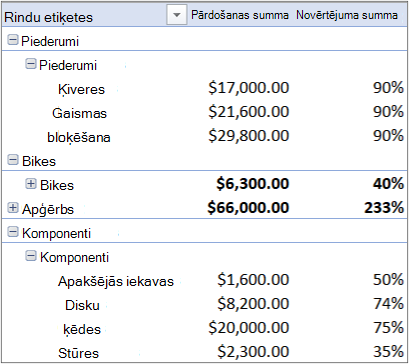
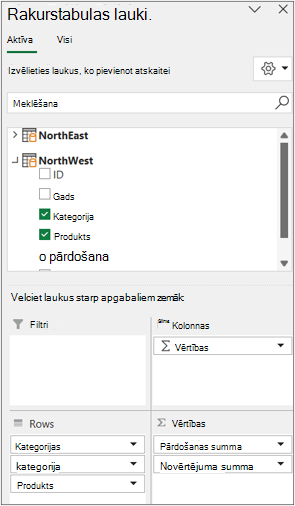
Ar ko atšķiras šī rakurstabula? Ievērojiet, kā lauku sarakstā pa labi tiek rādīta nevis viena tabula, bet tabulu kolekcija. Katrā no tām ir lauki, kurus var apvienot vienā rakurstabulā, lai datus sadalītu vairākos veidos. Nav nepieciešama manuāla formatēšana vai datu sagatavošana. Varat uzreiz pēc datu importēšanas izveidot rakurstabulu, par pamatu ņemot saistītās tabulas.
Rakurstabulas izveide ar vairākām tabulām
Lūk, trīs pamatdarbības, lai iegūtu vairākas tabulas rakurstabulas lauku sarakstā:
Pirmā darbība: saistīto tabulu importēšana no datu bāzes
Importējiet no relāciju datu bāzes, piemēram, Microsoft SQL Server, Oracle vai Access. Varat importēt vairākas tabulas vienlaikus.
Savienojuma izveide ar Oracle datu bāzi
Iespējams, ir jāinstalē papildu klienta programmatūra. Lai uzzinātu, vai tas ir nepieciešams, vērsieties pie sava datu bāzes administratora.
Piezīme Netiek atbalstīts Excel darbam ar Mac.
Savienojuma izveide ar Access datu bāzi
Papildinformāciju skatiet sadaļā Apmācība: datu importēšana programmā Excel un Datu modeļa izveide .
Piezīme Netiek atbalstīts Excel darbam ar Mac.
Savienojuma izveide ar IBM DB2 datu bāzi
Piezīme Netiek atbalstīts Excel darbam ar Mac.
Savienojuma izveide ar MySQL datu bāzi
Piezīme Netiek atbalstīts Excel darbam ar Mac.
Otrā darbība: lauku pievienošana rakurstabulai
Ņemiet vērā, ka lauku sarakstā ir vairākas tabulas.
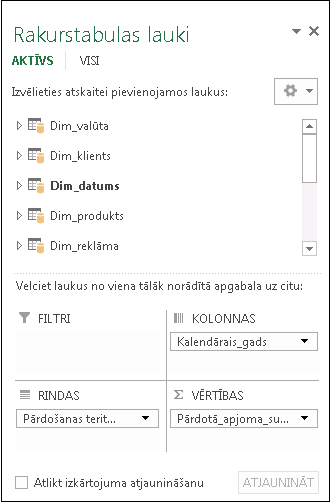
Tās ir visas tās tabulas, kuras atlasījāt importēšanas laikā. Varat izvērst un sakļaut katru tabulu, lai skatītu tās laukus. Kamēr vien tabulas ir saistītas, varat izveidot rakurstabulu, velkot laukus no jebkuras tabulas uz apgabaliem VĒRTĪBAS, RINDAS vai KOLONNAS. Jūs varat:
- Velciet ciparu laukus uz apgabalu VĒRTĪBAS. Piemēram, ja izmantojat Adventure Works datu bāzes paraugus, varat vilkt SalesAmount no tabulas FactInternetSales.
- Velciet datumu vai teritorijas laukus uz apgabalu RINDAS vai KOLONNAS, lai analizētu pārdošanu pēc datuma vai teritorijas.
Trešā darbība: relāciju izveide pēc izvēles
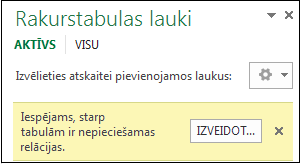
Dažreiz ir vajadzīgs izveidot relāciju starp divām tabulām, pirms tās var izmantot rakurstabulā. Ja tiks parādīts ziņojums, ka ir vajadzīga relācija, noklikšķiniet uz Izveidot, lai rīkotos tālāk.
Datu modeļa lietošana, lai izveidotu jaunu rakurstabulu
Piezīme Datu modeļi netiek atbalstīti Excel darbam ar Mac.
Relāciju datu bāzes nav vienīgais datu avots, kas ļauj darboties ar vairākām datu bāzēm rakurstabulas lauku sarakstā. Varat izmantot tabulas darbgrāmatā vai importēt datu plūsmas, kuras pēc tam var integrēt ar pārējām datu tabulām jūsu darbgrāmatā. Papildinformāciju skatiet sadaļā Vairāku tabulu importēšana no citiem datu avotiem.
Lai visi šie nesaistītie dati darbotos kopā, katra tabula ir jāpievieno datu modelim un pēc tam ir jāizveido relācijas starp tabulām, izmantojot atbilstošas lauku vērtības. Papildinformāciju skatiet sadaļā Darblapas datu pievienošana datu modelim, izmantojot saistītu tabulu,Relācijasizveide starp divām tabulām unRelāciju izveide diagrammas skatā.
Kad datu modelis ir izveidots, varat šos datus izmantot savā analīzē. Tālāk ir izskaidrots, kā izveidot jaunu rakurstabulu vai rakursdiagrammu, izmantojot datu modeli savā darbgrāmatā.
Noklikšķiniet jebkurā darblapas šūnā.
Atlasiet Ievietot un pēc tam lejupvērsto bultiņu zem PivotTable.
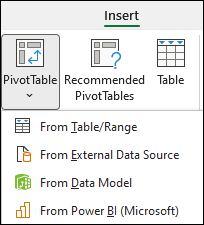
Atlasiet No ārēja datu avota.
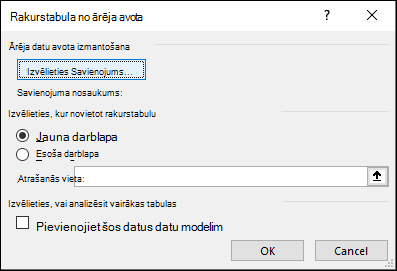
Atlasiet Izvēlēties savienojumu.
Cilnes Tabulas sadaļā Šīs darbgrāmatas datu modelis atlasiet Tabulas darbgrāmatas datu modelī.
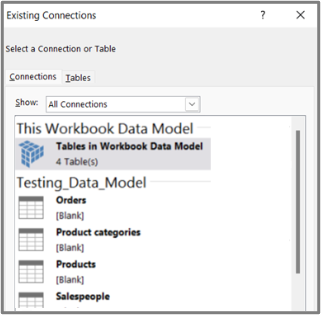
Noklikšķiniet uz Atvērt un pēc tam noklikšķiniet uz Labi, lai tiktu parādīts lauku saraksts, kurā ir visas datu modelī esošās tabulas.
Skatiet arī
- Excel pievienojumprogrammas Power Pivot startēšana
- Datu modeļa izveide programmā Excel
- Datu paņemšana, izmantojot pievienojumprogrammu Power Pivot
- Lauku saraksta izmantošana lauku sakārtošanai rakurstabulā
- Rakurstabulas izveide darblapas datu analizēšanai
- PivotTable izveide ārējo datu analizēšanai
- Ar Power BI datu kopām saistītas rakurstabulas izveide
- Rakurstabulas avota datu diapazona maiņa
- Rakurstabulas datu atsvaidzināšana
- Rakurstabulas dzēšana