

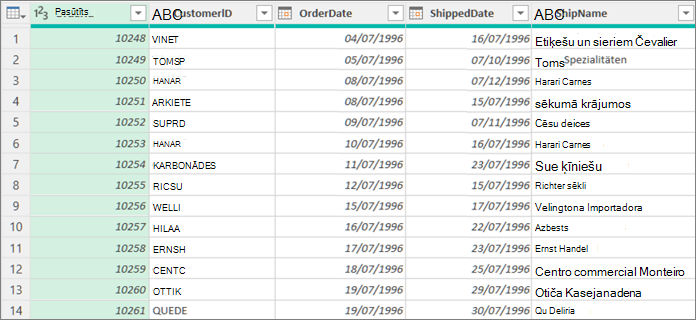
Pievienojumprogrammā Power Query vaicājumā varat sapludināt divas vai vairākas kolonnas. Varat sapludināt kolonnas, lai tās aizstātu ar vienu sapludinātu kolonnu, vai izveidot jaunu sapludināto kolonnu līdzās sapludinātajām kolonnām. Varat sapludināt tikai datu tipa Text kolonnas. Piemēros tiek izmantoti tālāk norādītie dati.
Padoms Ieteicams izveidot jaunu kolonnu un paturēt sākotnējās kolonnas, lai labāk novērstu atsvaidzināšanas kļūdas, kas varētu rasties vēlāk.
Kolonnu sapludināšana, lai aizstātu esošās kolonnas
Kad sapludināt kolonnas, atlasītās kolonnas tiek pārvērstas par vienu kolonnu ar nosaukumu Sapludinātās. Sākotnējās divas kolonnas vairs nav pieejamas.
Šajā piemērā tiek sapludināti OrderID un CustomerID.
Lai atvērtu vaicājumu, atrodiet kādu no iepriekš ielādētajiem vaicājumiem no Power Query redaktora, atlasiet šūnu datos un pēc tam atlasiet Vaicājuma>rediģēšana. Papildinformāciju skatiet sadaļā Vaicājuma izveide, ielāde vai rediģēšana programmā Excel.
Pārliecinieties, vai sapludināmajām kolonnām ir teksta datu tips. Ja nepieciešams, atlasiet kolonnu un pēc tam atlasiet Transformēt>datu tipu>Teksts.
Atlasiet divas vai vairākas kolonnas, kas jāsapludina. Lai atlasītu blakus esošas kolonnas, nospiediet taustiņu kombināciju Shift+Click. Lai atlasītu blakus neesošas kolonnas, nospiediet taustiņu kombināciju CTRL+Click.
Atlases secība iestata sapludināto vērtību secību.
Atlasiet Pārveidot>sapludinātās kolonnas.
Dialoglodziņā Kolonnu sapludināšana norādiet atdalītāju, kas jāievieto starp katru sapludināto kolonnu. Varat atlasīt kādu no iepriekš definētām atdalītāja vērtībām vai norādīt pielāgotu atdalītāja vērtību.
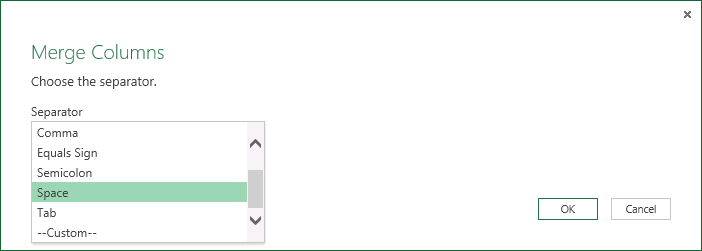
Atlasiet Labi.
Rezultāts
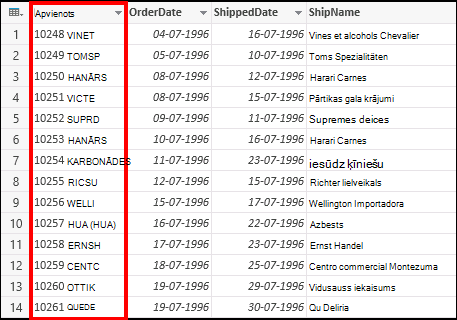
Varat pārdēvēt sapludināto kolonnu, lai tā būtu jēgpilnāka. Papildinformāciju skatiet sadaļā Kolonnas pārdēvēšana.
Kolonnu sapludināšana, lai izveidotu jaunu kolonnu
Pielāgotu kolonnu var ievietot vaicājuma tabulā un izmantot pielāgotu kolonnu, lai efektīvi sapludinātu divas vai vairākas kolonnas. Šajā gadījumā sapludinātās kolonnas joprojām ir pieejamas kopā ar jauno sapludināto kolonnu vaicājumu tabulā.
Šajā piemērā mēs sapludinām OrderID un CustomerID , atdalot tos ar atstarpes rakstzīmi.
Lai atvērtu vaicājumu, atrodiet kādu no iepriekš ielādētajiem vaicājumiem no Power Query redaktora, atlasiet šūnu datos un pēc tam atlasiet Vaicājuma>rediģēšana. Papildinformāciju skatiet sadaļā Vaicājuma izveide, ielāde vai rediģēšana programmā Excel.
Pārliecinieties, vai kolonnām, kuras vēlaties sapludināt, ir teksta datu tips. Atlasiet Transformēt,>Mainīt, Teksta tips>.
Atlasiet Pievienot kolonnu>Pielāgota kolonna. Tiek atvērts dialoglodziņš Pielāgota kolonna .
Sarakstā Pieejamās kolonnas atlasiet pirmo kolonnu un pēc tam atlasiet Ievietot. Varat arī veikt dubultklikšķi uz pirmās kolonnas. Kolonna tiek pievienota pielāgotās kolonnas formulas lodziņam uzreiz pēc vienādības zīmes (=).
PadomsPielāgotas kolonnas formulas lodziņā nospiediet taustiņu kombināciju Ctrl+atstarpes taustiņš, lai parādītu kolonnas un citus formulas elementus.
Lodziņā Pielāgotas kolonnas formula pēc pirmās ievietotās kolonnas ievadiet zīmi Un (&).
Operators "un" (&) tiek izmantots, lai programmā Power Query kombinētu vērtības tāpat kā programmā Excel.
Varat norādīt papildu atdalītāju, piemēram, atstarpes rakstzīmi, pēc zīmes "un" (&).
Lodziņā Pielāgota kolonnas formula pēc atstarpes rakstzīmes ievadiet citu zīmi Un (&).
Sarakstā Pieejamās kolonnas atlasiet otro kolonnu un pēc tam atlasiet Ievietot. Varat arī veikt dubultklikšķi uz otrās kolonnas.
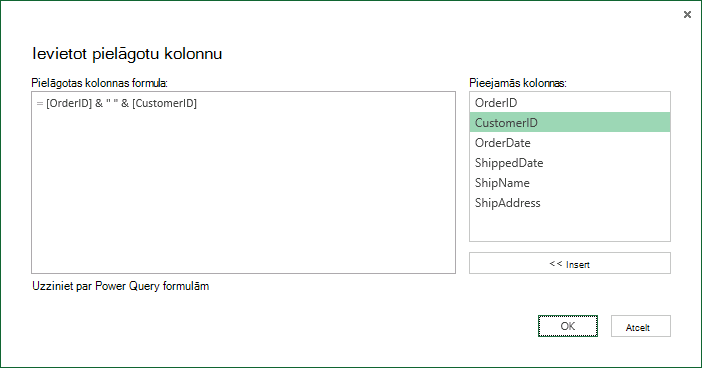
Atlasiet Labi.
Rezultāts
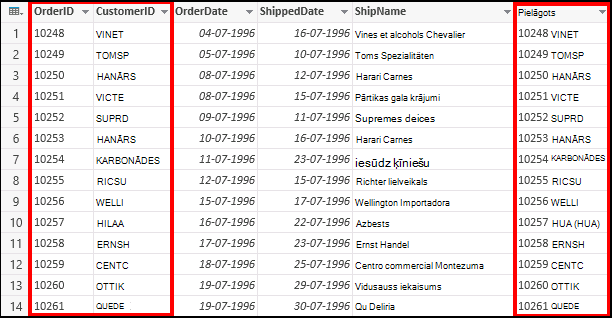
Varat pārdēvēt pielāgoto kolonnu, lai tā būtu jēgpilnāka. Papildinformāciju skatiet sadaļā Kolonnas pārdēvēšana.
Skatiet arī
Palīdzība par Power Query programmai Excel
Pielāgotas kolonnas pievienošana