

Kad darblapā ir izveidota Excel tabula, varat viegli pievienot vai noņemt tabulas rindas un kolonnas.
Lai tabulai pievienotu rindas un kolonnas, programmā Excel varat izmantot komandu Mainīt izmērus :
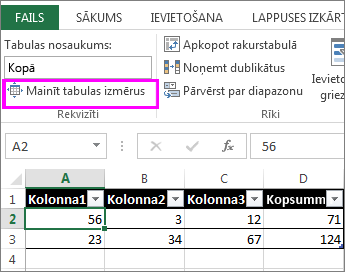
Noklikšķiniet jebkurā tabulas vietā, un tiek parādīta cilne Tabulas noformējums .
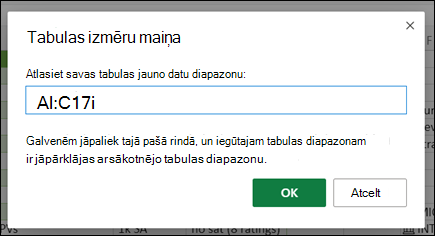
Atlasiet Tabulas noformējums>Tabulas izmēru maiņa.
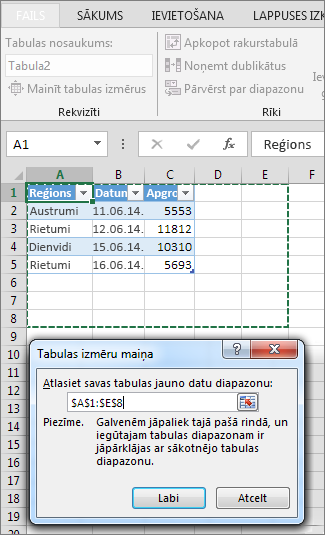
Atlasiet visu šūnu diapazonu, ko vēlaties iekļaut tabulā, sākot ar augšējo šūnu.
Tālāk redzamajā piemērā sākotnējā tabula aptver diapazonu A1:C5. Pēc izmēru maiņas, lai pievienotu divas kolonnas un trīs rindas, tabula pāries diapazonā A1:E8.
Padoms
Varat arī atlasīt sakļaušanas dialogu
 , lai īslaicīgi paslēptu dialoglodziņu Tabulas izmēru maiņa , atlasiet diapazonu darblapā un pēc tam atlasiet Izvērst dialogu
 .
.Kad esat atlasījis tabulai nepieciešamo diapazonu, atlasiet Labi.
Citi veidi, kā pievienot rindas un kolonnas
Pievienojiet tabulai rindu vai kolonnu, rakstot šūnā tieši zem pēdējās rindas vai pa labi no pēdējās kolonnas, ielīmējot datus šūnā vai ievietojot rindas vai kolonnas starp esošām rindām vai kolonnām.
Start typing
- Lai pievienotu rindu tabulas apakšā, sāciet rakstīt šūnā zem pēdējās tabulas rindas. Tabula tiek izvērsta, lai iekļautu jauno rindu. Lai pievienotu kolonnu pa labi no tabulas, sāciet rakstīt šūnā blakus pēdējai tabulas kolonnai.
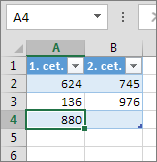
Tālāk redzamajā piemērā rindai, ievadot vērtību šūnā A4, tabula tiek izvērsta, lai iekļautu attiecīgo šūnu tabulā kopā ar blakus esošo šūnu kolonnā B.
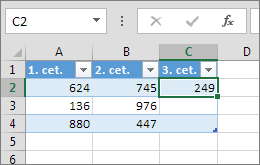
Tālāk redzamajā piemērā kolonnai, ierakstot vērtību šūnā C2, tabula tiek izvērsta, lai iekļautu kolonnu C, un tabulas kolonna tiek nosaukta par 3. cet., jo programma Excel uztvēra nosaukumdošanas modeli no 1. un 2. cet.
Datu ielīmēšana
- Lai rindu pievienotu ielīmējot, ielīmējiet datus tālākajā šūnā kreisajā pusē zem pēdējās tabulas rindas. Lai kolonnu pievienotu ielīmējot, ielīmējiet datus pa labi no tabulas labās malējās kolonnas.
Ja jaunā rindā ielīmētajiem datiem ir tikpat daudz vai mazāk kolonnu nekā tabulā, tabula tiek izvērsta, lai iekļautu visas ielīmētā diapazona šūnas. Ja ielīmētajos datos ir vairāk kolonnu nekā tabulā, papildu kolonnas nekļūst par tabulas daļu — ir jāizmanto komanda Mainīt izmērus , lai izvērstu tabulu un tās iekļautu.
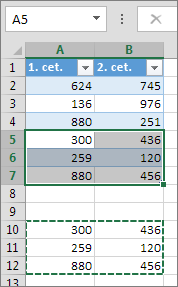
Šajā piemērā rindām, ielīmējot vērtības no A10:B12 pirmajā rindā zem tabulas (5. rindā), tabula tiek izvērsta, lai iekļautu ielīmētos datus.
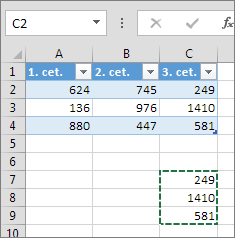
Šajā piemērā kolonnām, ielīmējot vērtības no C7:C9 pirmajā kolonnā pa labi no tabulas (kolonna C), tabula tiek izvērsta, lai iekļautu ielīmētos datus, pievienojot virsrakstu 3. ceturksnis.
Insert izmantošana, lai pievienotu rindu
- Lai ievietotu rindu, izvēlieties šūnu vai rindu, kas nav galvenes rinda, un noklikšķiniet ar peles labo pogu. Lai ievietotu kolonnu, izvēlieties jebkuru šūnu tabulā un noklikšķiniet ar peles labo pogu.
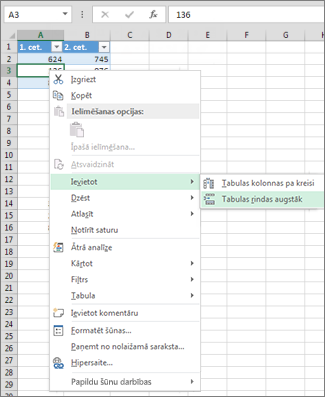
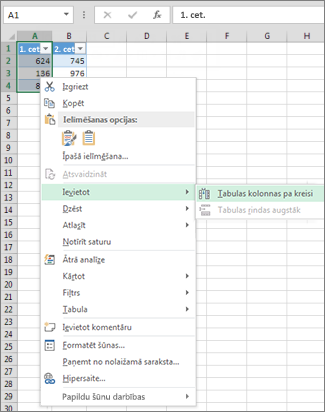
- Novietojiet rādītāju virs Ievietot un izvēlieties Tabulas rindas virs , lai ievietotu jaunu rindu, vai Tabulas kolonnas pa kreisi , lai ievietotu jaunu kolonnu.
Ja atrodaties pēdējā rindā, varat izvēlēties tabulas rindas virs vai tabulas rindas zemāk.
Tālāk redzamajā piemērā rindām rinda tiks ievietota virs 3. rindas.
Ja kolonnām ir atlasīta šūna tabulas vistālākajā kolonnā pa labi, varat izvēlēties ievietot tabulas kolonnas pa kreisi vai tabulas kolonnas pa labi.
Tālāk redzamajā piemērā kolonnām kolonna tiks ievietota pa kreisi no 1. kolonnas.
Rindu vai kolonnu dzēšana tabulā
- Atlasiet vienu vai vairākas tabulas rindas vai kolonnas, kuras vēlaties dzēst.
Varat arī vienkārši atlasīt vienu vai vairākas šūnas tabulas rindās vai kolonnās, kuras vēlaties dzēst. - Cilnes Sākums grupā Šūnas atlasiet bultiņu blakus Dzēst un pēc tam atlasiet Dzēst tabulas rindas vai Dzēst tabulas kolonnas.

Varat arī ar peles labo pogu noklikšķināt uz vienas vai vairākām rindām vai kolonnām, īsinājumizvēlnē novietot rādītāju virs Dzēst un pēc tam atlasīt Tabulas kolonnas vai Tabulas rindas. Vai arī varat ar peles labo pogu noklikšķināt uz vienas vai vairākām tabulas rindas vai tabulas kolonnas šūnām, novietot peles rādītāju virs Dzēst un pēc tam atlasīt Tabulas rindas vai Tabulas kolonnas.
Rindu dublikātu noņemšana no tabulas
Tāpat kā programmā Excel var noņemt dublikātus no jebkuriem atlasītajiem datiem, tos var viegli noņemt no tabulas.
- Noklikšķiniet jebkurā tabulas vietā.
Tiek parādīta cilne Tabulas noformējums . - Cilnes Tabulas noformējums grupā Rīki atlasiet Noņemt dublikātus.
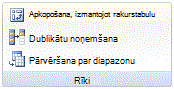
- Dialoglodziņa Dublikātu noņemšana sadaļā Kolonnas atlasiet kolonnas, kurās ir dublikāti, kurus vēlaties noņemt.
Varat arī atlasīt Noņemt atlasi visam un pēc tam atlasīt vajadzīgās kolonnas vai atlasīt Atlasīt visu , lai atlasītu visas kolonnas.
Piezīme
Noņemtie dublikāti tiek izdzēsti no darblapas. Ja netīši izdzēšat datus, kurus vēlējāties paturēt, varat izmantot taustiņu kombināciju Ctrl+Z vai atlasīt pogu Atsaukt ātrās piekļuves rīkjoslā, lai atjaunotu dzēstos datus. Iespējams, vēlēsities izmantot arī nosacījumformatējumus, lai iezīmētu dublētās vērtības pirms to noņemšanas. Papildinformāciju skatiet sadaļā Nosacījumformātu pievienošana, mainīšana vai notīrīšana.
Tukšu rindu noņemšana no tabulas
Pārliecinieties, vai aktīvā šūna ir tabulas kolonnā.
Atlasiet bultiņu
 kolonnas galvenē.
Lai filtrējot, atrastu tukšās šūnas, vērtību saraksta augšdaļā izvēlnē Automātiskais filtrs notīriet (Atlasīt visu) un pēc tam vērtību saraksta apakšdaļā atlasiet (Tukšas).
Piezīme
Izvēles rūtiņa (Tukšas) ir pieejama tikai tad, ja šūnu diapazonā vai tabulas kolonnā ir vismaz viena tukša šūna.
Atlasiet tukšās tabulas rindas un pēc tam nospiediet taustiņu kombināciju CTRL+- (defise).
Līdzīgu procedūru varat izmantot tukšu darblapas rindu filtrēšanai un noņemšanai. Papildinformāciju par tukšo rindu filtrēšanu darblapā skatiet sadaļā Datu filtrēšana diapazonā vai tabulā.
Vai nepieciešama papildu palīdzība?
Vienmēr varat pajautāt speciālistam Excel tehnoloģiju kopienā vai saņemt atbalstu kopienās.
Skatiet arī
Kā var sapludināt divas vai vairāk tabulas?
Excel tabulas izveide darblapā