
Varat sapludināt (apvienot) rindas no vienas tabulas uz citu, vienkārši ielīmējot datus pirmajās tukšajās šūnās zem mērķa tabulas. Tabulas lielums tiks palielināts, lai iekļautu jaunās rindas. Ja abu tabulu rindas ir vienādas, varat sapludināt vienas tabulas kolonnas ar otru, ielīmējot tās pirmajās tukšajās šūnās pa labi no tabulas. Arī šajā gadījumā tabula tiks palielināta, lai pielāgotos jaunajām kolonnām.
Lielākas vai sarežģītākas datu kopas varat arī kombinēt tabulas, izmantojot citus Excel rīkus.
Rindu sapludināšana patiesībā ir diezgan vienkārša, taču kolonnu sapludināšana var būt sarežģīta, ja vienas tabulas rindas neatbilst otras tabulas rindām. Izmantojot uzmeklēšanas funkciju, piemēram, VLOOKUP, var izvairīties no dažām līdzinājuma problēmām.
Divu tabulu sapludināšana, izmantojot funkciju VLOOKUP
Tālāk redzamajā piemērā redzēsit divas tabulas, kurām iepriekš bija citi nosaukumi jauniem nosaukumiem: "Zila" un "Oranža". Zilajā tabulā katra rinda ir pasūtījuma rindas vienums. Tātad, pasūtījuma ID 20050 ir divi vienumi, pasūtījuma ID 20051 ir viena prece, pasūtījuma ID 20052 ir trīs vienumi utt. Mēs vēlamies sapludināt kolonnas Pārdošanas ID un Reģions ar tabulu Zilais, pamatojoties uz atbilstošām vērtībām oranžās tabulas kolonnās Pasūtījuma ID.

Pasūtījuma ID vērtības atkārtojas zilajā tabulā, bet pasūtījuma ID vērtības oranžajā tabulā ir unikālas. Ja mēs vienkārši kopētu un ielīmētu datus no oranžās tabulas, pārdošanas ID un reģiona vērtības pasūtījuma 20050 otrās rindas vienumam būtu novirzītas par vienu rindu, kas mainītu vērtības jaunajās kolonnās zilajā tabulā.
Lūk, dati par zilo tabulu, kuru varat kopēt tukšā darblapā. Pēc tam, kad darblapa ir ielīmēta darblapā, nospiediet taustiņu kombināciju Ctrl+T, lai to pārvērstu par tabulu, un pēc tam pārdēvējiet Excel tabulu par zilu.
| Order ID | Pārdošanas datums | Produkta ID |
|---|---|---|
| 20050 | 2/2/14 | C6077B |
| 20050 | 2/2/14 | C9250LB |
| 20051 | 2/2/14 | M115A |
| 20052 | 2/3/14 | A760G |
| 20052 | 2/3/14 | E3331 |
| 20052 | 2/3/14 | SP1447 |
| 20053 | 2/3/14 | L88M |
| 20054 | 2/4/14 | S1018MM |
| 20055 | 2/5/14 | C6077B |
| 20056 | 2/6/14 | E3331 |
| 20056 | 2/6/14 | D534X |
Šeit sniegti oranžās tabulas dati. Kopējiet to tajā pašā darblapā. Pēc tam, kad darblapa ir ielīmēta darblapā, nospiediet taustiņu kombināciju Ctrl+T, lai to pārvērstu par tabulu, un pārdēvējiet tabulu par oranžu.
| Order ID | Pārdošanas ID | Reģions |
|---|---|---|
| 20050 | 447 | Rietumi |
| 20051 | 398 | Dienvidi |
| 20052 | 1006 | Ziemeļi |
| 20053 | 447 | Rietumi |
| 20054 | 885 | Austrumi |
| 20055 | 398 | Dienvidi |
| 20056 | 644 | Austrumi |
| 20057 | 1270 | Austrumi |
| 20058 | 885 | Austrumi |
Mums ir jānodrošina, lai katra pasūtījuma pārdošanas ID un reģiona vērtības tiktu pareizi saskaņotas ar katru unikālo pasūtījuma rindas vienumu. Lai to izdarītu, ielīmēsim tabulas virsrakstus Pārdošanas ID un Reģions šūnās, kas atrodas pa labi no zilās tabulas, un izmantosim VLOOKUP formulas, lai iegūtu pareizās vērtības no oranžās tabulas kolonnām Pārdošanas ID un Reģions.
Rīkojieties šādi:
- Kopējiet virsrakstus Pārdošanas ID un Reģions oranžajā tabulā (tikai šīs divas šūnas).
- Ielīmējiet virsrakstus šūnā, kas atrodas pa labi no zilās tabulas virsraksta Produkta ID.
Tagad zilā tabula ir piecas kolonnas plata, tostarp jaunās kolonnas Pārdošanas ID un Reģions. - Zilās tabulas pirmajā šūnā zem pārdošanas ID sāciet rakstīt šo formulu:
=VLOOKUP( - Zilajā tabulā atlasiet pirmo šūnu kolonnā Pasūtījuma ID 20050.
Daļēji pabeigta formula izskatās šādi:
[@[Pasūtījuma ID]] daļa nozīmē "iegūt vērtību šajā pašā rindā no kolonnas Pasūtījuma ID".
Ierakstiet komatu un atlasiet visu tabulu Oranža ar peli, lai formulai tiktu pievienots "Oranža[#All]". - Ierakstiet vēl vienu komatu, 2, vēl vienu komatu un 0, piemēram, ,2,0
- Nospiediet taustiņu Enter, un pabeigtā formula izskatīsies šādi:

Oranžā [#All] daļa nozīmē "meklēt visās oranžās tabulas šūnās". 2 nozīmē "iegūt vērtību no otrās kolonnas", bet 0 nozīmē "atgriezt vērtību tikai tad, ja ir precīza atbilstība".
Ievērojiet, ka programma Excel aizpildīja šūnas šajā kolonnā, izmantojot formulu VLOOKUP. - Atgriezieties pie 3. darbības, bet šoreiz sāciet rakstīt to pašu formulu pirmajā šūnā zem Reģions.
- 6. darbībā aizstājiet 2 ar 3, lai pabeigtā formula izskatītos šādi:

Ir tikai viena atšķirība starp šo formulu un pirmo formulu — pirmā vērtība tiek iegūta no tabulas Orange 2. kolonnas, bet otrā — no 3. kolonnas.
Tagad jūs redzēsit vērtības katrā zilās tabulas jauno kolonnu šūnā. Tajos ir VLOOKUP formulas, bet tajos būs redzamas vērtības. Šajās šūnās esošās VLOOKUP formulas vēlēsities konvertēt par to faktiskajām vērtībām. - Atlasiet visas vērtību šūnas kolonnā Pārdošanas ID un nospiediet taustiņu kombināciju Ctrl+C, lai tās kopētu.
- Atlasiet sākuma> bultiņu zem Ielīmēt.
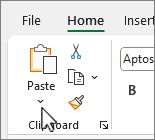
- Ielīmēšanas galerijā noklikšķiniet uz Ielīmēt vērtības.

- Atlasiet visas vērtību šūnas kolonnā Reģions, kopējiet tās un atkārtojiet 10. un 11. darbību.
Tagad VLOOKUP formulas abās kolonnās ir aizstātas ar vērtībām.
Papildinformācija par tabulām un VLOOKUP
- Tabulas izmēru maiņa, pievienojot rindas un kolonnas
- Strukturēto atsauču izmantošana Excel tabulas formulās
- VLOOKUP: kad un kur to izmantot (apmācības kurss)
- Darba sākšana ar Copilot programmā Excel
Vai nepieciešama papildu palīdzība?
Vienmēr varat pajautāt speciālistam Excel tehnoloģiju kopienā vai saņemt atbalstu kopienās.